
Configuración general
Esta sección proporciona información sobre lo siguiente:
-
Cómo administrar la configuración general, como la forma en que se muestran los escritorios
-
Cuándo volver a conectarse a diferentes aplicaciones y escritorios
-
Recopilar registros
Visualización del escritorio
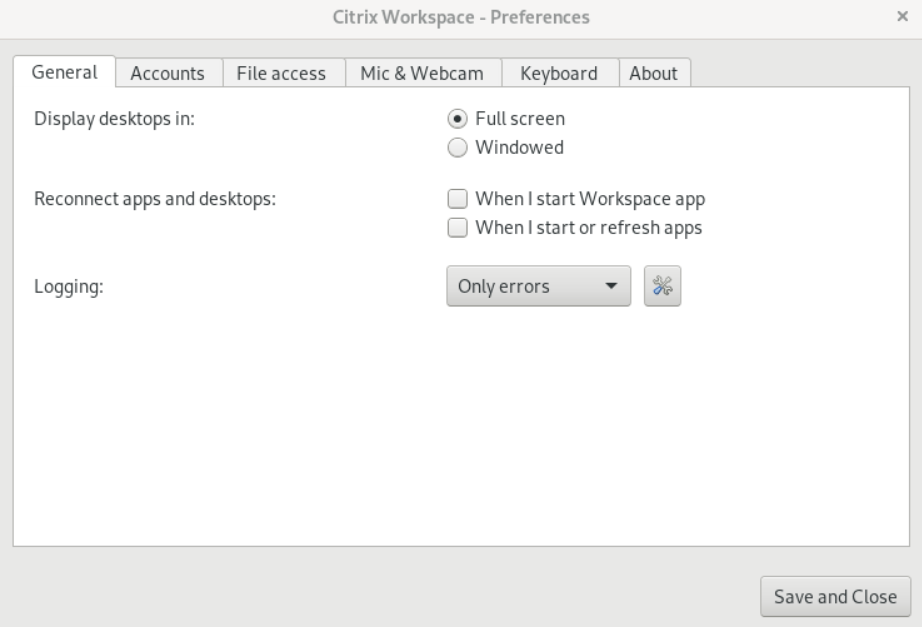
Puede mostrar los escritorios en toda la pantalla de su dispositivo de usuario (modo de pantalla completa), que es el predeterminado, o en una ventana separada (modo de ventana).
-
Vaya a la página General del cuadro de diálogo Preferencias.
-
Seleccione uno de los siguientes modos con la opción Mostrar escritorio en.
-
Pantalla completa o bien,
-
Ventana
-
-
Haga clic en Guardar y cerrar.
Visor de escritorios
Sus requisitos sobre la forma en que los usuarios acceden a los escritorios virtuales pueden variar de un usuario a otro y pueden cambiar a medida que evolucionan las necesidades de su empresa.
Utilice Desktop Viewer cuando los usuarios interactúen con su escritorio virtual. El escritorio virtual del usuario puede ser un escritorio virtual publicado o un escritorio compartido o dedicado. En este escenario de acceso, la funcionalidad de la barra de herramientas de Desktop Viewer permite al usuario cambiar una sesión entre una ventana de sesión en modo ventana y una en modo de pantalla completa, incluyendo la compatibilidad con varios monitores para los monitores intersecados.
Los usuarios pueden alternar entre sesiones de escritorio y usar más de un escritorio utilizando varias conexiones de Citrix Virtual Apps and Desktops o Citrix DaaS en el mismo dispositivo de usuario. Se proporcionan botones para minimizar todas las sesiones de escritorio, enviar la secuencia Ctrl+Alt+Supr, desconectar y cerrar sesión para gestionar cómodamente la sesión de un usuario.
Al pulsar Ctrl+Alt+Break se muestran los botones de la barra de herramientas de Desktop Viewer en una ventana emergente.
Reconexiones automáticas de sesión
citrix-workspace-app puede volver a conectarse a escritorios y aplicaciones que se hayan desconectado. Por ejemplo, un problema de infraestructura de red.
-
Vaya a la página General del cuadro de diálogo Preferencias.
-
Seleccione una de las siguientes opciones en Volver a conectar aplicaciones y escritorios.
-
Cuando inicio la aplicación Workspace
-
cuando inicio o actualizo aplicaciones
-
-
Haga clic en Guardar y cerrar.
Recopilar registros
-
Vaya a Menú > Preferencias. Aparece el cuadro de diálogo Citrix Workspace-Preferencias.

-
Con niveles crecientes de detalle de seguimiento, está disponible una de las siguientes opciones:
-
Deshabilitado
-
Solo error (predeterminado)
-
Normal
-
Detallado
-
-
Haga clic en Guardar y cerrar.Para obtener más información, consulte Registro.
Coincidencia de PPP
Nota:
La función está deshabilitada de forma predeterminada. Póngase en contacto con su administrador para habilitarla.
Los valores de resolución de pantalla y escala de PPP configurados en la aplicación Citrix Workspace coinciden con los valores correspondientes en la sesión de aplicaciones y escritorios virtuales. Puede establecer el valor de escala requerido en el cliente Linux, y la escala de la sesión VDA se actualizará automáticamente.
El escalado de PPP se utiliza principalmente con monitores de gran tamaño y alta resolución. Esta función ayuda a mostrar lo siguiente en un tamaño que se pueda ver cómodamente:
-
Aplicaciones
-
Texto
-
Imágenes
-
Otros elementos gráficos
Nota:
La función de coincidencia de DPI solo es compatible con los entornos de escritorio GNOME, KDE y Xfce.
Esta función está inhabilitada de forma predeterminada. Para habilitarla, haga lo siguiente:
-
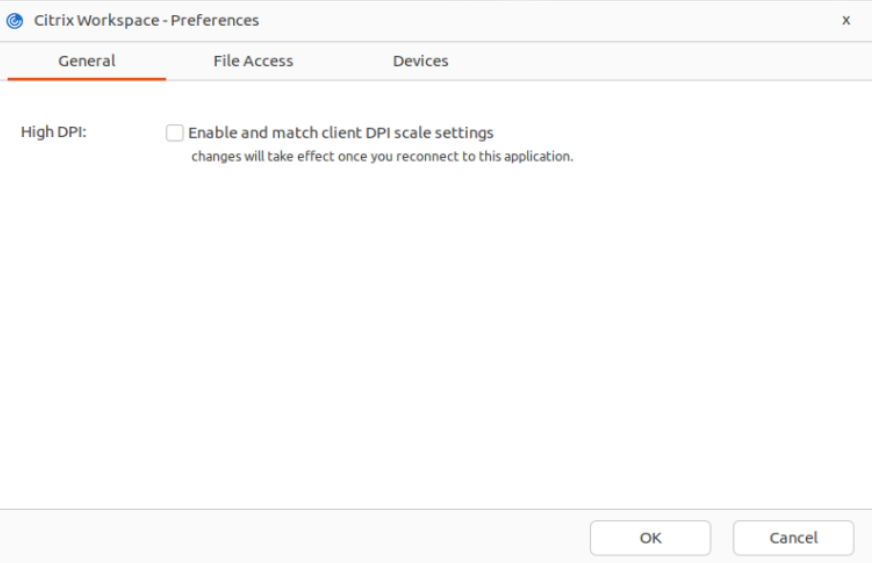
Vaya a Menú > Preferencias. Aparecerá el cuadro de diálogo Citrix Workspace‑Preferencias.
-
Vaya a la ficha General.
-
Seleccione la casilla de verificación Habilitar y hacer coincidir la configuración de escala de DPI del cliente.
-
Haga clic en Aceptar.
Nota:
La configuración de escala de DPI actualizada surte efecto después de volver a conectarse a citrix-workspace-app.
Limitación:
La función de coincidencia de DPI no admite lo siguiente:
-
Escalado fraccional en el lado del cliente.
-
Sesión de escritorio que se extiende a más de un monitor y cuando esos monitores tienen diferentes DPI configurados.