
Impostazioni generali
Questa sezione fornisce informazioni su quanto segue:
-
Come gestire le impostazioni generali, ad esempio come vengono visualizzati i desktop
-
Quando riconnettersi a diverse applicazioni e desktop
-
Raccogliere i log
Visualizzazione desktop
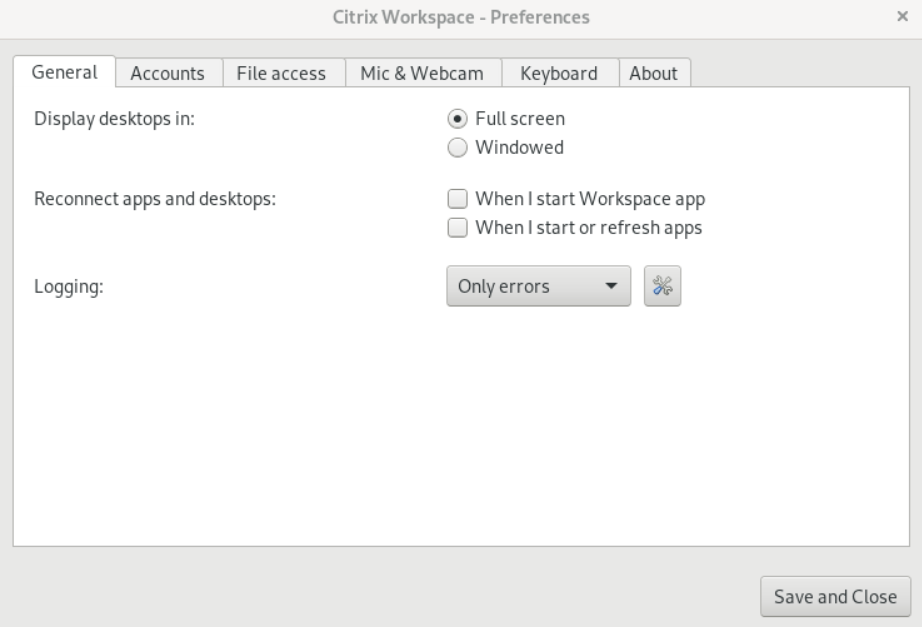
È possibile visualizzare i desktop a schermo intero sul dispositivo utente (modalità a schermo intero), che è l'impostazione predefinita, oppure in una finestra separata (modalità finestra).
-
Passare alla pagina Generale della finestra di dialogo Preferenze.
-
Selezionare una delle seguenti modalità utilizzando l'opzione Visualizza desktop in.
-
Schermo intero o,
-
Finestra
-
-
Fare clic su Salva e chiudi.
Visualizzatore desktop
I requisiti per il modo in cui gli utenti accedono ai desktop virtuali possono variare da utente a utente e potrebbero cambiare man mano che le esigenze aziendali si evolvono.
Utilizzare Desktop Viewer quando gli utenti interagiscono con il loro desktop virtuale. Il desktop virtuale dell'utente può essere un desktop virtuale pubblicato, oppure un desktop condiviso o dedicato. In questo scenario di accesso, la funzionalità della barra degli strumenti di Desktop Viewer consente all'utente di passare da una sessione in finestra a una sessione a schermo intero, incluso il supporto multi-monitor per i monitor intersecati.
Gli utenti possono passare da una sessione desktop all'altra e utilizzare più di un desktop tramite più connessioni Citrix Virtual Apps and Desktops o Citrix DaaS sullo stesso dispositivo utente. Sono disponibili pulsanti per ridurre a icona tutte le sessioni desktop, inviare la sequenza Ctrl+Alt+Canc, disconnettersi ed effettuare il logout dalla sessione per gestire comodamente la sessione di un utente.
La pressione di Ctrl+Alt+Break visualizza i pulsanti della barra degli strumenti di Desktop Viewer in una finestra a comparsa.
Riconnessioni automatiche della sessione
citrix-workspace-app può riconnettersi a desktop e applicazioni disconnessi. Ad esempio, un problema di infrastruttura di rete.
-
Passare alla pagina Generale della finestra di dialogo Preferenze.
-
Selezionare una delle seguenti opzioni in Riconnetti app e desktop.
-
Quando avvio l'app Workspace
-
quando avvio o aggiorno le app
-
-
Fare clic su Salva e chiudi.
Raccogli i log
-
Passare a Menu > Preferenze. Viene visualizzata la finestra di dialogo Citrix Workspace-Preferenze.

-
Con livelli crescenti di dettaglio di traccia, è disponibile uno dei seguenti valori:
-
Disabilitato
-
Solo errore (per impostazione predefinita)
-
Normale
-
Dettagliato
-
-
Fare clic su Salva e chiudi.Per maggiori informazioni, vedere Registrazione.
Corrispondenza DPI
Nota:
La funzionalità è disabilitata per impostazione predefinita. Contattare l'amministratore per abilitarla.
La risoluzione del display e i valori di scala DPI impostati nell'app Citrix Workspace corrispondono ai valori corrispondenti nella sessione di app e desktop virtuali. È possibile impostare il valore di scala richiesto nel client Linux e la scalatura della sessione VDA viene aggiornata automaticamente.
La scalatura DPI viene utilizzata principalmente con monitor di grandi dimensioni e ad alta risoluzione. Questa funzionalità consente di visualizzare quanto segue in una dimensione che può essere visualizzata comodamente:
-
Applicazioni
-
Testo
-
Immagini
-
Altri elementi grafici
Nota:
La funzionalità di corrispondenza DPI supporta solo gli ambienti desktop GNOME, KDE e Xfce.
Questa funzionalità è disabilitata per impostazione predefinita. Per abilitarla, procedere come segue:
-
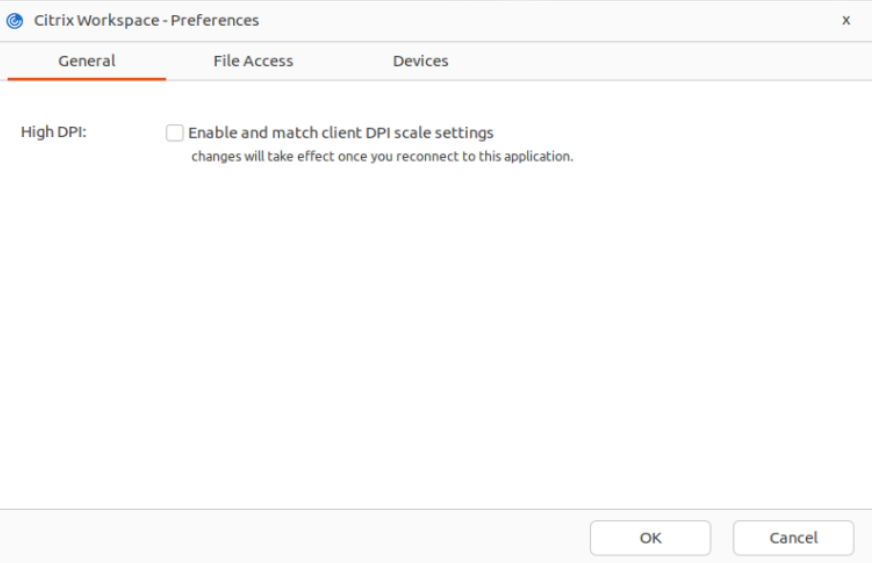
Andare a Menu > Preferenze. Viene visualizzata la finestra di dialogo Citrix Workspace‑Preferenze.
-
Passare alla scheda Generale.
-
Selezionare la casella di controllo Abilita e abbina le impostazioni di scala DPI del client.
-
Fare clic su OK.
Nota:
Le impostazioni di scala DPI aggiornate hanno effetto dopo la riconnessione a citrix-workspace-app.
Limitazione:
La funzionalità di corrispondenza DPI non supporta quanto segue:
-
Ridimensionamento frazionario lato client.
-
Sessione desktop estesa a più di un monitor e quando tali monitor hanno DPI diversi configurati.