
Paramètres généraux
Cette section fournit des informations sur les points suivants :
-
Comment gérer les paramètres généraux, tels que l'affichage des bureaux
-
Quand se reconnecter à différentes applications et bureaux
-
Collecter les journaux
Affichage du bureau
Vous pouvez afficher les bureaux sur tout l'écran de votre appareil utilisateur (mode plein écran), ce qui est le mode par défaut, ou dans une fenêtre séparée (mode fenêtré).
-
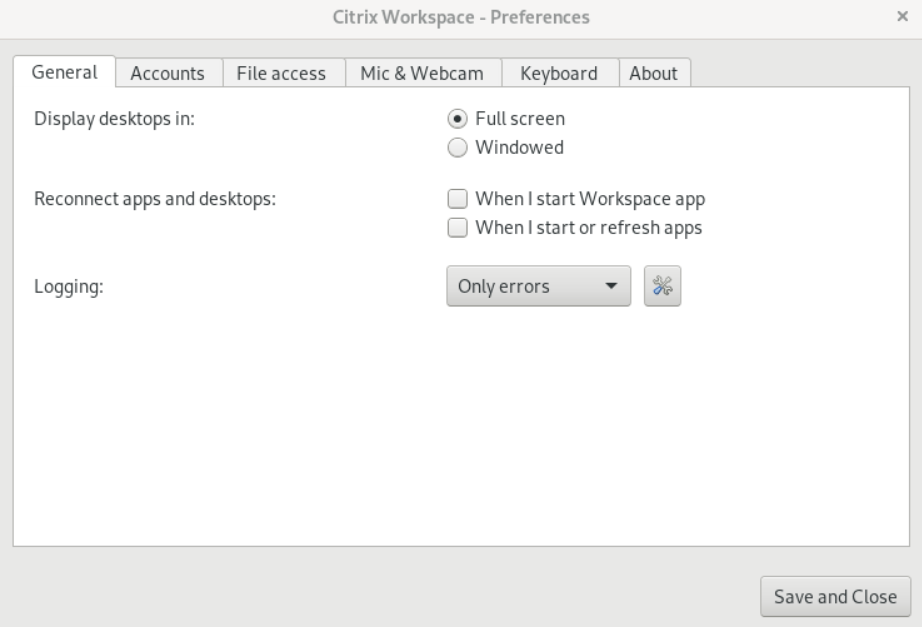
Accédez à la page Général de la boîte de dialogue Préférences.
-
Sélectionnez l'un des modes suivants à l'aide de l'option Afficher le bureau en.
-
Plein écran ou,
-
Fenêtré
-
-
Cliquez sur Enregistrer et fermer.
Desktop Viewer
Vos exigences concernant la manière dont les utilisateurs accèdent aux bureaux virtuels peuvent varier d'un utilisateur à l'autre et peuvent évoluer en fonction des besoins de votre entreprise.
Utilisez le Desktop Viewer lorsque les utilisateurs interagissent avec leur bureau virtuel. Le bureau virtuel de l'utilisateur peut être un bureau virtuel publié, ou un bureau partagé ou dédié. Dans ce scénario d'accès, la fonctionnalité de la barre d'outils Desktop Viewer permet à l'utilisateur de basculer une session entre une fenêtre de session fenêtrée et une fenêtre de session plein écran, y compris la prise en charge de plusieurs moniteurs pour les moniteurs intersectés.
Les utilisateurs peuvent basculer entre les sessions de bureau et utiliser plusieurs bureaux à l'aide de plusieurs connexions Citrix Virtual Apps and Desktops ou Citrix DaaS sur le même appareil utilisateur. Des boutons pour réduire toutes les sessions de bureau, envoyer la séquence Ctrl+Alt+Suppr, se déconnecter et se déconnecter de la session sont fournis pour gérer la session d'un utilisateur de manière pratique.
Appuyer sur Ctrl+Alt+Pause affiche les boutons de la barre d'outils Desktop Viewer dans une fenêtre contextuelle.
Reconnexions automatiques de session
citrix-workspace-app peut se reconnecter aux bureaux et applications déconnectés. Par exemple, un problème d'infrastructure réseau.
-
Accédez à la page Général de la boîte de dialogue Préférences.
-
Sélectionnez l'une des options suivantes dans Reconnecter les applications et les bureaux.
-
Lorsque je démarre l'application Workspace
-
lorsque je démarre ou actualise des applications
-
-
Cliquez sur Enregistrer et fermer.
Collecter les journaux
-
Accédez à Menu > Préférences. La boîte de dialogue Citrix Workspace-Préférences apparaît.

-
Pour des niveaux croissants de détail de traçage, l'une des valeurs suivantes est disponible :
-
Désactivé
-
Seulement Erreur (par défaut)
-
Normal
-
Verbeux
-
-
Cliquez sur Enregistrer et fermer.Pour plus d'informations, consultez Journalisation.
Correspondance DPI
Remarque :
La fonctionnalité est désactivée par défaut. Contactez votre administrateur pour l'activer.
La résolution d'affichage et les valeurs d'échelle DPI définies dans l'application Citrix Workspace correspondent aux valeurs correspondantes dans la session d'applications et de bureaux virtuels. Vous pouvez définir la valeur d'échelle requise dans le client Linux, et la mise à l'échelle de la session VDA est mise à jour automatiquement.
La mise à l'échelle DPI est principalement utilisée avec des moniteurs de grande taille et à haute résolution. Cette fonctionnalité permet d'afficher les éléments suivants dans une taille qui peut être visualisée confortablement :
-
Applications
-
Texte
-
Images
-
Autres éléments graphiques
Remarque :
La fonctionnalité de correspondance DPI prend en charge uniquement les environnements de bureau GNOME, KDE et Xfce.
Cette fonctionnalité est désactivée par défaut. Pour l'activer, procédez comme suit :
-
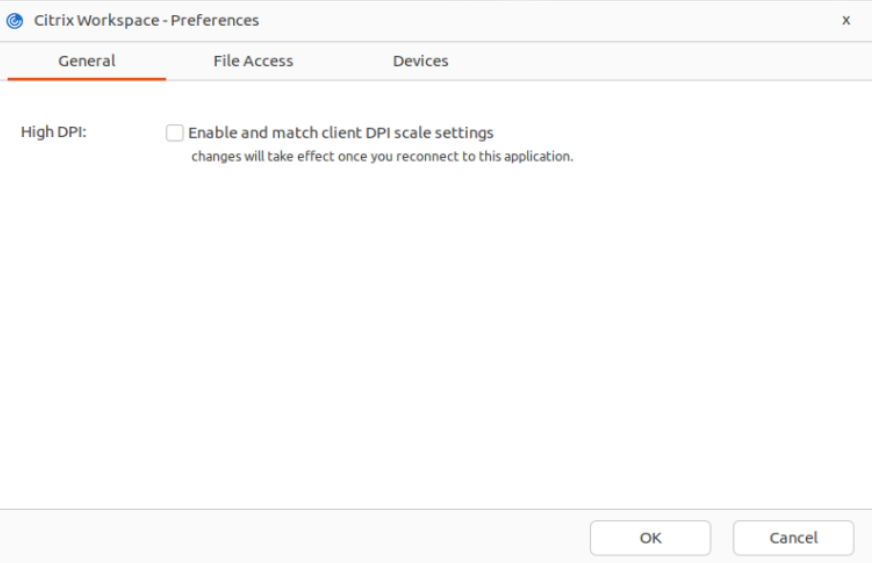
Accédez à Menu > Préférences. La boîte de dialogue Citrix Workspace‑Préférences s'affiche.
-
Accédez à l'onglet Général.
-
Cochez la case Activer et faire correspondre les paramètres d'échelle DPI du client.
-
Cliquez sur OK.
Remarque :
Les paramètres d'échelle DPI mis à jour prennent effet après que vous vous êtes reconnecté à l'application Citrix Workspace.
Limitation :
La fonctionnalité de correspondance DPI ne prend pas en charge les éléments suivants :
-
Mise à l'échelle fractionnaire côté client.
-
Session de bureau étendue à plusieurs moniteurs lorsque ces moniteurs ont des DPI différents configurés.