
Algemene instellingen
Deze sectie bevat informatie over het volgende:
-
Hoe u de algemene instellingen beheert, zoals hoe desktops worden weergegeven
-
Wanneer u opnieuw verbinding moet maken met verschillende applicaties en desktops
-
Logboeken verzamelen
Desktopweergave
U kunt desktops weergeven over het hele scherm van uw gebruikersapparaat (volledig schermmodus), wat de standaardinstelling is, of in een afzonderlijk venster (venstermodus).
-
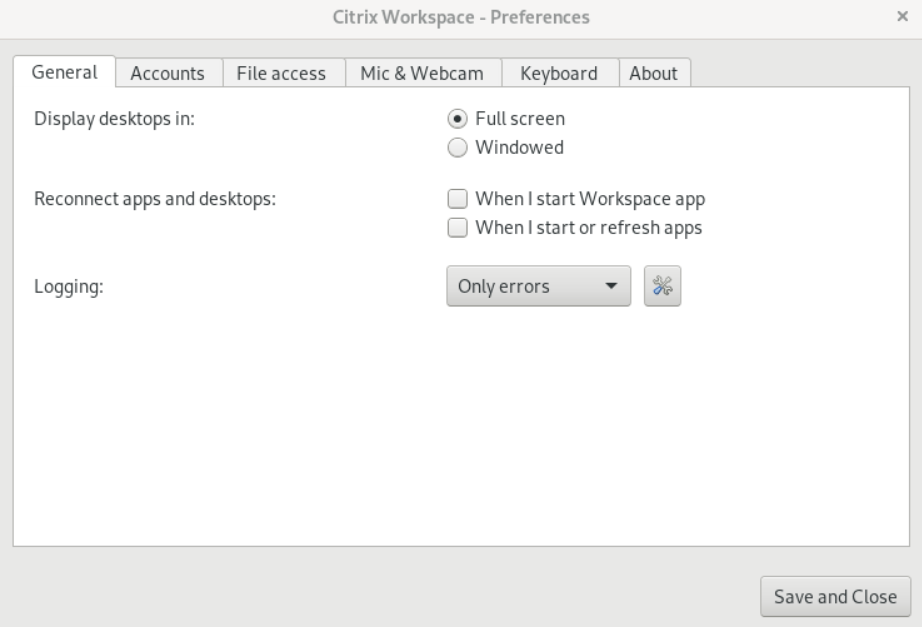
Navigeer naar de pagina Algemeen van het dialoogvenster Voorkeuren.
-
Selecteer een van de volgende modi met behulp van de optie Desktop weergeven in.
-
Volledig scherm of,
-
Venster
-
-
Klik op Opslaan en sluiten.
Desktop Viewer
Uw vereisten voor de manier waarop gebruikers toegang krijgen tot virtuele desktops kunnen per gebruiker verschillen en kunnen variëren naarmate uw bedrijfsbehoeften evolueren.
Gebruik de Desktop Viewer wanneer gebruikers interactie hebben met hun virtuele desktop. De virtuele desktop van de gebruiker kan een gepubliceerde virtuele desktop zijn, of een gedeelde of toegewezen desktop. In dit toegangsscenario biedt de functionaliteit van de Desktop Viewer-werkbalk de gebruiker de mogelijkheid om een sessie te schakelen tussen een venster en een sessievenster op volledig scherm, inclusief ondersteuning voor meerdere monitoren voor de aangesloten monitoren.
Gebruikers kunnen schakelen tussen desktopsessies en meer dan één desktop gebruiken met behulp van meerdere Citrix Virtual Apps and Desktops- of Citrix DaaS-verbindingen op hetzelfde gebruikersapparaat. Knoppen om alle desktopsessies te minimaliseren, de Ctrl+Alt+Del-reeks te verzenden, de verbinding te verbreken en af te melden van de sessie zijn beschikbaar om de sessie van een gebruiker gemakkelijk te beheren.
Door op Ctrl+Alt+Break te drukken, worden de werkbalkknoppen van de Desktop Viewer weergegeven in een pop-upvenster.
Automatische sessieherverbindingen
citrix-workspace-app kan opnieuw verbinding maken met desktops en applicaties die zijn verbroken. Bijvoorbeeld een probleem met de netwerkinfrastructuur.
-
Navigeer naar de pagina Algemeen van het dialoogvenster Voorkeuren.
-
Selecteer een van de volgende opties onder Apps en desktops opnieuw verbinden.
-
Wanneer ik de Workspace-app start
-
wanneer ik apps start of vernieuw
-
-
Klik op Opslaan en sluiten.
Logboeken verzamelen
-
Navigeer naar Menu > Voorkeuren. Het dialoogvenster Citrix Workspace-Voorkeuren verschijnt.

-
Bij toenemende niveaus van traceringsdetails is een van de volgende waarden beschikbaar:
-
Uitgeschakeld
-
Alleen fout (standaard)
-
Normaal
-
Uitgebreid
-
-
Klik op Opslaan en sluiten.Zie Logboekregistratie voor meer informatie.
DPI-afstemming
Opmerking:
De functie is standaard uitgeschakeld. Neem contact op met uw beheerder om deze in te schakelen.
De schermresolutie en DPI-schaalwaarden die zijn ingesteld in de Citrix Workspace-app komen overeen met de corresponderende waarden in de virtuele apps- en desktopsessie. U kunt de vereiste schaalwaarde instellen in de Linux-client, en de schaal van de VDA-sessie wordt automatisch bijgewerkt.
DPI-schaling wordt meestal gebruikt bij grote monitoren met hoge resolutie. Deze functie helpt om het volgende weer te geven in een formaat dat comfortabel kan worden bekeken:
-
Applicaties
-
Tekst
-
Afbeeldingen
-
Andere grafische elementen
Opmerking:
De DPI-aanpassingsfunctie ondersteunt alleen GNOME-, KDE- en Xfce-desktopomgevingen.
Deze functie is standaard uitgeschakeld. Om deze in te schakelen, doet u het volgende:
-
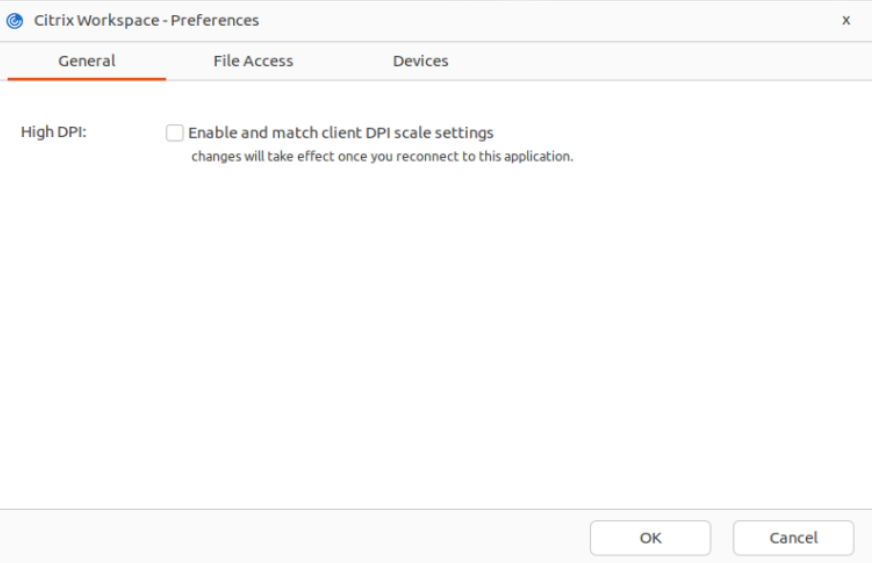
Ga naar Menu > Voorkeuren. Het dialoogvenster Citrix Workspace-Voorkeuren verschijnt.
-
Navigeer naar het tabblad Algemeen.
-
Schakel het selectievakje DPI-schaalinstellingen van client inschakelen en aanpassen in.
-
Klik op OK.
Opmerking:
De bijgewerkte DPI-schaalinstellingen worden van kracht nadat u opnieuw verbinding hebt gemaakt met citrix-workspace-app.
Beperking:
De DPI-aanpassingsfunctie ondersteunt het volgende niet:
-
Fractionele schaling aan de clientzijde.
-
Desktopsessie die is uitgebreid naar meer dan één monitor en wanneer die monitoren verschillende DPI's hebben geconfigureerd.