
Gestion des fichiers
Transfert de fichiers
L'application Citrix Workspace pour ChromeOS offre une fonctionnalité de transfert de fichiers sécurisé entre un appareil utilisateur et une session Citrix Virtual Apps and Desktops et Citrix DaaS.
Par défaut, les utilisateurs peuvent :
-
Charger des fichiers d'un dossier de téléchargement local ou d'un périphérique connecté vers la session de bureau à distance.
-
Télécharger des fichiers de leurs sessions Citrix Virtual Apps and Desktops et Citrix DaaS vers un appareil local.
-
Vous pouvez télécharger des fichiers vers un dossier local ou un périphérique sur votre appareil.
Caractéristiques de la fonctionnalité
-
Un utilisateur peut charger ou télécharger un maximum de 10 fichiers à la fois.
-
Taille maximale des fichiers :
-
Pour les chargements : 2147483647 octets (2 Go)
-
Pour les téléchargements : 262144000 octets (250 Mo)
-
Limitation de la fonctionnalité
-
Si la stratégie Charger un fichier vers le bureau ou Télécharger un fichier depuis le bureau est définie sur Désactivé, la barre d'outils affiche toujours les icônes de chargement et de téléchargement. Cependant, la fonctionnalité est basée sur le paramètre de la stratégie. Si les deux stratégies sont définies sur Désactivé, les icônes de chargement et de téléchargement ne sont pas affichées dans la barre d'outils.
Mappage des lecteurs clients
À partir de la version 2307, la fonctionnalité de mappage de lecteur client (CDM) prend en charge le mappage de dossiers sur l'appareil ChromeOS local afin qu'ils soient accessibles depuis une session. Vous pouvez mapper n'importe quel dossier de l'appareil ChromeOS, par exemple, des dossiers de Téléchargements, Google Drive et des lecteurs USB, si le dossier ne contient pas de fichiers système.
Vous pouvez effectuer les opérations suivantes :
-
Copier des fichiers et des dossiers vers le lecteur mappé depuis la session et vice-versa.
-
Afficher la liste des fichiers et des dossiers dans le lecteur mappé.
-
Ouvrir, lire et modifier le contenu des fichiers dans le lecteur mappé.
-
Afficher les propriétés du fichier (heure de modification et taille du fichier uniquement) dans le lecteur mappé.
Cette fonctionnalité offre l'avantage d'accéder simultanément aux lecteurs de bureau virtuel et aux lecteurs de machine locale dans l'explorateur de fichiers au sein de la session HDX.
Limitations connues
-
Vous ne pouvez pas renommer les fichiers et les dossiers dans le lecteur mappé.
-
Les mappages n'auront que le nom du dossier et non le chemin complet.
-
Si votre dossier local contient des fichiers cachés et que vous avez mappé ce même dossier, les fichiers cachés sont visibles dans la session sur le lecteur mappé.
-
Vous ne pouvez pas modifier la propriété du fichier en accès en lecture seule dans le lecteur mappé.
-
Lorsque vous mappez un dossier à partir d'un périphérique amovible et que vous retirez le périphérique pendant une session active, vous ne pouvez pas utiliser le lecteur mappé dans la session. Pour supprimer les mappages manuellement, cliquez sur la marque X en regard du mappage concerné.
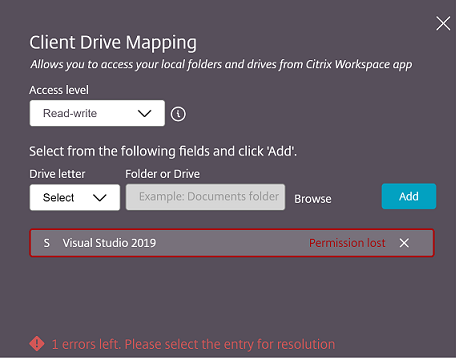
Comment utiliser la fonctionnalité CDM
Sur les sessions de bureau :
-
Accédez à la Barre d'outils > plus (…) > Mapper un lecteur.
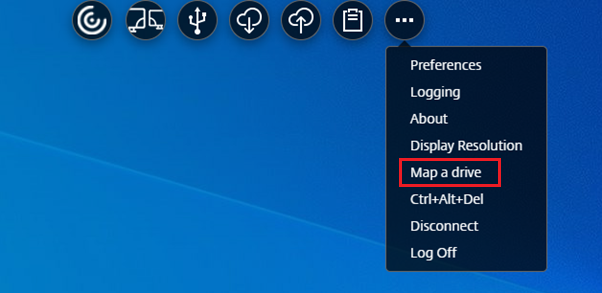 La boîte de dialogue CDM apparaît.
-
Consultez la section Comment utiliser l'interface utilisateur CDM pour les étapes suivantes.
Sur les sessions d'applications et de bureaux :
-
Depuis l'étagère Chrome, cliquez avec le bouton droit sur l'icône de l'application Citrix Workspace et sélectionnez Centre de connexion
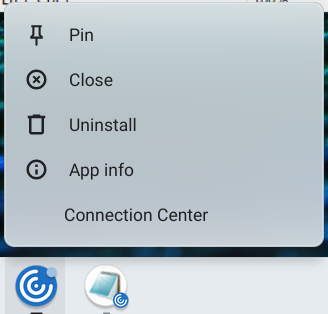 L'écran Centre de connexion apparaît.
-
Sélectionnez la session et l'application. Cliquez sur Mapper un lecteur.
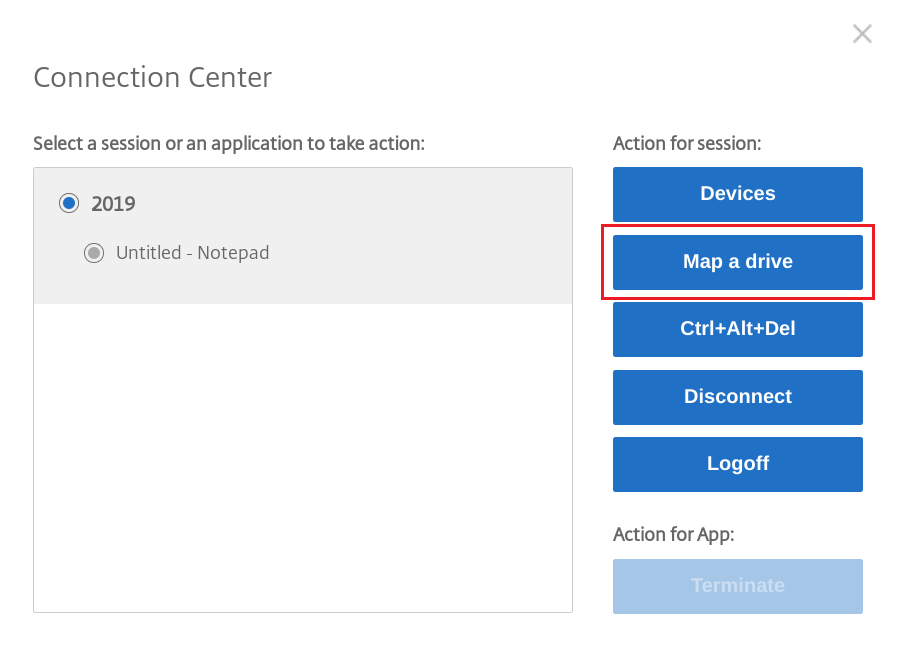 La boîte de dialogue CDM apparaît.
-
Consultez la section Comment utiliser l'interface utilisateur CDM pour les étapes suivantes.
Utilisation de l'IU CDM
-
Sélectionnez le niveau d'accès pour le dossier ou le lecteur. L'option de la liste déroulante que vous voyez dépend du niveau d'accès défini par l'administrateur informatique de votre organisation pour votre profil.
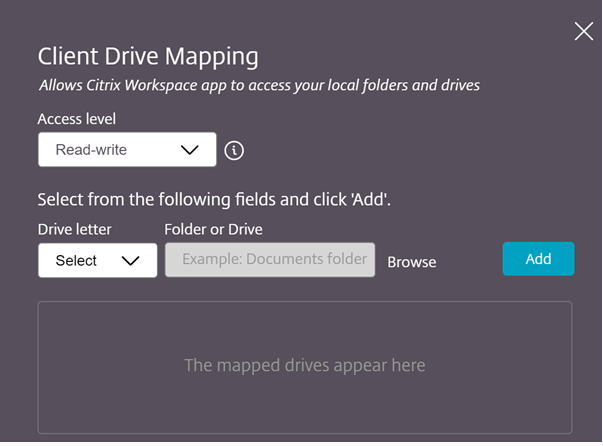
-
Sélectionnez une lettre de lecteur et cliquez sur Parcourir pour accéder à votre dossier ou lecteur sur votre Chromebook.
-
Cliquez sur Ajouter.
-
Déconnectez et reconnectez la session.La session affiche la lettre de lecteur qui est mappée à l'intérieur de la session.