
Contacten bekijken en synchroniseren
U kunt uw contacten bekijken in Secure Mail en vanuit andere e-mailaccounts die u hebt ingesteld. U kunt uw Secure Mail-contacten ook exporteren en synchroniseren met andere e-mailaccounts op uw apparaat.
Opmerking:
Deze functie is beschikbaar voor iOS en Android.
Uw contacten bekijken
Tik op het pictogram Contacten onder aan het scherm en tik vervolgens op het hamburgermenupictogram.
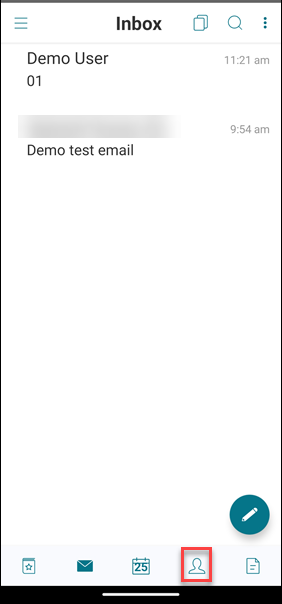
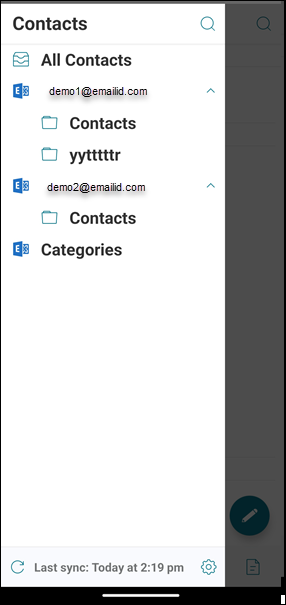
Het scherm Contacten toont het volgende:
-
Alle contacten: Toont alle contacten van meerdere e-mailaccounts. Deze optie verschijnt alleen als u meerdere e-mailaccounts hebt ingesteld.
-
Individueel e-mailaccount: Toont contacten die betrekking hebben op het specifieke e-mailaccount dat u hebt ingesteld.
-
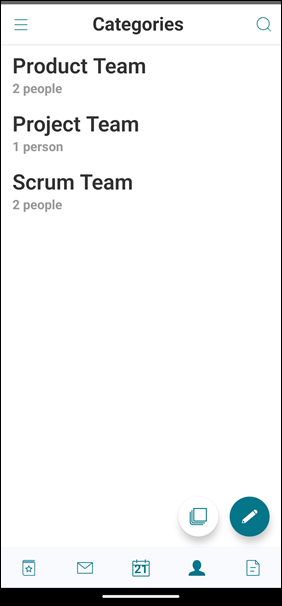
Categorieën: Op Android worden contactcategorieën weergegeven die u hebt gemaakt of geselecteerd uit een vooraf gedefinieerde lijst voor het groeperen van contacten.
-
Contactmappen of submappen: Op iOS worden contacten weergegeven uit mappen of submappen die u hebt gemaakt in Microsoft Outlook.
Contactmappen of -categorieën bekijken
-
Tik op het pictogram Contacten onder aan het scherm en tik vervolgens op het hamburgermenupictogram.Afbeelding van het contactenpictogram(/en-us/secure-mail/media/sm-contact-icon-android.png)
-
Tik op het scherm Contacten op het e-mailaccount om de contacten te bekijken die aan dat account zijn gekoppeld.Afbeelding van het scherm Contacten(/en-us/secure-mail/media/sm-contacts-screen-email-android.png)De contacten die aan de e-mail-ID zijn gekoppeld, worden weergegeven.Afbeelding van het scherm Contacten op iOS(/en-us/secure-mail/media/sm-associated-contacts-display.png)Opmerking:Alle contacten verschijnt alleen als u meerdere e-mailaccounts hebt ingesteld.
-
Tik op iOS, om de contacten uit een contactmap of submap te bekijken, op het pictogram Contacten onderaan het scherm en tik vervolgens op het hamburgermenupictogram in de linkerbovenhoek van het scherm.Afbeelding van het scherm Contacten iOS(/en-us/secure-mail/media/sm-contacts-ios.png)
-
Tik onder de map Contacten op de submap Bedrijf.Afbeelding van de submap Contacten(/en-us/secure-mail/media/sm-contacts-subfolder.png)U kunt de contacten in de submap Bedrijf bekijken.Afbeelding van contacten in submap(/en-us/secure-mail/media/contacts-under-subfolder.png)
-
Tik op Android op het hamburgermenupictogram in de linkerbovenhoek en tik vervolgens op Categorieën om de contacten te bekijken die onder specifieke categorieën zijn gegroepeerd.Afbeelding van het scherm Contacten(/en-us/secure-mail/media/sm-contact-screen.png)Het scherm Categorieën wordt weergegeven.
Contacten synchroniseren
Eindgebruikers kunnen hun contacten synchroniseren tussen Secure Mail en de contacten van hun apparaat.
Voor Android-apparaten: Contactsynchronisatie is tweerichtingsverkeer, waardoor contacten kunnen synchroniseren van Secure Mail naar de contacten van het apparaat en van de contacten van het apparaat naar Secure Mail. Het stelt gebruikers in staat om Secure Mail-contacten te beheren vanuit de contactenlijst van het apparaat en apparaatcontacten te beheren vanuit de Secure Mail-contactenlijst.
Voor iOS-apparaten: Hiermee kunnen contacten synchroniseren van Secure Mail naar de contacten van het apparaat. Het stelt gebruikers in staat om Secure Mail-contacten te beheren vanuit de contactenlijst van het apparaat.
-
Tik op het pictogram Contacten onderaan het scherm en tik vervolgens op het hamburgermenu-pictogram linksboven in het scherm.
-
Tik op het pictogram Instellingen.
-
Schakel onder Contact de schakelaar Contacten synchroniseren in.
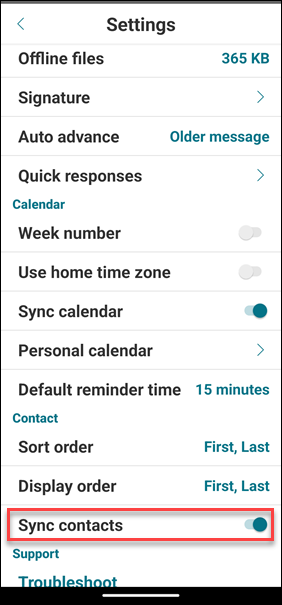
Om de contactsynchronisatie uit te schakelen, zet u de schakelaar Contacten synchroniseren uit.
Opmerking:
Voor beheerde apparaten geldt: als de optie Contacten synchroniseren niet beschikbaar is of grijs wordt weergegeven in uw app, kunt u contact opnemen met uw IT-beheerder om deze in te schakelen.