
剪贴板
要使用剪贴板操作,您可以选择内容,然后使用键盘快捷键 Ctrl + C 和 Ctrl + V 复制和粘贴以下格式:
-
纯文本
-
HTML 数据
-
图像剪辑
支持 HTML 数据格式
您可以在虚拟桌面和端点设备之间使用 HTML 格式进行剪贴板操作。当您复制和粘贴 HTML 数据时,源内容格式会被复制,当您粘贴数据时,目标内容也会保留格式。此外,HTML 格式提供了更好的视觉效果和用户体验。
支持复制图像剪辑
使用标准键盘快捷键,您可以在本地设备与虚拟桌面和应用程序会话之间复制和粘贴图像剪辑。例如,您可以使用 Microsoft Word、Microsoft Paint 和 Adobe Photoshop 等应用程序。
注意:
-
由于网络带宽限制,当您尝试复制和粘贴大于 2 MB 的图像剪辑时,会话可能会变得无响应。
-
您可以选择并按 Ctrl + C 和 Ctrl + V 进行复制和粘贴。
-
您可以使用 BMP、PNG、JPEG 和 GIF 等格式。
对移动设备和平板电脑的支持
当您尝试从本地设备复制并粘贴到虚拟桌面会话或应用程序会话时,粘贴操作可能会失败。
要成功复制和粘贴纯文本和 HTML 数据,请执行以下操作:
-
从本地设备复制内容。
-
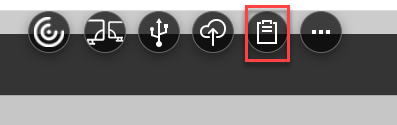
转到您的虚拟会话并访问会话工具栏。
-
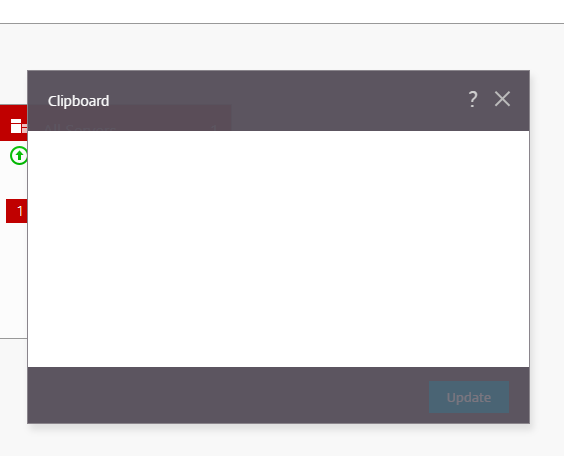
点击剪贴板图标。 剪贴板随即出现。
-
粘贴内容,然后点击更新。您现在可以在会话中粘贴已复制的剪贴板内容。
注意:
剪贴板不支持图像格式。