
多显示器
多显示器支持
以前,多显示器显示功能允许您打开一个额外的浏览器选项卡,其中包含您已连接的桌面或应用程序会话。您可以将额外的浏览器选项卡拖动到外部显示器。
现在,citrix-workspace-app 支持一键式多显示器,无需手动干预。如果设备未连接外部显示器,会话内工具栏上的多显示器图标将隐藏。当您连接具有所需权限的外部显示器时,多显示器图标将可见。单击该图标后,您可以看到窗口跨所有连接的显示器显示。
此功能默认启用。
注意:
-
当您的 IT 管理员禁用此功能时,您将继续看到旧的行为。也就是说,当您单击多显示器图标时,您可以看到桌面或应用程序会话的额外浏览器选项卡。
多显示器功能支持以下功能:
-
您可以使用最多两个外部显示器。
-
您可以使用多显示器的不同显示布局。
-
此功能仅支持 Windows 上的 Google Chrome 和 Microsoft Edge Chromium 浏览器。
-
macOS 设备支持旧的行为。也就是说,当您单击工具栏上的 多显示器 图标时,您连接的桌面或应用程序会话的辅助窗口将出现。然后,您可以将辅助窗口拖动到辅助显示器。
-
您可以在可用显示器的一个子集上以全屏模式使用您的虚拟桌面。您可以将虚拟桌面拖动到两个显示器(在两个以上显示器中)上,然后选择多显示器模式。此场景的典型用例是:
-
当您在本地设备显示器上运行视频会议应用程序,并且希望在通话期间在其他两个显示器上全屏查看您的虚拟桌面内容时。
-
使用此功能
-
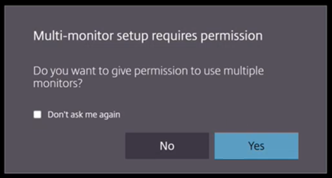
作为首次使用的用户,当您启动会话时,将出现以下弹出窗口,请求您允许使用多显示器设置。
-
单击 是。
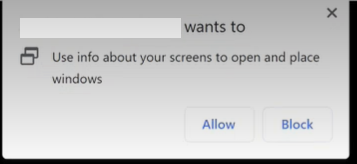 浏览器会弹出窗口,请求您允许使用多个显示器。如果您单击 阻止,则无法使用多个显示器。
 -
单击 允许。
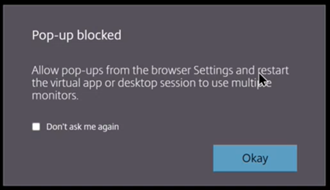 弹出窗口会显示,告知您有关弹出窗口阻止程序的信息。
 -
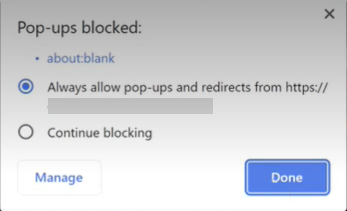
单击 确定。导航到浏览器设置并选择 始终允许弹出窗口。
-
单击 完成。注意:请务必重新启动会话以使更改生效。
-
在主显示器上,单击多显示器图标
 。
您可以看到窗口跨所有连接的显示器显示。
。
您可以看到窗口跨所有连接的显示器显示。
重要提示:
如果您拒绝多显示器权限,则多显示器图标不会出现。相反,工具栏中会出现全屏图标,这会将您带回旧行为。要手动重新启用多显示器权限,请转至浏览器设置 > 隐私和安全 > 站点设置 > 权限 > 其他权限,然后允许窗口放置。
备注
-
在外部显示器上,资源窗口不处于全屏模式。相反,它处于窗口模式,大小与外部显示器大小相同。我们建议手动切换到全屏模式,以在每个外部显示器窗口上获得更好的用户体验。要在全屏模式下查看,在 Windows 设备上使用 F11 键。在 Mac 上,将指针移到窗口左上角的绿色按钮,然后从菜单中选择进入全屏。
-
多显示器状态不会在不同设备上的会话之间记住。因此,您必须为每个会话手动单击工具栏上的多显示器图标。
功能限制
-
在多显示器设置中,在以下情况下,会话将恢复为单显示器模式:
-
您使用 Microsoft Teams 在主显示器上共享屏幕。
-
您选择工具栏中的日志记录或上传选项。 单击多显示器图标以继续使用多个显示器。
-
-
在 macOS 设备上,辅助窗口在 Google Chrome 浏览器中作为新标签页打开。