
如何在macOS设备上使用Citrix Secure Access应用程序
首次使用的用户必须通过添加服务器来创建与NetScaler Gateway的连接。现有用户可以连接到现有连接或添加新连接,也可以编辑现有连接。您还可以查看日志并采取相应的操作。
首次用户体验
首次安装并打开Citrix Secure Access应用程序后,将显示以下屏幕。
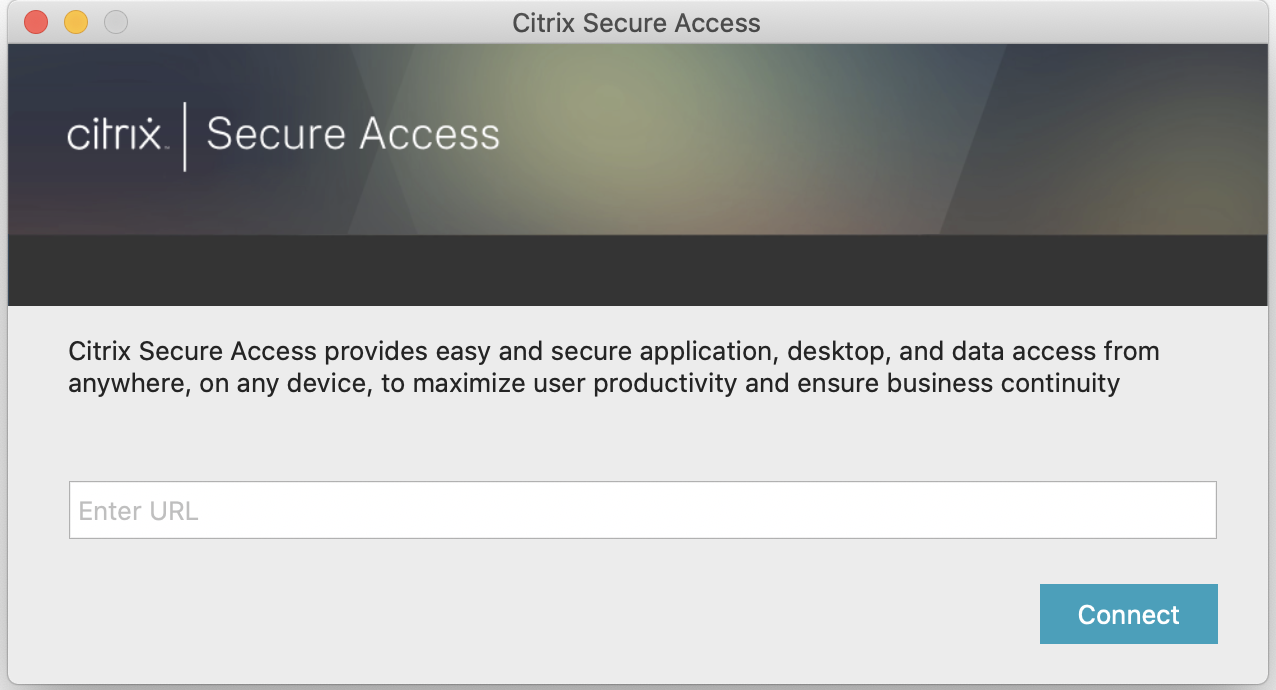
输入NetScaler Gateway基本URL或Citrix Workspace URL,然后单击连接。
将出现一个弹出消息。单击允许以启用添加连接。此消息仅在首次出现。对于后续的新连接,此消息不会出现。
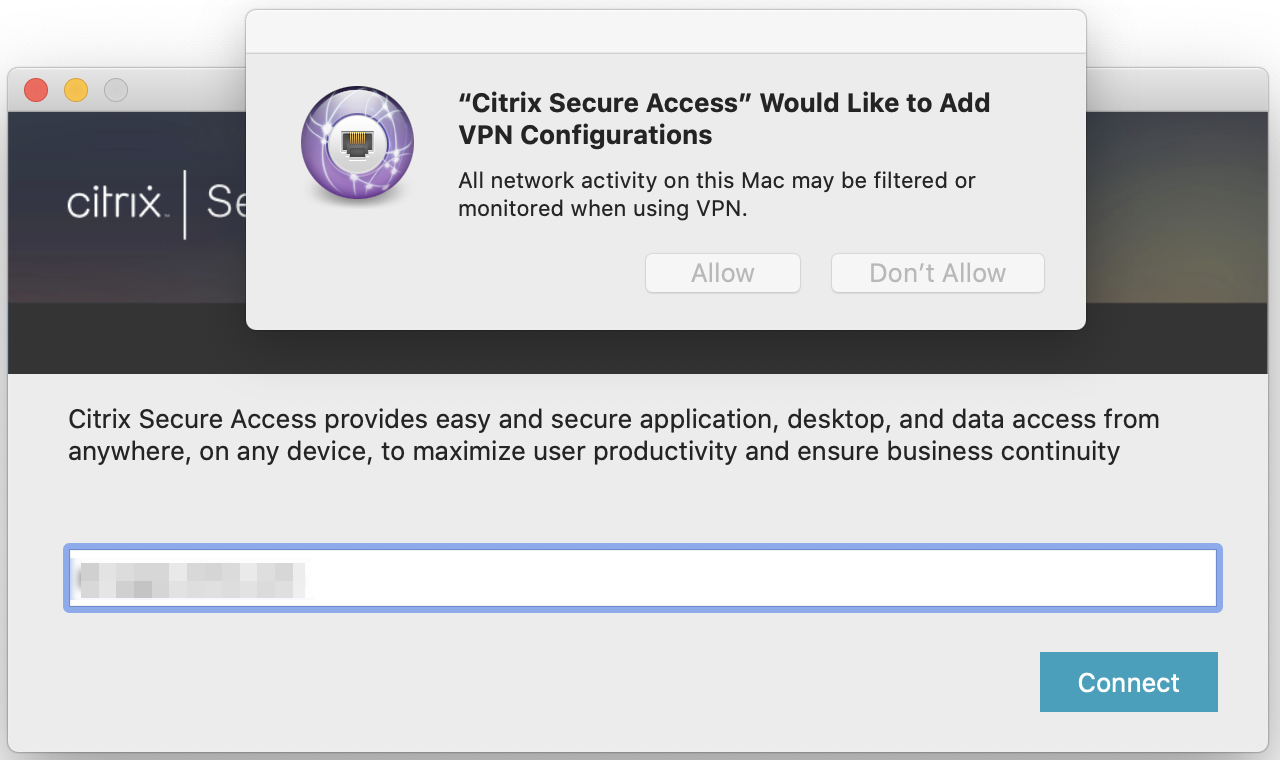
注意:要从Citrix Secure Access注销,建议您首先在应用程序中单击注销,然后从Dock退出应用程序。请勿使用Dock中的退出选项。
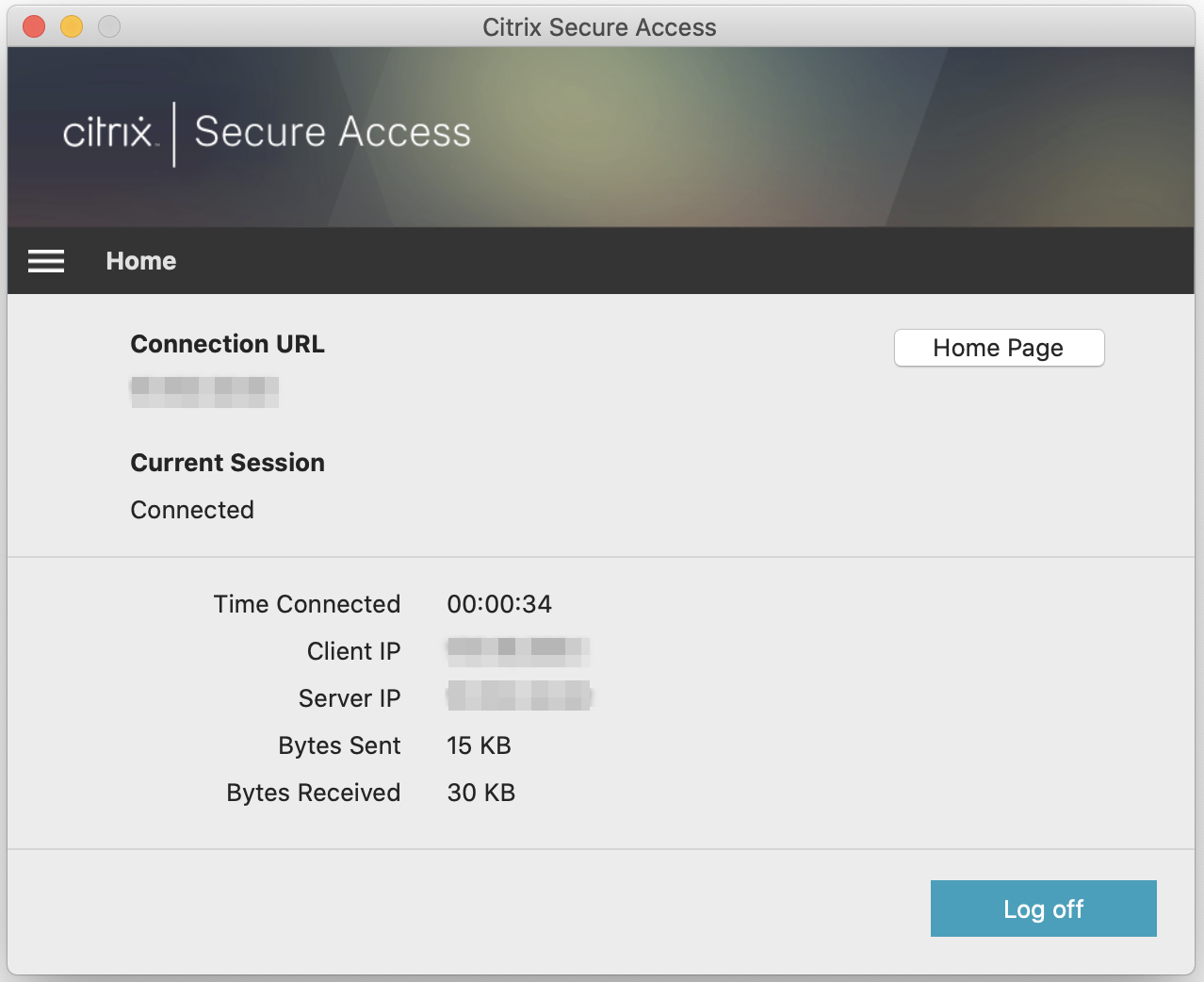
连接到NetScaler Gateway
添加第一个连接后,对于后续连接,您可以连接到现有的NetScaler Gateway或Citrix Workspace,或者添加一个连接。
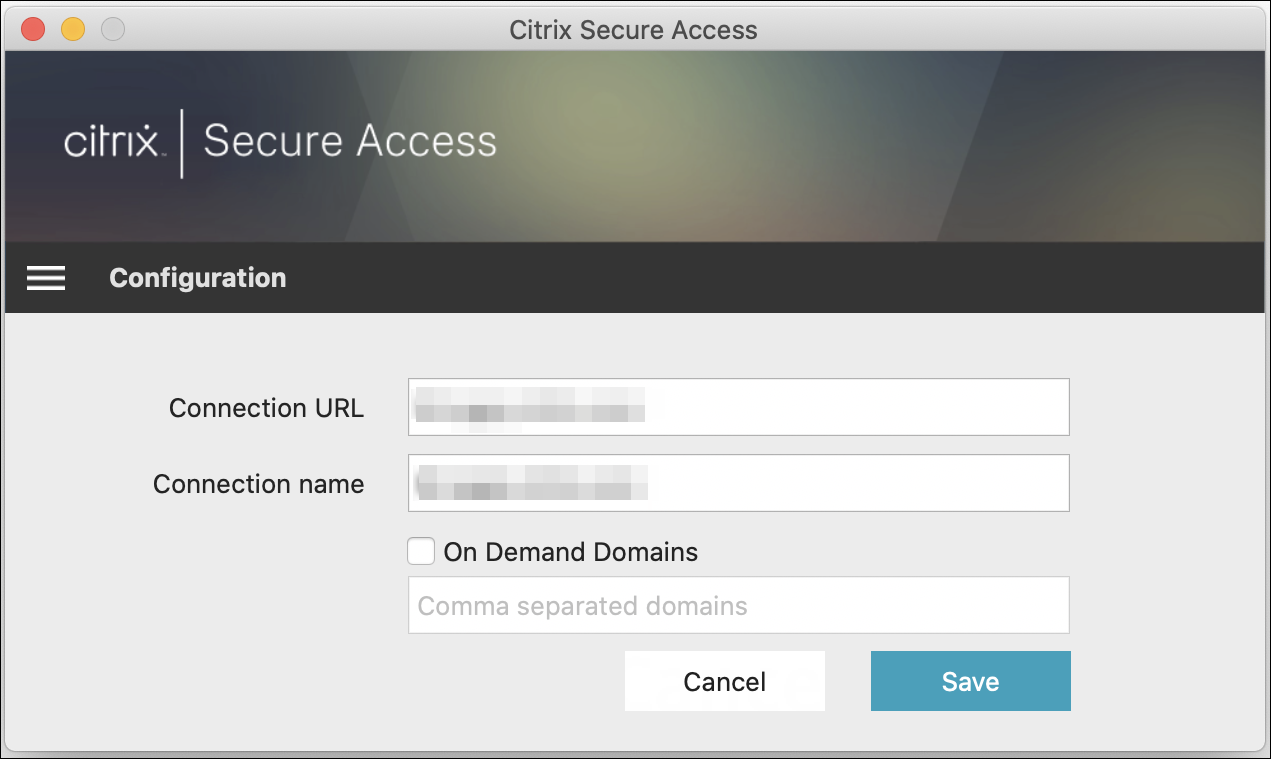
添加连接
输入基本URL(例如,我的公司
<https://gateway.mycompany.com>)和VPN连接的名称。
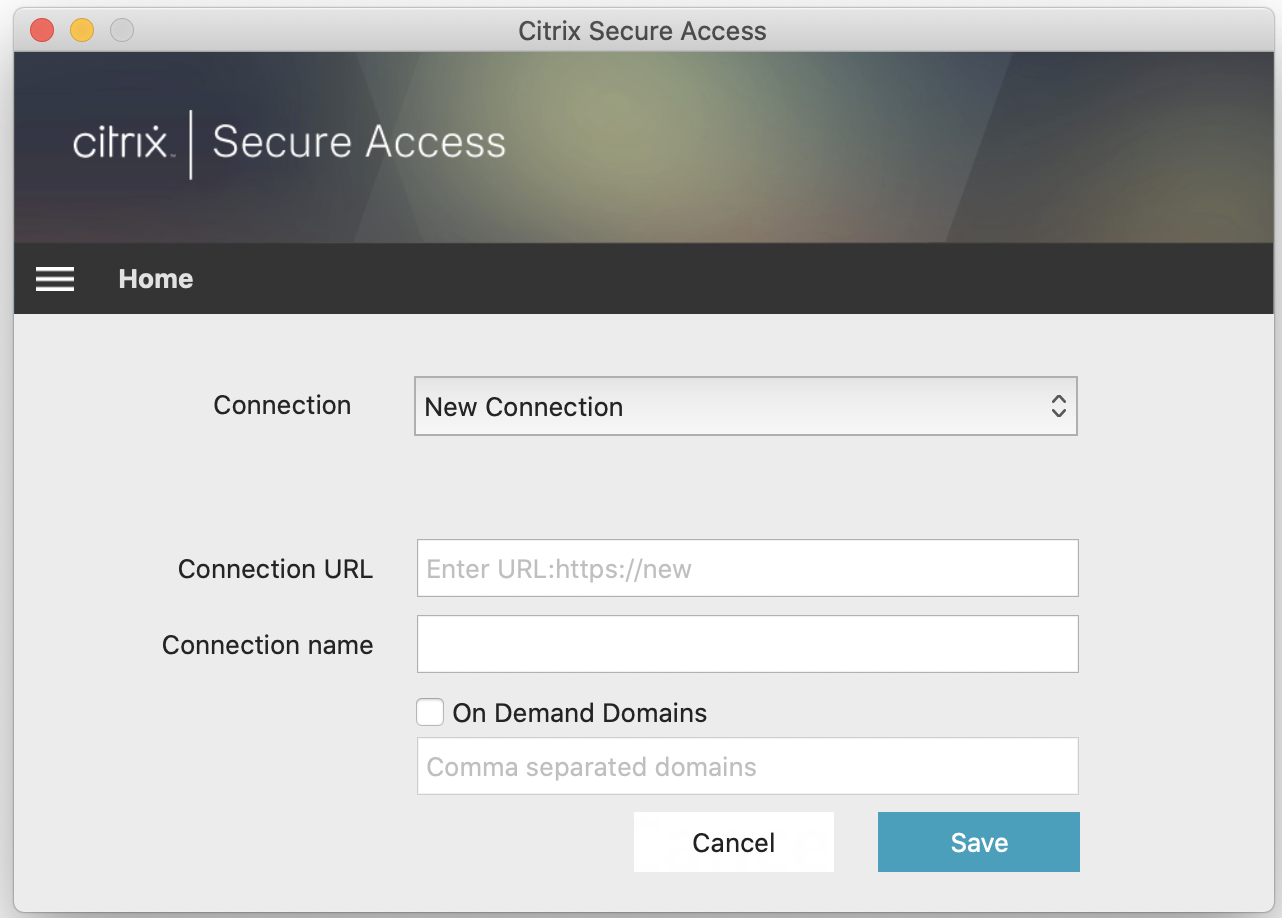
连接到现有 NetScaler Gateway
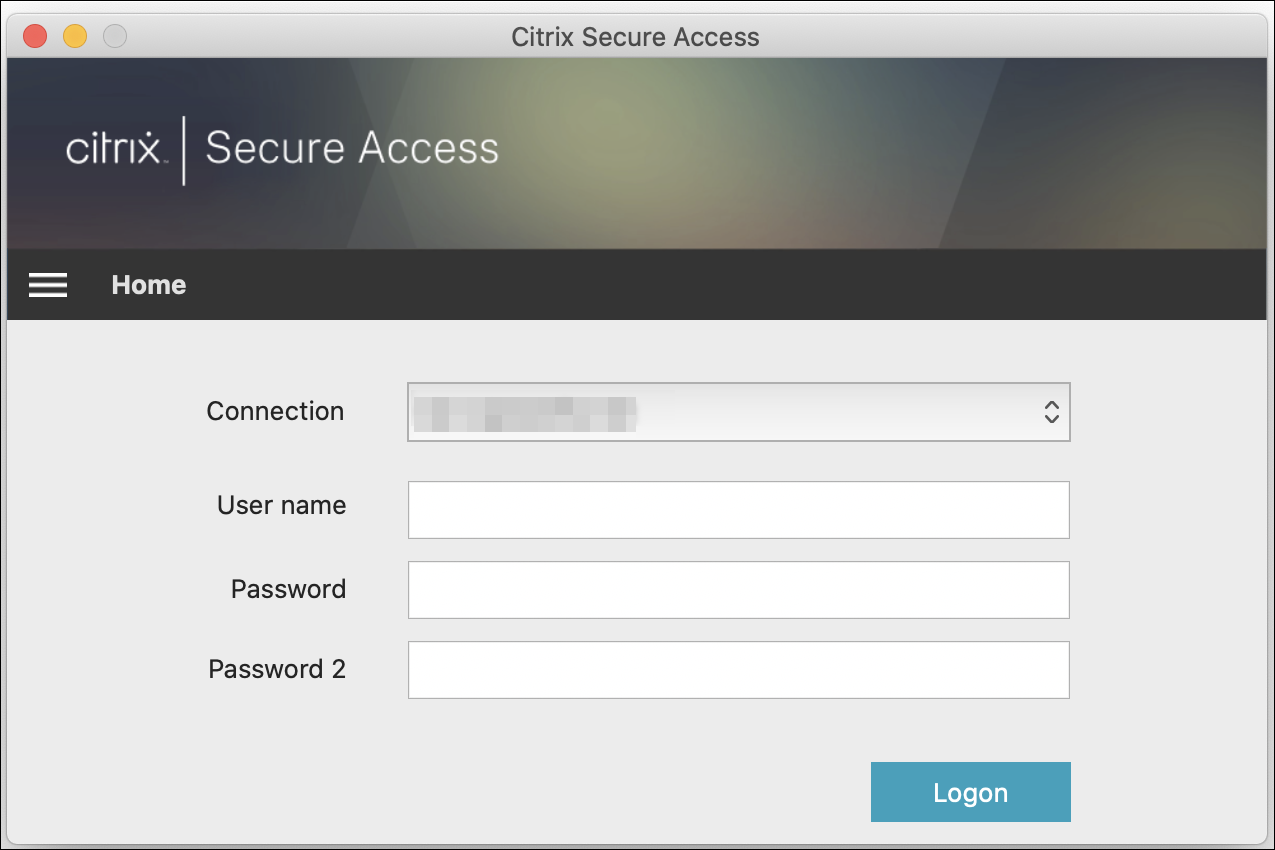
选择一个现有连接,提供服务器的身份验证凭据,然后选择 登录。
VPN 连接失败后重新连接到 NetScaler Gateway
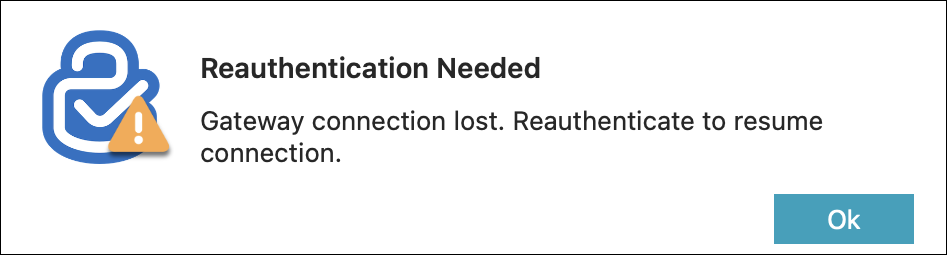
从版本 23.09.1 开始,当 VPN 连接丢失时,适用于 macOS 的 Citrix Secure Access 客户端会提示您重新向 NetScaler Gateway 进行身份验证。Citrix Secure Access 客户端 UI 上会通知您,指示与 NetScaler Gateway 的连接已丢失,并且您必须重新进行身份验证才能恢复连接。
修改现有连接
您可以修改或删除现有连接。
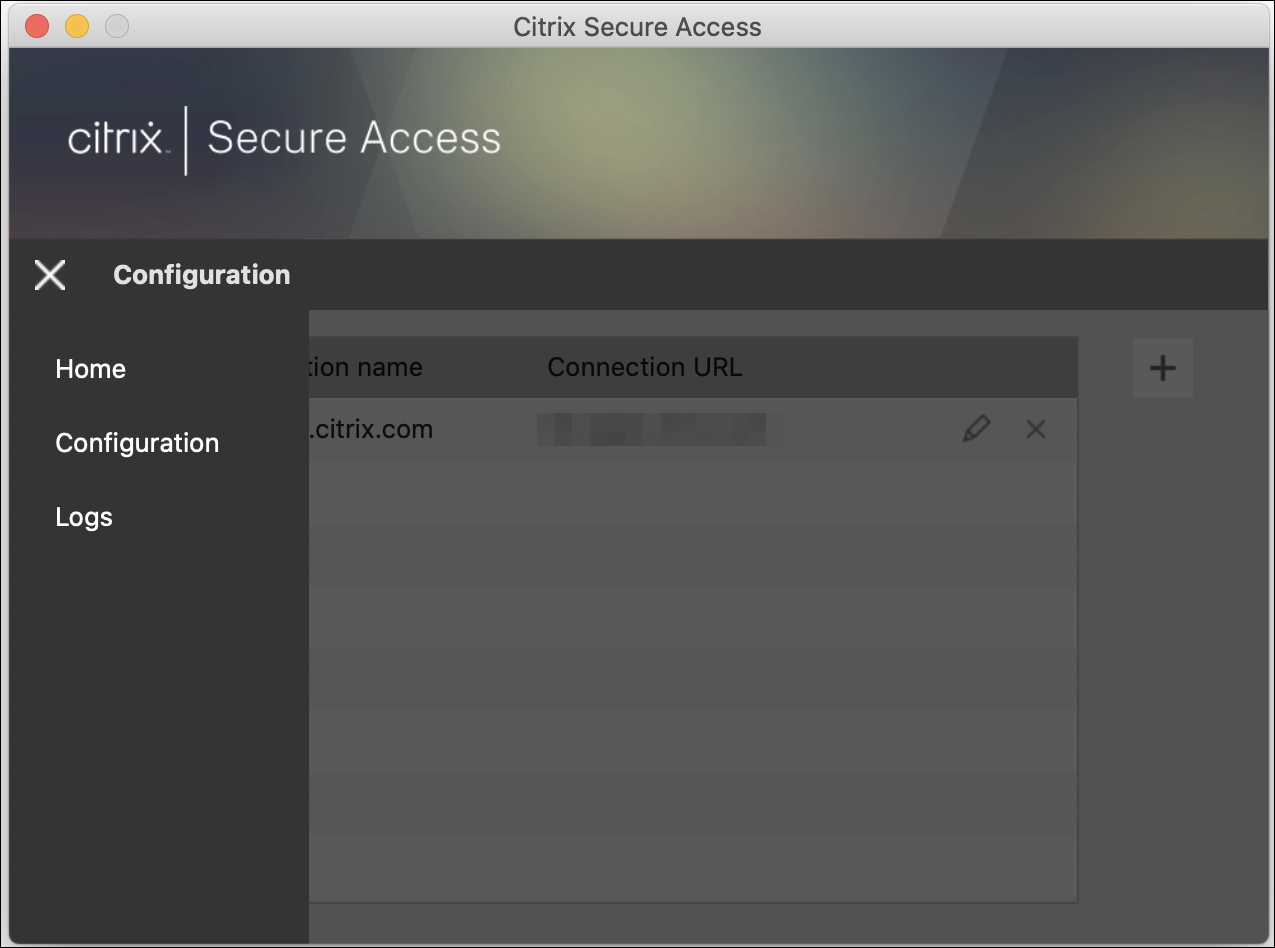
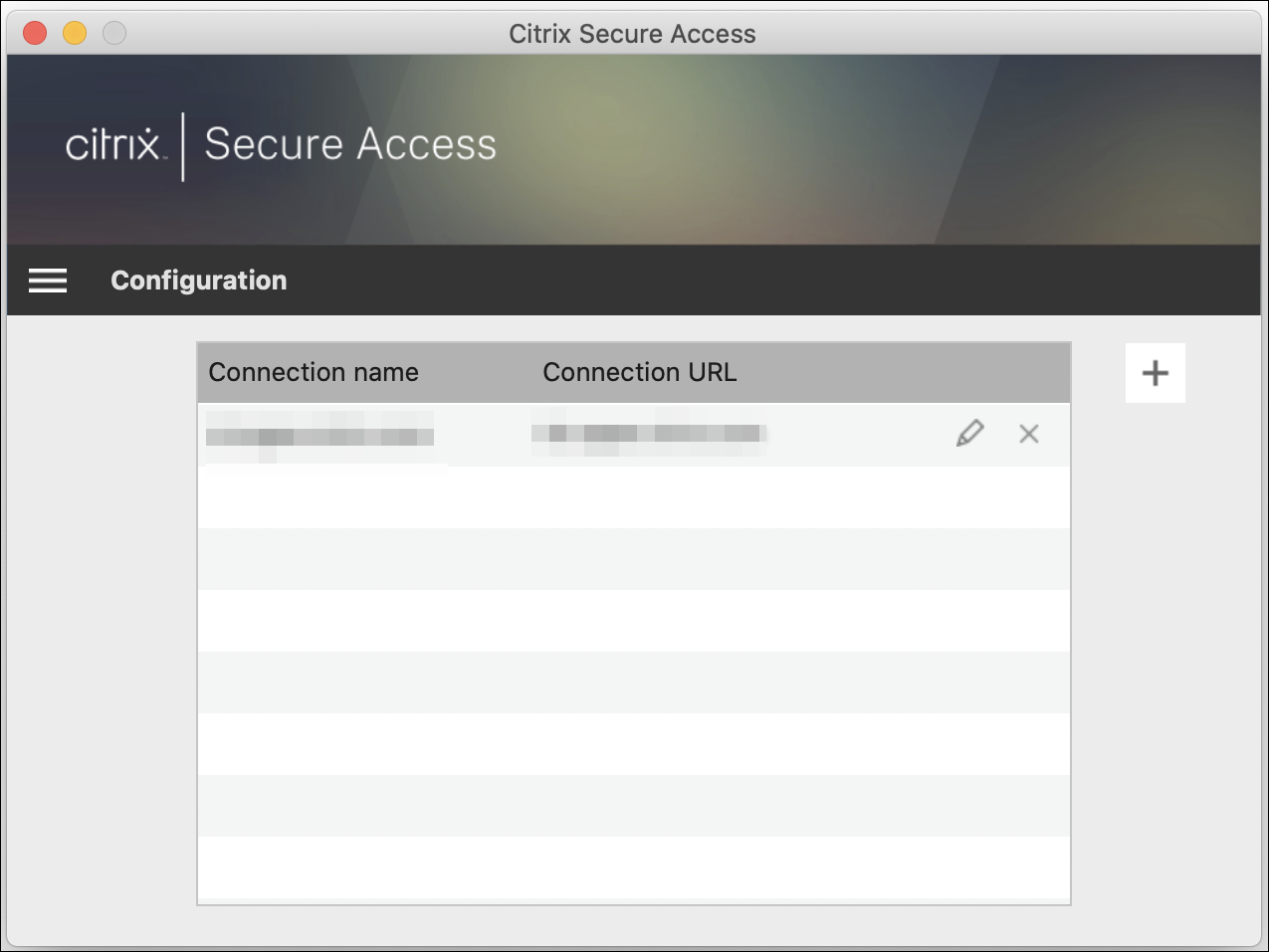
根据需要修改连接详细信息。
安全连接洞察
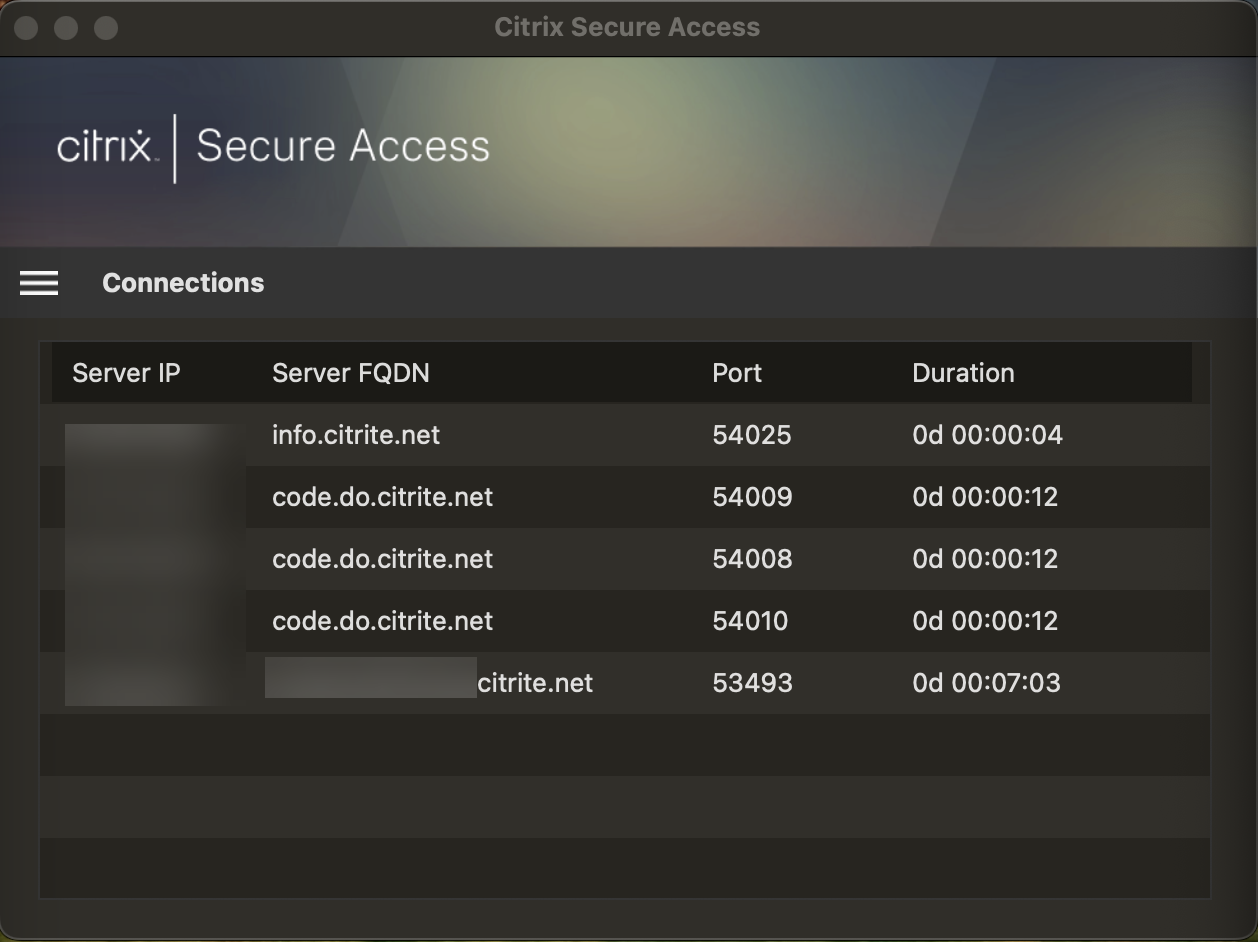
从版本 23.09.1 开始,您可以查看安全连接详细信息,其中包括 IP 地址、FQDN、目标端口和连接持续时间。要查看这些详细信息,请单击 UI 上的汉堡菜单并导航到 连接。
本地 LAN 访问
适用于 macOS 23.10.1 的 Citrix Secure Access 客户端支持本地 LAN 访问功能,通过该功能,您可以在建立 VPN 连接后决定是否要访问客户端计算机上的本地 LAN 资源。只有当您的管理员在 NetScaler Gateway 上配置了本地 LAN 访问设置时,您才能使用此功能。
要在 Citrix Secure Access 客户端 UI 上启用本地 LAN 访问,请导航到主页并启用允许本地 LAN 访问复选框。
建立连接后,您可以在同一页面上验证本地 LAN 访问的状态。
通过 Citrix Workspace 应用程序自动单点登录到 Citrix Secure Access
重要提示:
此功能默认禁用。要使用此功能,请联系您的管理员。
从适用于 macOS 24.03.1 的 Citrix Secure Access 开始,登录 Citrix Workspace 应用程序可以使最终用户单点登录 (SSO) 到 Citrix Secure Access,建立用户隧道,并无缝提供对 TCP/UDP 应用程序的访问。如果您已连接到 Citrix Workspace 应用程序,则可以自动启动适用于 macOS 的 Citrix Secure Access,并且您可以使用单点登录无缝登录。
当您登录 Citrix Workspace 应用程序时,Citrix Secure Access 客户端会自动启动,并且您将单点登录到客户端。当您从 Citrix Workspace 应用程序注销时,Citrix Secure Access 会自动将您从应用程序中注销,无需您手动干预。此功能节省了时间,因为最终用户只需登录一个应用程序,从而提供统一的体验。
注意:
要使此功能正常工作,通过 Citrix Workspace 应用程序和 Citrix Secure Access 客户端访问的主 URL 必须相同。
先决条件
-
最终用户必须使用 Citrix Workspace 应用程序 2402 或更高版本。有关 Mac 版 Citrix Workspace 应用程序安装的详细信息,请参阅 Mac 版 Citrix Workspace 应用程序。
-
最终用户必须使用 适用于 macOS 24.03.1 的 Citrix Secure Access 或更高版本。注意事项:
-
如果最终用户在使用此功能之前已登录到 Citrix Workspace 应用程序,他们必须重新登录 Citrix Workspace 应用程序,以便该应用程序可以触发对 Citrix Secure Access 客户端的单点登录。
-
当用户因超时、手动用户注销等原因从 Citrix Workspace 应用程序注销时,Citrix Secure Access 也会注销,并且用户会话会断开连接(仅当 Citrix Secure Access 是通过 Citrix Workspace 应用程序自动启动时)。
-
从 Citrix Workspace 应用程序到 Citrix Secure Access 的 SSO 登录仅支持单个主域。不支持在多个域上进行 SSO。
-
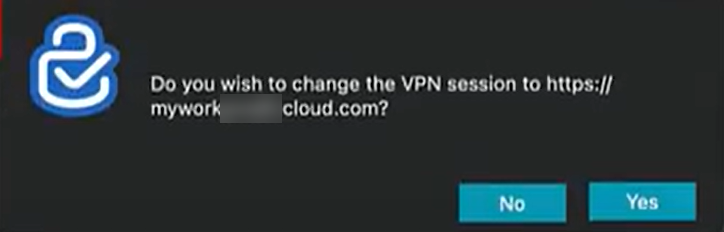
如果您通过此功能单点登录到 Citrix Secure Access 后将 Citrix Workspace 应用程序连接切换到不同的 URL,系统会提示您选择 Citrix Workspace 应用程序连接 URL。
-
发送日志
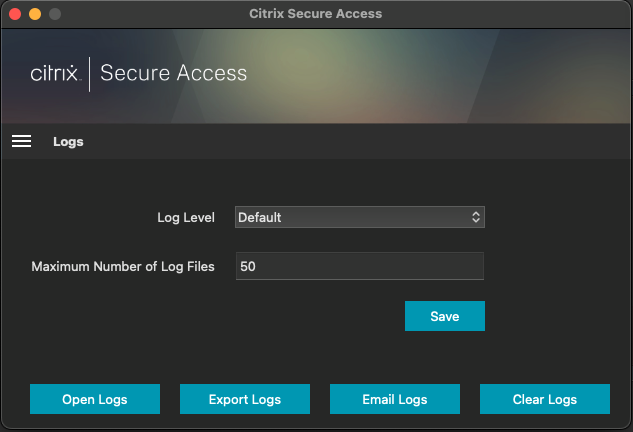
捕获调试日志是故障排除或向 Citrix 支持报告问题的关键部分。要对日志进行故障排除,请导航到 主页 > 日志。
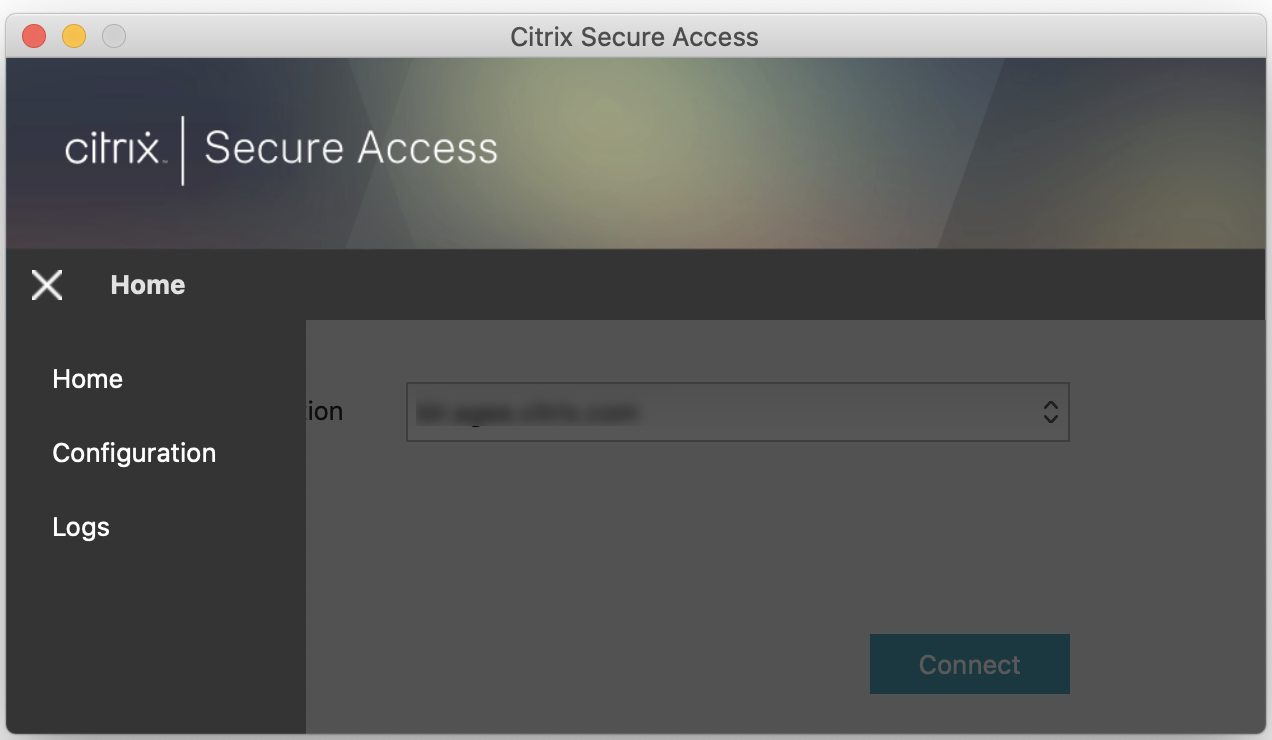
选择以下会话日志级别之一:
-
默认:打印用于基本故障排除的最小日志。
-
调试消息:打印所有日志。
-
详细:打印详细日志,包括隧道消息和配置信息。
从版本 23.07.1 开始,您可以使用最大日志文件数字段指定要添加用于日志收集的文件数。您最多可以添加 50 个日志文件。
-
单击打开日志以查看日志。
-
单击导出日志以将日志导出到本地目录。
-
点击 Email Logs 通过电子邮件发送日志。
-
点击 Clear Logs 删除旧日志。注意:从 Citrix Secure Access for macOS 23.07.1 版本开始,Email Logs 选项在 Logs 页面上可用。
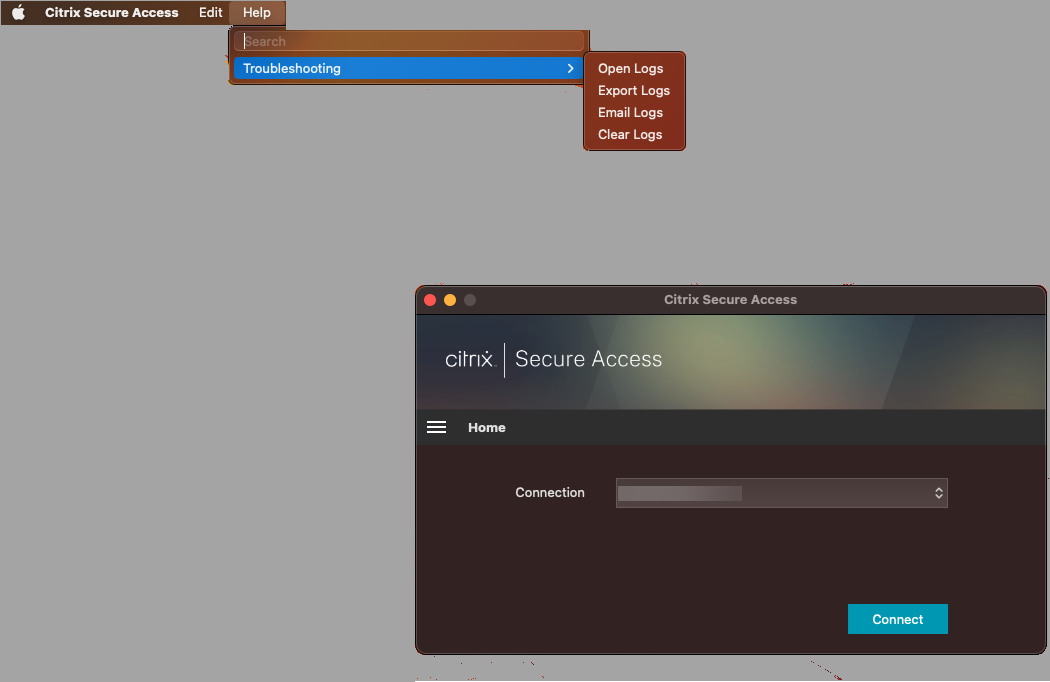
从 Citrix Secure Access for macOS 23.06.1 开始,Citrix Secure Access 客户端的导航栏上引入了帮助菜单。此菜单可用作捕获和发送调试日志的备用位置。
参考
有关 Citrix SSO for iOS 的管理员特定说明,请参阅 Citrix SSO for iOS 和 Citrix Secure Access for macOS。