
在 Citrix Secure Access 应用程序中导入和安装证书
iOS 上的 Citrix Secure Access 支持使用 NetScaler Gateway 进行客户端证书身份验证。证书可以通过以下方式交付到 Citrix Secure Access:
-
MDM 服务器 - MDM 客户的首选方法。证书直接在 MDM 管理的 VPN 配置文件上配置。当设备注册到 MDM 服务器时,VPN 配置文件和证书都会推送到已注册的设备。请遵循 MDM 供应商特定的文档来了解此方法。
-
电子邮件 - 非 MDM 客户的唯一方法。管理员将包含用户证书身份(证书和私钥)的电子邮件作为 PKCS#12 文件附件发送给用户。用户必须在其 iOS 设备上配置电子邮件帐户才能接收带附件的电子邮件。然后可以将该文件导入到 iOS 上的 Citrix Secure Access 中。注意:文件名扩展名
.pfx和.p12被 iOS 系统占用,不能被 Citrix Secure Access 等第三方应用程序占用。因此,管理员必须将用户证书的扩展名/MIME 类型从标准.pfx或.p12分别更改为.citrixsso-pfx或.citrixsso-p12。
-
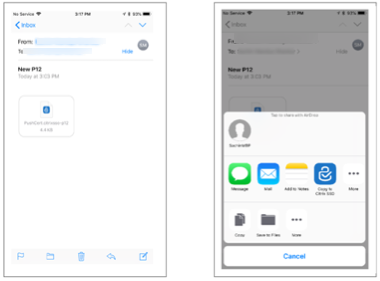
打开包含用户证书身份(证书和私钥)并以 PKCS#12 文件形式附加的电子邮件。
-
点击附件以显示系统 OpenIn 菜单。
-
点击 复制到 Citrix SSO。
-
-
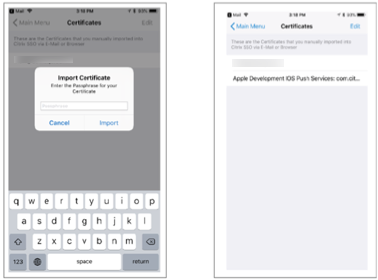
在 Citrix Secure Access 中安装证书。应用程序现已启动,并显示证书密码短语提示。输入正确的证书密码短语以将其安装到应用程序的钥匙串中,然后点击 导入。验证成功后,证书将被导入。
-
将基于证书的身份验证与 VPN 结合使用。
-
要使用证书进行 VPN 身份验证,您必须首先在 Citrix Secure Access 上创建 VPN 配置或配置文件。
-
导航到“VPN 连接”视图,然后点击“添加 VPN 配置”。
-
在 VPN 配置文件的配置视图中,您可以在“证书”部分选择导入的证书。
添加 VPN 配置或配置文件(/en-us/citrix-sso/media/sso-ios-certificate1.png) -
-
点击“保存”以导入证书。证书导入成功(/en-us/citrix-sso/media/sso-ios-certificate2.png)
-
-
管理证书。
要管理导入到 Citrix Secure Access 的证书,请导航到“主菜单”中的“证书”选项卡。