
使用在 Intune 环境中配置的 Citrix Secure Access 连接到您的公司网络
注意:
有关适用于 Android 的 Citrix Secure Access 的管理员特定说明,请参阅适用于 Android 设备的 Citrix Secure Access。
本主题介绍了如何使用在 Microsoft Intune Android Enterprise 环境中配置的 Citrix Secure Access 客户端连接到公司网络。
假设:
-
您已使用 Intune 公司门户应用在 Intune 中注册设备。
-
已在设备上为用户设置工作配置文件。
-
从工作配置文件中打开设备上的 Intune 公司门户应用。
-
单击三点菜单以打开应用的设置并滚动到屏幕底部。点击 SYNC 以与 Intune 服务器同步,然后导航到主应用屏幕。
-
点击 APPS 选项卡,然后点击 Managed Google Play Store 链接。将显示用户的已批准应用列表。
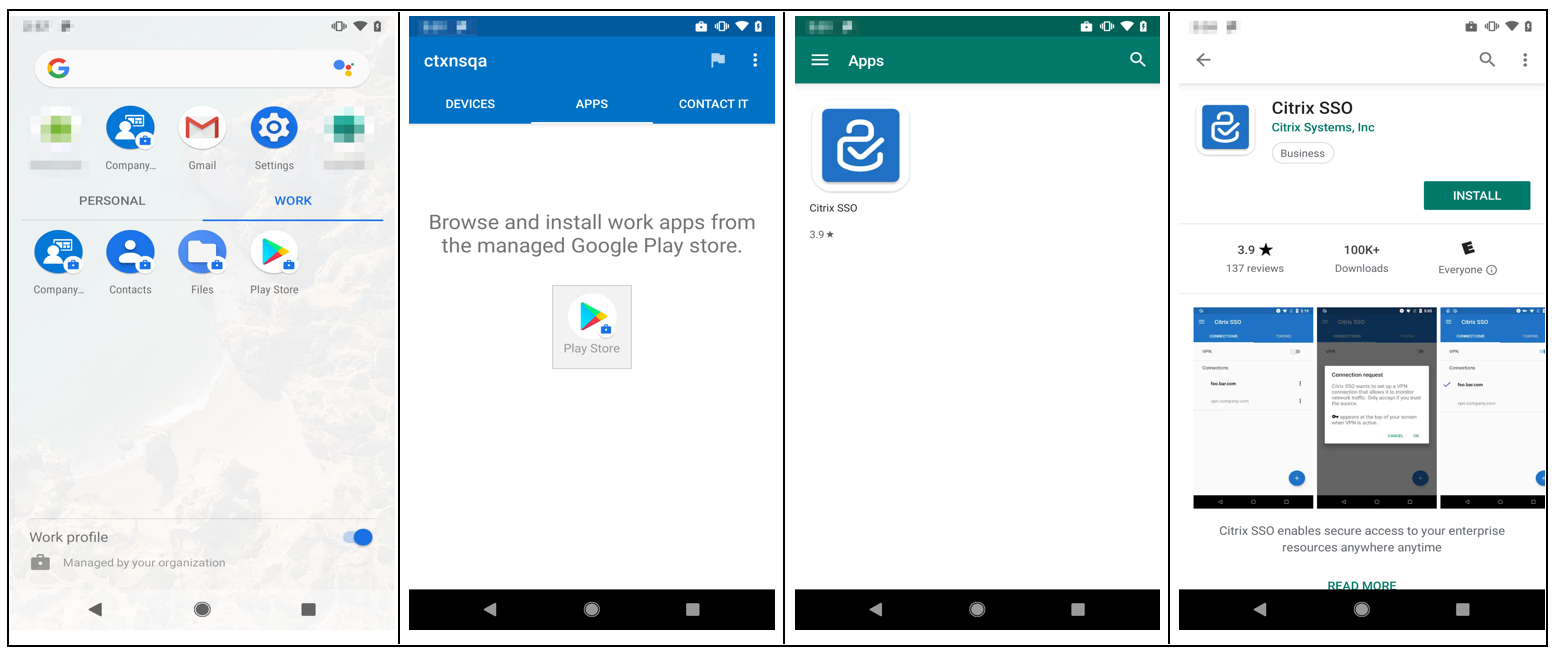
-
点击 思杰安全访问。Citrix Secure Access 客户端将显示在 Managed Google Play 商店中。
-
点击 INSTALL。
-
返回工作配置文件应用列表。Citrix Secure Access 已添加到已安装应用列表。
-
点击工作配置文件应用列表中的 Citrix Secure Access 图标以将其打开。
Citrix Secure Access 打开。系统会提示您允许或拒绝与公司内部网络安全通信的权限。
-
点击允许以授予权限。如果您选择不允许,Citrix Secure Access 将关闭,并且您无法使用 Citrix Secure Access 客户端。注意:系统可能会提示您允许或拒绝管理和拨打电话的权限(如果尚未通过 Intune 授予)。点击允许以授予权限。您可以拒绝此权限,但如果 NetScaler Gateway 上的设备身份验证需要 Intune NAC 检查,则在您授予此权限之前,您无法连接到公司的内部网络。
-
我的公司 VPN(或您在 Intune 的 Citrix Secure Access 配置中选择的名称)列在连接选项卡的“托管连接”部分。点击此连接,系统会提示您输入凭据以通过 NetScaler Gateway 进行身份验证。
-
提供用于通过 NetScaler Gateway 进行身份验证的凭据,然后点击登录。
如果 NetScaler Gateway 上配置了客户端证书身份验证,系统可能会提示您选择证书。您可以提供对证书的访问权限。
-
Android 系统会提示您允许连接请求以设置 VPN 隧道。点击确定以授予 Citrix Secure Access 权限,以便与您的公司内部网络建立安全连接。**注意:**此提示仅在您首次与 NetScaler Gateway 建立安全连接时显示。在设备上卸载并重新安装 Citrix Secure Access 之前,后续连接尝试不会显示此提示。
您已连接到公司的内部网络。设备状态栏中会出现一个钥匙图标,通知您 VPN 连接处于活动状态。Citrix Secure Access 客户端的 VPN 服务通知图标也会出现在状态栏上。连接开关的状态变为已连接,并且 VPN 配置文件名称旁边会出现一个勾选标记图标。