
Solução de problemas
Como verificar a versão do aplicativo
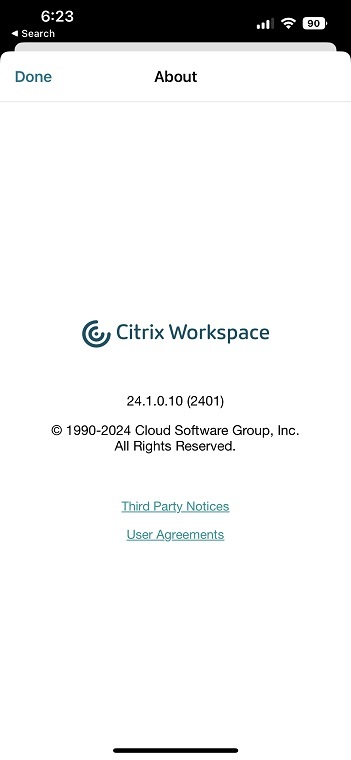
Para verificar a versão do seu aplicativo citrix-workspace-app, abra o aplicativo. Toque em Configurações > Sobre. As informações da versão são exibidas na sua tela.
Como atualizar o citrix-workspace-app para a versão mais recente
Você pode atualizar para a versão mais recente do citrix-workspace-app na App Store. Procure por citrix-workspace-app e toque no botão Atualizar.
Como redefinir o citrix-workspace-app
Você pode redefinir seu citrix-workspace-app usando um dos seguintes métodos:
-
Exclua quaisquer contas existentes do citrix-workspace-app
-
Limpe os dados de armazenamento do citrix-workspace-app
-
Desinstale o citrix-workspace-app e instale a versão mais recente do citrix-workspace-app para iOS que contenha a correção mais recente.
Como coletar logs
-
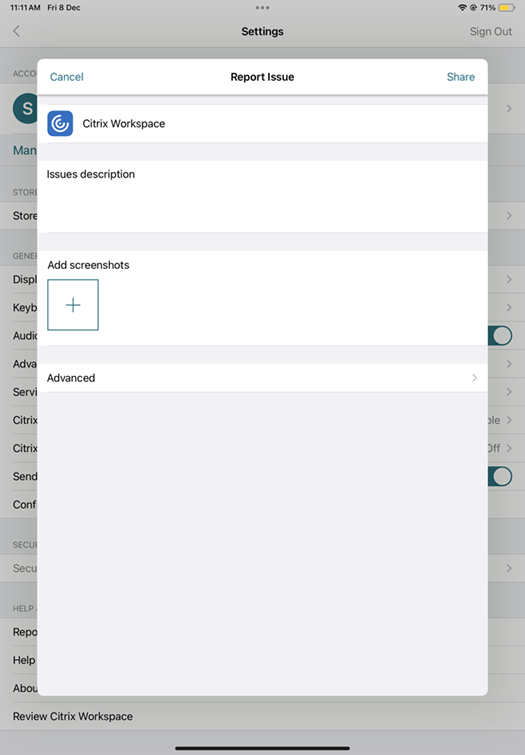
Abra seu citrix-workspace-app e navegar para Configurações.
-
Em Ajuda e Suporte, selecione Relatar Problema.
-
Reproduza seu problema.
-
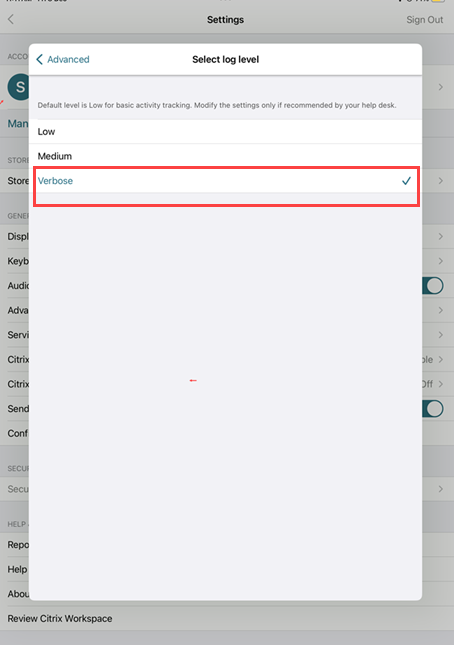
Na página Selecionar nível de log, selecione Detalhado.
-
Na página Selecionar local do log, selecione Console e Arquivo.
-
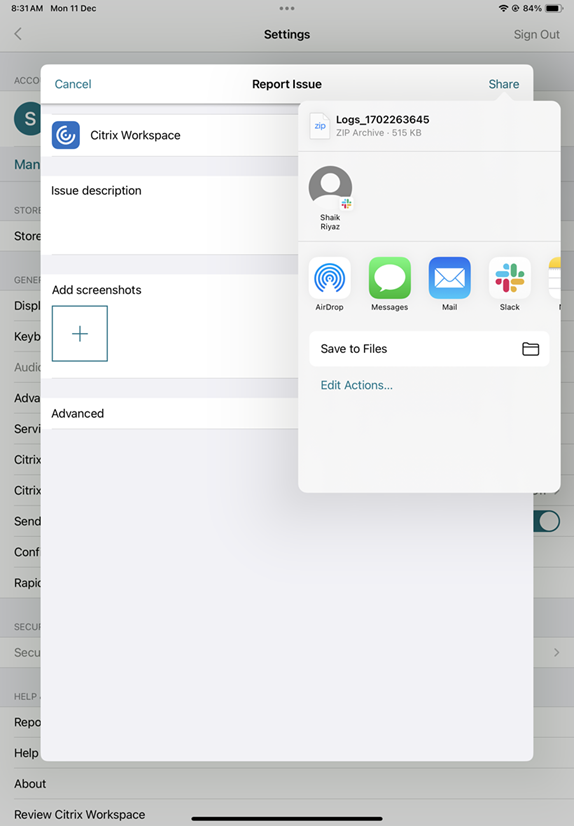
Compartilhe o arquivo zip com a Citrix.
Como visualizar recursos de visualização técnica
Você pode visualizar a lista de recursos de Visualização Técnica. Para obter mais informações, consulte Documentação do Produto.
Problemas comuns e dicas de solução de problemas
Sessões desconectadas
Os usuários podem se desconectar (mas não fazer logoff) de uma sessão do aplicativo Citrix Workspace para iOS das seguintes maneiras:
-
Ao visualizar um aplicativo ou desktop publicado em sessão:
-
toque na seta na parte superior da tela para visualizar o menu suspenso em sessão.
-
toque no botão Início para retornar ao painel de inicialização.
-
observe a sombra branca sob o ícone de um dos aplicativos publicados que ainda estão em uma sessão ativa; toque no ícone.
-
toque em desconectar.
-
-
Fechar o aplicativo Citrix Workspace para iOS:
-
toque duas vezes no botão Início do dispositivo.
-
localize o aplicativo Citrix Workspace para iOS na visualização do alternador de aplicativos do iOS.
-
toque em desconectar na caixa de diálogo que aparece.
-
-
Pressionar o botão Início no dispositivo móvel.
-
Tocar em Início ou Alternar no menu suspenso do aplicativo.
A sessão permanece em um estado desconectado. Embora o usuário possa se reconectar mais tarde, você pode verificar se as sessões desconectadas são mostradas como inativas após um intervalo específico.
Para exibir o aplicativo no modo inativo, configure um tempo limite de sessão para a conexão ICA-TCP na Configuração do Host da Sessão da Área de Trabalho Remota (anteriormente conhecida como "Configuração dos Serviços de Terminal").
Para obter mais informações sobre como configurar os Serviços de Área de Trabalho Remota (anteriormente conhecidos como "Serviços de Terminal"), consulte a documentação do produto Microsoft Windows Server.
Senhas expiradas
O aplicativo Citrix Workspace para iOS oferece suporte à capacidade dos usuários de alterar suas senhas expiradas. São exibidos avisos para os usuários inserirem as informações necessárias.
Dispositivos com jailbreak
Seus usuários podem comprometer a segurança da sua implantação conectando-se com dispositivos iOS com jailbreak. Dispositivos com jailbreak são aqueles dispositivos cujos proprietários os modificaram, geralmente com o efeito de contornar certas proteções de segurança.
Quando o aplicativo Citrix Workspace para iOS detecta um dispositivo iOS com jailbreak, o aplicativo Citrix Workspace para iOS exibe um alerta para o usuário.
Para ajudar ainda mais a proteger seu ambiente, você pode configurar o StoreFront ou o Web Interface para ajudar a impedir que dispositivos com jailbreak detectados executem aplicativos.
Requisitos
-
Citrix Receiver para iOS 6.1 ou posterior
-
StoreFront 3.0 ou Web Interface 5.4 ou posterior
-
Acesso ao StoreFront ou Web Interface por meio de uma conta de administrador
Para ajudar a impedir que dispositivos com jailbreak detectados executem aplicativos
-
Faça logon no seu servidor StoreFront ou Web Interface como um usuário com privilégios de administrador.
-
Encontre o arquivo
default.ica, que está em um dos seguintes locais:-
C:\\inetpub\\wwwroot\\Citrix\*storename*\\conf(Microsoft Internet Information Services) -
C:\\inetpub\\wwwroot\\Citrix\*storename*\\App\_Data(Microsoft Internet Information Services) -
./usr/local/tomcat/webapps/Citrix/XenApp/WEB-INF(Apache Tomcat)
-
-
Na seção \[Application\], adicione o seguinte: AllowJailBrokenDevices=OFF
-
Salve o arquivo e reinicie seu servidor StoreFront ou Web Interface.
Depois de reiniciar o servidor StoreFront, os usuários que veem o alerta sobre dispositivos com jailbreak não podem iniciar aplicativos do seu servidor StoreFront ou Web Interface.
Para permitir que dispositivos com jailbreak detectados executem aplicativos
Se você não definir AllowJailBrokenDevices, o padrão é exibir o alerta para usuários de dispositivos com jailbreak, mas ainda permitir que eles iniciem aplicativos.
Se você deseja permitir especificamente que seus usuários executem aplicativos em dispositivos com jailbreak:
-
Faça logon no seu servidor StoreFront ou Web Interface como um usuário com privilégios de administrador.
-
Encontre o arquivo default.ica, que está em um dos seguintes locais:
-
C:\\inetpub\\wwwroot\\Citrix\*storename*\\conf(Microsoft Internet Information Services) -
C:\\inetpub\\wwwroot\\Citrix\*storename*\\App\_Data(Microsoft Internet Information Services) -
./usr/local/tomcat/webapps/Citrix/XenApp/WEB-INF(Apache Tomcat)
-
-
Na seção \[Application\] adicione o seguinte: AllowJailBrokenDevices=ON
-
Salve o arquivo e reinicie seu servidor StoreFront ou Web Interface.
Quando você define AllowJailBrokenDevices como ON, seus usuários veem o alerta sobre o uso de um dispositivo com jailbreak, mas podem executar aplicativos através do StoreFront ou Web Interface.
Perda de qualidade de áudio HDX
Do Citrix Virtual Apps and Desktops e Citrix DaaS (anteriormente serviço Citrix Virtual Apps and Desktops), o áudio HDX para o aplicativo Citrix Workspace para iOS pode perder qualidade. O problema ocorre quando você usa áudio e vídeo simultaneamente.
O problema ocorre quando as políticas HDX do Citrix Virtual Apps and Desktops e Citrix DaaS não conseguem manipular a quantidade de dados de áudio com os dados de vídeo.
Para sugestões sobre como criar políticas para melhorar a qualidade do áudio, consulte o artigo da Central de Conhecimento CTX123543.
Perguntas Frequentes
Como melhorar a experiência do usuário de vídeo do aplicativo virtual e da área de trabalho virtual para dispositivos de baixa potência ou móveis?
Para obter informações sobre como melhorar e configurar o desempenho de vídeo do XenDesktop usando o valor de registro MaxFramesPerSecond ou usando políticas HDX, dependendo da sua versão do XenDesktop, consulte Como melhorar a experiência do usuário de vídeo do XenApp e XenDesktop para dispositivos de baixa potência ou móveis.
Não consigo ver meus aplicativos ou áreas de trabalho depois de fazer login no citrix-workspace-app
Entre em contato com o suporte técnico da sua empresa ou com o administrador da sua equipe de suporte de TI para obter mais assistência.
Como solucionar problemas de conexões lentas
Se você enfrentar algum dos seguintes problemas, siga as etapas mencionadas na seção Solução alternativa a seguir.
-
Conexões lentas com o Site do XenApp e XenDesktop
-
Ícones de aplicativo ausentes
-
Mensagens de erro recorrentes do driver de protocolo
Solução alternativa
Desative as propriedades do Adaptador Ethernet PV da Citrix para a interface de rede no servidor Citrix Virtual Apps, Citrix Secure Web Gateway e servidor Web Interface. As propriedades do Adaptador Ethernet PV da Citrix incluem as seguintes propriedades que estão habilitadas por padrão. Você precisa desativar todas essas propriedades.
-
Descarregamento de Envio Grande
-
Descarregamento de Soma de Verificação IP
-
Descarregamento de Soma de Verificação TCP
-
Descarregamento de Soma de Verificação UDP
Observação:
A reinicialização do servidor não é necessária. Esta solução alternativa se aplica ao Windows Server 2003 e 2008 de 32 bits. Este problema não afeta o Windows Server 2008 R2.
Solucionar problema com teclas numéricas e caracteres especiais
Se as teclas numéricas ou os caracteres IME chineses não funcionarem como esperado, você precisa desabilitar a opção Teclado Unicode. Para desabilitar a opção Teclado Unicode:
-
navegar para Configurações > Opções de Teclado.
-
Defina Usar Teclado Unicode para Desativado.