Recursos
Aprimoramento do teclado estendido
As teclas estendidas na barra de ferramentas do aplicativo Citrix Workspace para iOS permitem que você use mais teclas dentro da sua sessão. O usuário final pode selecionar as teclas para uma ação rápida.
A partir da versão 23.5.0, esta funcionalidade foi aprimorada para proporcionar uma melhor experiência ao usuário. As seguintes são as melhorias:
-
Fixar ou desafixar a interface do usuário da barra de ferramentas estendida.
-
Girar a barra de ferramentas estendida em sincronia com a rotação da tela.
-
Suporte para a tecla de ícone do Windows e atalhos de combinação de 3 teclas.
-
Melhorar a experiência em cenários de caso de uso com vários monitores.
-
Abrir ou recolher automaticamente a interface do usuário da barra de ferramentas estendida.
-
Melhorar a experiência para o modo Stage Manager (em iPad com chip M1).
A barra de ferramentas do teclado estendido possui dois modos diferentes:

-
1 - Modo de teclas estendidas: toque no ícone Teclas estendidas para visualizar as teclas adicionais ou atalhos de combinação de teclas. Essas teclas podem não existir no teclado do dispositivo iOS.
-
2 - Modo de entrada em buffer: toque no ícone Teclas de entrada em buffer (T) para começar a digitar.
Nota:
Se você usa um teclado de hardware, a barra de ferramentas suave aparece quando você toca no ícone Teclado na barra de ferramentas da sessão.
Ícone de teclado da barra de ferramentas da sessão(/en-us/citrix-workspace-app/ios/media/session-toolbar-keyboard-icon.png)
Em um iPad
Toque no ícone do modo Teclas estendidas para ver as teclas disponíveis. Toque em uma tecla específica para selecionar uma tecla estendida.
A captura de tela a seguir lista as seções da barra de ferramentas de teclas estendidas na visualização paisagem:
Modos de teclado estendido no iPad(/en-us/citrix-workspace-app/ios/media/extended-keyboard-modes-ipad.png)
1 - Teclas estendidas
2 - Teclas de seta
3 - Configurar tecla estendida
4 - Fixar ou desafixar
Para configurar as teclas:
-
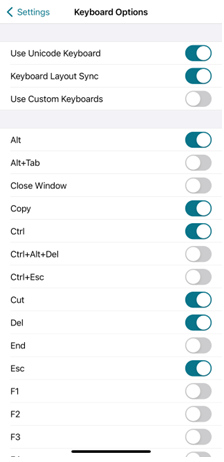
Vá para citrix-workspace-app Configurações > Opções de Teclado > Teclas Estendidas.Opções de teclado estendido(/en-us/citrix-workspace-app/ios/media/extened-keyboard-options.png)
-
Agora você pode usar o botão de alternância para configurar o teclado estendido.
Em um iPhone
Toque no ícone Teclas estendidas para visualizar as teclas disponíveis. Toque em uma tecla específica para selecionar uma tecla estendida.
A captura de tela a seguir lista as seções da barra de ferramentas de teclas estendidas na visualização paisagem:
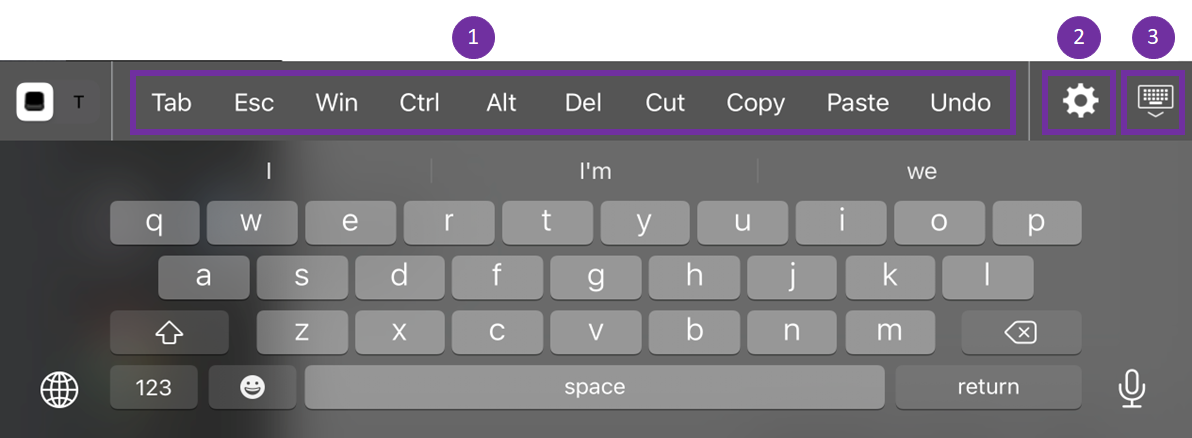
1 - Teclas estendidas
2 - Configurar tecla estendida
3 - Abrir ou recolher teclado
Para configurar a lista de teclas:
-
Vá para citrix-workspace-app Configurações > Opções de Teclado.

-
Agora você pode usar o botão de alternância para configurar o teclado estendido.