
トラブルシューティング
アプリのバージョンを確認する方法
citrix-workspace-appのバージョンを確認するには、アプリを開きます。「設定」>「バージョン情報」をタップします。バージョン情報が画面に表示されます。
アプリのバージョン(/en-us/citrix-workspace-app/ios/media/check-appversion.png)
citrix-workspace-appを最新バージョンにアップグレードする方法
App Storeからcitrix-workspace-appの最新バージョンにアップグレードできます。citrix-workspace-appを検索し、「アップグレード」ボタンをタップします。
citrix-workspace-appをリセットする方法
次のいずれかの方法でcitrix-workspace-appをリセットできます。
-
citrix-workspace-appから既存のアカウントをすべて削除する
-
citrix-workspace-appのストレージデータをクリアする
-
citrix-workspace-appをアンインストールし、最新の修正プログラムが適用されたiOS版の最新のcitrix-workspace-appをインストールする。
ログを収集する方法
-
citrix-workspace-appを開き、「設定」に移動します。
-
「ヘルプとサポート」で、「問題の報告」を選択します。問題の報告(/en-us/citrix-workspace-app/ios/media/report-issue.png)
-
問題を再現してください。
-
「ログレベルの選択」ページで、詳細を選択します。
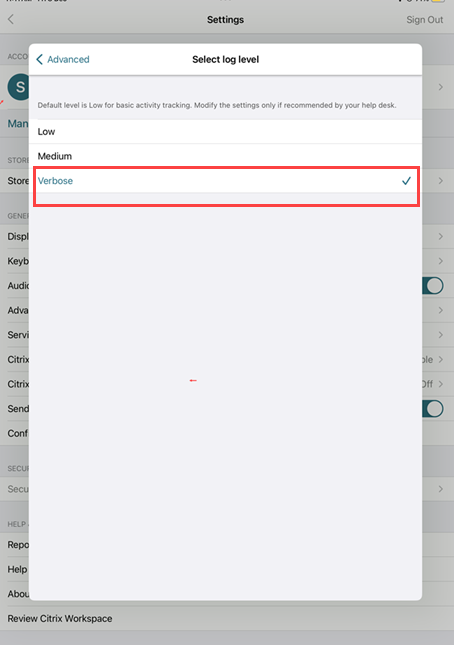
-
「ログの場所の選択」ページで、コンソールとファイルの両方を選択します。
-
zipファイルをCitrixと共有してください。ログファイル(/en-us/citrix-workspace-app/ios/media/logs-share.png)
テクニカルプレビュー機能を表示する方法
テクニカルプレビュー機能のリストを表示できます。詳細については、製品ドキュメントを参照してください。
一般的な問題とトラブルシューティングのヒント
切断されたセッション
ユーザーは、以下の方法でCitrix Workspaceアプリfor iOSセッションから切断できます(ログオフはできません)。
-
セッションで公開アプリケーションまたはデスクトップを表示中に:
-
画面上部にある矢印をタップして、セッション内ドロップダウンメニューを表示します。
-
ホームボタンをタップして、起動パッドに戻ります。
-
アクティブなセッションにある公開アプリケーションのいずれかのアイコンの下に白い影があることに気づいたら、そのアイコンをタップします。
-
「切断」をタップします。
-
-
iOS向けCitrix Workspaceアプリを閉じるには:
-
デバイスのホームボタンをダブルタップします。
-
iOSアプリスイッチャービューでiOS向けCitrix Workspaceアプリを見つけます。
-
表示されるダイアログで「切断」をタップします。
-
-
モバイルデバイスのホームボタンを押す。
-
アプリのドロップダウンメニューで「ホーム」または「切り替え」をタップする。
セッションは切断された状態のままになります。ユーザーは後で再接続できますが、切断されたセッションが特定の期間後に非アクティブとして表示されることを確認できます。
アプリを非アクティブモードで表示するには、Remote Desktop Session Host Configuration(以前は「Terminal Services Configuration」として知られていました)でICA-TCP接続のセッションタイムアウトを構成します。
Remote Desktop Services(以前は「Terminal Services」として知られていました)の構成の詳細については、Microsoft Windows Serverの製品ドキュメントを参照してください。
有効期限切れのパスワード
iOS向けCitrix Workspaceアプリは、ユーザーが有効期限切れのパスワードを変更する機能をサポートしています。ユーザーには、必要な情報を入力するためのプロンプトが表示されます。
ジェイルブレイクされたデバイス
ユーザーがジェイルブレイクされたiOSデバイスで接続すると、展開のセキュリティが侵害される可能性があります。ジェイルブレイクされたデバイスとは、所有者が変更を加えたデバイスであり、通常は特定のセキュリティ保護をバイパスする効果があります。
iOS向けCitrix WorkspaceアプリがジェイルブレイクされたiOSデバイスを検出すると、iOS向けCitrix Workspaceアプリはユーザーに警告を表示します。
環境をさらに保護するために、StoreFrontまたはWeb Interfaceを設定して、検出されたジェイルブレイクデバイスがアプリを実行するのを防ぐことができます。
要件
-
iOS版 Citrix Receiver 6.1以降
-
StoreFront 3.0またはWeb Interface 5.4以降
-
管理者アカウントによるStoreFrontまたはWeb Interfaceへのアクセス
検出されたジェイルブレイクデバイスがアプリを実行するのを防ぐには
-
管理者権限を持つユーザーとして、StoreFrontまたはWeb Interfaceサーバーにログオンします。
-
次のいずれかの場所にあるファイル
default.icaを見つけます。-
C:\\inetpub\\wwwroot\\Citrix\*storename*\\conf(マイクロソフト インターネット インフォメーション サービス) -
C:\\inetpub\\wwwroot\\Citrix\*storename*\\App\_Data(マイクロソフト インターネット インフォメーション サービス) -
./usr/local/tomcat/webapps/Citrix/XenApp/WEB-INF(アパッチ トムキャット)
-
-
\[Application\] セクションの下に、次の行を追加します: AllowJailBrokenDevices=OFF
-
ファイルを保存し、StoreFrontまたはWeb Interfaceサーバーを再起動します。
StoreFrontサーバーを再起動すると、ジェイルブレイクデバイスに関する警告が表示されるユーザーは、StoreFrontまたはWeb Interfaceサーバーからアプリを起動できなくなります。
検出されたジェイルブレイクデバイスがアプリを実行できるようにするには
AllowJailBrokenDevicesを設定しない場合、デフォルトでは、ジェイルブレイクされたデバイスのユーザーにアラートを表示しますが、アプリケーションの起動は引き続き許可されます。
ジェイルブレイクされたデバイスでユーザーがアプリケーションを実行することを特に許可したい場合は、次の手順を実行します。
-
管理者権限を持つユーザーとして、StoreFrontまたはWeb Interfaceサーバーにログオンします。
-
次のいずれかの場所にあるファイル default.ica を見つけます。
-
C:\\inetpub\\wwwroot\\Citrix\*storename*\\conf(マイクロソフト インターネット インフォメーション サービス) -
C:\\inetpub\\wwwroot\\Citrix\*storename*\\App\_Data(マイクロソフト インターネット インフォメーション サービス) -
./usr/local/tomcat/webapps/Citrix/XenApp/WEB-INF(アパッチ トムキャット)
-
-
\[Application\] セクションの下に、次を追加します: AllowJailBrokenDevices=ON
-
ファイルを保存し、StoreFrontまたはWeb Interfaceサーバーを再起動します。
AllowJailBrokenDevicesをONに設定すると、ユーザーはジェイルブレイクされたデバイスの使用に関するアラートを目にしますが、StoreFrontまたはWeb Interfaceを介してアプリケーションを実行できます。
HDXオーディオ品質の低下
Citrix Virtual Apps and DesktopsおよびCitrix DaaS(旧Citrix Virtual Apps and Desktopsサービス)からCitrix Workspaceアプリfor iOSへのHDXオーディオの品質が低下する場合があります。この問題は、オーディオとビデオを同時に使用すると発生します。
この問題は、Citrix Virtual Apps and DesktopsおよびCitrix DaaSのHDXポリシーが、ビデオデータとオーディオデータの量を処理できない場合に発生します。
オーディオ品質を向上させるポリシーの作成方法に関する提案については、Knowledge Centerの記事CTX123543を参照してください。
よくある質問
低電力デバイスまたはモバイルデバイス向けの仮想アプリおよび仮想デスクトップのビデオユーザーエクスペリエンスを向上させる方法?
XenDesktopのバージョンに応じて、MaxFramesPerSecondレジストリ値またはHDXポリシーを使用してXenDesktopのビデオパフォーマンスを向上および構成する方法については、低電力デバイスまたはモバイルデバイス向けのXenAppおよびXenDesktopビデオユーザーエクスペリエンスを向上させる方法を参照してください。
citrix-workspace-appにログインした後、アプリまたはデスクトップが表示されません
詳細については、会社のヘルプデスクまたはITサポートチームの管理者に問い合わせてください。
低速接続のトラブルシューティング方法
以下のいずれかの問題が発生した場合は、以下の「回避策」セクションに記載されている手順に従ってください。
-
XenAppおよびXenDesktopサイトへの低速接続
-
アプリのアイコンが見つからない
-
繰り返し発生するプロトコルドライバーエラーメッセージ
回避策
Citrix Virtual Appsサーバー、Citrix Secure Web Gateway、およびWeb Interfaceサーバーのネットワークインターフェイスで、Citrix PV Ethernet Adapterのプロパティを無効にします。 Citrix PV Ethernet Adapterのプロパティには、デフォルトで有効になっている以下のプロパティが含まれています。これらのプロパティはすべて無効にする必要があります。
-
ラージセンドオフロード
-
IPチェックサムオフロード
-
TCPチェックサムオフロード
-
UDPチェックサムオフロード
注記:
サーバーの再起動は不要です。この回避策は、Windows Server 2003および2008 32ビット版に適用されます。この問題は、Windows Server 2008 R2には影響しません。
数字キーと特殊文字に関する問題のトラブルシューティング
数字キーまたは中国語IME文字が期待どおりに機能しない場合は、Unicodeキーボードオプションを無効にする必要があります。 Unicodeキーボードオプションを無効にするには:
-
設定 > キーボードオプションに移動します。
-
Unicodeキーボードの使用をオフに設定します。