
Hub de espaço de trabalho Citrix Ready
O hub de espaço de trabalho Citrix Ready permite o Citrix Casting, que possibilita transferir sua sessão móvel com segurança para um hub.
Pré-requisitos:
-
citrix-workspace-app 1810.1 para iOS ou posterior.
-
Bluetooth ativado no dispositivo para descoberta de hub.
-
Dispositivo móvel e hub de espaço de trabalho usando a mesma rede Wi-Fi.
Habilitar Citrix Casting
Para ativar o Citrix Casting, vá para Configurações e toque em Citrix Casting. Em seguida, defina um aplicativo ou desktop padrão que será iniciado quando você transferir sua sessão para o hub. Para fazer isso, na guia Favoritos, deslize para a direita em qualquer aplicativo ou desktop e toque em Definir padrão. O aplicativo ou desktop aparece com um fundo azul claro. Esta cor o designa como o aplicativo ou desktop padrão para o hub de espaço de trabalho Citrix Ready.
Agora você pode fazer roaming ou transmitir sua sessão para o hub.
Roaming de sessão
O roaming permite mover a sessão do seu dispositivo original para o hub de espaço de trabalho. Quando uma sessão faz roaming, o hub de espaço de trabalho tem controle total do teclado e do mouse do dispositivo.
Na visualização Favoritos em um iPhone, você pode fazer roaming de um aplicativo ou desktop específico ou de um aplicativo ou desktop padrão.
Nota:
O roaming para um aplicativo específico não está disponível em dispositivos iPad ou ao usar uma loja na nuvem. Você só pode fazer roaming de um aplicativo padrão.
Para fazer roaming de um aplicativo ou desktop específico para um hub:
-
Toque e segure o aplicativo ou a área de trabalho na exibição Favoritos, ou toque nas reticências ao lado do aplicativo ou da área de trabalho. Um menu e uma visualização da câmera aparecem.
-
Digitalize o código QR no hub do workspace ao qual você deseja se conectar usando a visualização da câmera.
Para mover o aplicativo ou a área de trabalho padrão para um hub:
-
Toque no ícone Transmitir no canto inferior direito do menu.
-
Toque em Selecionar um Aplicativo ou Área de Trabalho para definir ou alterar seu aplicativo ou área de trabalho padrão.
-
Digitalize o código QR no hub do workspace para iniciar sua sessão.
Toque em Mover para o Último Hub para se reconectar ao último hub ao qual você se conectou. Esta opção está disponível somente se você se conectou a um hub do workspace anteriormente e definiu o aplicativo ou a área de trabalho padrão.
Depois que a movimentação começa, uma janela de status aparece no seu dispositivo na parte inferior da lista Favoritos. Esta janela de status mostra o nome do hub e o nome do aplicativo ou da área de trabalho. Um ícone de tela sólida azul indica que o hub está conectado.
Toque no ícone X à direita para desconectar a sessão de movimentação. Você também pode deslizar para baixo na tela com dois dedos para desconectar.
Transmissão de sessão
A transmissão permite que você transfira a exibição da sua sessão para uma tela maior que está conectada a um hub do workspace. Quando uma sessão é transmitida, você pode usar o teclado e o mouse no hub e no dispositivo para controlar a sessão.
Para transmitir para um hub:
-
Dentro de uma sessão, toque no ícone Transmitir na barra de ferramentas. Um menu e uma visualização da câmera aparecem.
-
Digitalize o código QR no hub do workspace ao qual você deseja se conectar usando a visualização da câmera.
Toque em Transmitir para o Último Hub para se reconectar ao último hub ao qual você se conectou. Esta opção está disponível somente se você se conectou a um hub do workspace anteriormente.
Após o início da transmissão, use a tela sensível ao toque como um trackpad para interagir com a tela. Para desconectar a sessão de transmissão, toque no ícone de ocultar teclado ou deslize para baixo na tela com dois dedos.
Conexão segura
O Citrix Ready workspace hub oferece suporte a conexões seguras entre seu dispositivo iOS e o hub. Para garantir que seu dispositivo iOS seja autenticado com segurança, você precisa instalar o certificado do cliente.
-
Para dispositivos iOS executados sem gerenciamento centralizado, um administrador do workspace hub deve enviar o certificado para você.
-
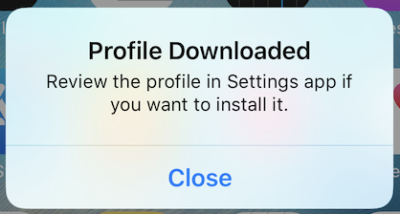
Se você receber o certificado via AirDrop, precisará tocar em Aceitar para adicioná-lo. Uma mensagem de notificação informa se o certificado foi adicionado.
-
Se você receber o certificado por e-mail, precisará baixar o arquivo.
-
-
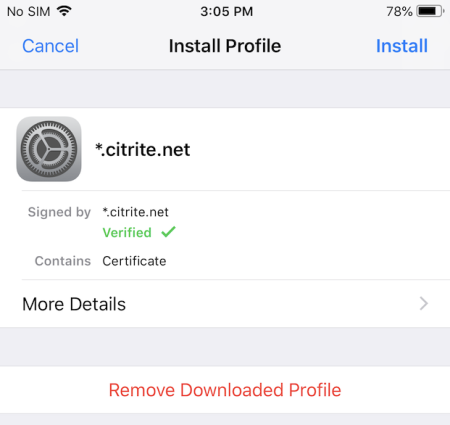
No seu dispositivo, vá para Ajustes > Geral > Perfis, selecione o perfil e toque em Instalar. Siga as instruções de instalação.
-
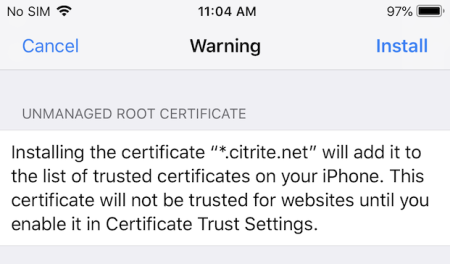
Se o seu perfil contiver uma Autoridade de Certificação Raiz, o dispositivo solicitará que você ative as configurações para confiar no seu certificado.
-
Vá para Ajustes > Geral > Sobre > Ajustes de Confiança de Certificados para habilitar a confiança total para o certificado raiz.
-
Toque em Continuar para confirmar.
-
Uma mensagem de alerta notifica você se sua conexão de segurança estiver desativada ou se o certificado iOS for inválido. Escolha uma das seguintes opções:
-
Conectar: Conecte-se ao hub usando um certificado não confiável.
-
Sempre conectar: Conecte-se ao hub e adicione-o à lista de confiáveis em citrix-workspace-app > Ajustes > Citrix Casting > Hubs confiáveis. A mensagem de alerta não aparecerá novamente.
-
Cancelar: Cancela a conexão.
Para redefinir a notificação para a configuração original de qualquer hub, toque em Hubs Confiáveis e exclua o hub da lista deslizando-o para a esquerda.