
Configurações
Para acessar o menu Configurações, toque no ícone de engrenagem no canto superior direito em um iPad. Em um iPhone, toque em Configurações no menu inferior.
Opções de Exibição
Existem várias opções para configurar sua resolução para aplicativos e desktops. Toque em Opções de Exibição e escolha entre Ajuste Automático Baixo, Ajuste Automático Médio e Ajuste Automático Alto.
iPhone
Em um iPhone, as opções são Pequeno, Médio e Grande. Em um iPhone, você também pode escolher Ajustar Tela Automaticamente.
iPad
Em um iPad, você também pode inserir uma resolução personalizada para sua sessão. A resolução personalizada máxima é a resolução máxima que seu iPad suporta.
Você também pode exibir sua sessão em uma tela externa. Isso requer hardware ou dispositivos específicos que suportem Apple Play. Após configurá-lo, toque em Tela Externa para enviar sua sessão para a tela externa.
Ao usar seu dispositivo iOS com uma tela externa, você pode usar seu dispositivo iOS como um trackpad para controlar sua sessão. Para realizar esta ação, toque em Modo de Apresentação enquanto estiver no modo Tela Externa.
Observação:
Esta opção está disponível apenas ao usar o modo Tela Externa.
Opções de teclado
Toque em Usar Teclado Unicode para usar um teclado Unicode padrão. Esta opção está ativada por padrão.
Em um iPad, toque em Teclado Automático para garantir que o teclado apareça na tela a qualquer momento dentro de uma sessão quando um teclado for necessário. Esta opção está ativada por padrão.
Teclas Estendidas permite que você use mais teclas em sua sessão do que o teclado padrão do iOS possui. Você pode escolher quais teclas deseja para o seu teclado para mais funções. Em um iPad, escolha Teclas Estendidas para ver as teclas disponíveis. Em um iPhone, a lista de teclas estendidas aparece depois que você escolhe Opções de Teclado. Toque nos botões para escolher as teclas estendidas que deseja usar.
Toque em Usar Teclados Personalizados para usar teclados de terceiros baixados da App Store em sua sessão. A Sincronização de Layout do Teclado sincroniza automaticamente o layout do teclado do VDA com o do dispositivo cliente.
Áudio
Toque em Áudio para ativar ou desativar o áudio de seus aplicativos e desktops. Esta opção está ativada por padrão.
Observação:
Esta configuração permite apenas ouvir. O aplicativo Citrix Workspace para iOS não oferece áudio bidirecional.
Navegador
Para iniciar um aplicativo StoreFront usando o navegador web Safari:
Antes do iOS 11
-
Toque no ícone do aplicativo que você deseja iniciar.O arquivo ICA é baixado automaticamente, e o aplicativo é aberto automaticamente no aplicativo Citrix Workspace para iOS.
No iOS 11 e iOS 12
-
Toque no ícone do aplicativo que você deseja iniciar.O arquivo ICA é baixado automaticamente, mas você deve abrir manualmente o arquivo ICA tocando em Abrir no Workspace. O aplicativo é aberto no aplicativo Citrix Workspace para iOS em seguida.
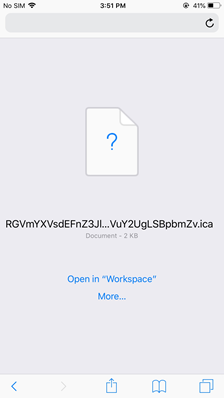
No iOS 13
Dica:
O lançamento de um aplicativo StoreFront usando o navegador Safari requer a versão mais recente do citrix-workspace-app ou do Citrix Receiver para iOS (mas não ambos).
-
Toque no ícone do aplicativo que você deseja iniciar. Você será solicitado a baixar o arquivo ICA.
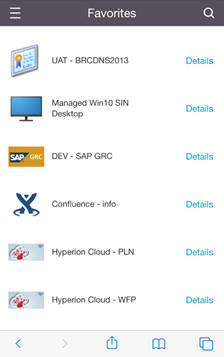
-
Toque em Baixar para fazer o download do arquivo ICA.
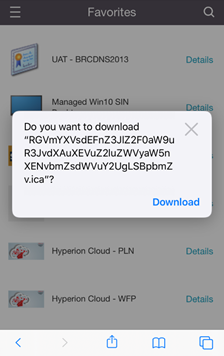
-
No gerenciador de downloads, toque no arquivo ICA. O aplicativo é iniciado no aplicativo Citrix Workspace para iOS.
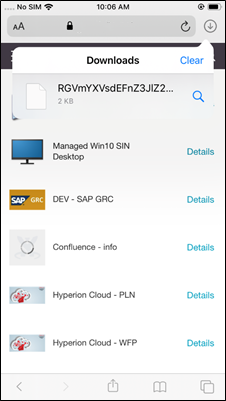
Configurações Avançadas
Toque em Validação de Certificado Rígida para usar a política de validação mais rigorosa para certificados de servidor. Esta opção pode afetar o lançamento de sessões.
Versões TLS permite que você altere suas configurações TLS para fins de solução de problemas. Por padrão, as versões TLS são definidas como TLS 1.2.
Toque em Usar Armazenamento do iPad ou Usar Armazenamento do iPhone para usar o armazenamento interno do seu dispositivo. Você pode usar o armazenamento interno em vez de salvar documentos em um serviço de nuvem ou no servidor de rede da sua organização.
Toque em Perguntar Antes de Sair para garantir que o aplicativo Citrix Workspace para iOS confirme com você antes de desconectar qualquer sessão.
Em um iPad, toque em Compartilhamento de Sessão para mover sua sessão de um dispositivo para outro usando o aplicativo Citrix Workspace para iOS. Mesmo depois de compartilhar a sessão, você pode continuar a trabalhar em seus aplicativos ou desktops abertos. Esta opção está ativada por padrão se sua organização a suportar. Toque em Adicionar favoritos automaticamente para adicionar automaticamente os aplicativos iniciados aos seus Favoritos. Esta opção está ativada por padrão.
Nota:
Se o compartilhamento de sessão estiver desativado ou não for uma opção (como no iPhone), ao tocar em Início, você se desconecta da sessão por padrão. Seus aplicativos continuam a ser executados no servidor. Você pode alternar para outro dispositivo, fazer login na mesma conta e retomar o uso de seus aplicativos e desktops.
Toque em Usar Caixa de Combinação Nativa para usar o recurso de seleção nativo do iOS. Esta opção está ativada por padrão.
Em um iPad, toque em Habilitar Toque para permitir o toque para todos os aplicativos e desktops, incluindo aqueles que não têm opções de toque habilitadas nativamente, como o Windows 7.
Em um iPad, toque em Janela em Tela Cheia para visualizar seus aplicativos e desktops em tela cheia no seu dispositivo iPad. Esta opção está ativada por padrão.
Controle de Workspace permite que você se reconecte automaticamente a uma sessão iniciada de outro dispositivo ao adicionar uma conta ou atualizar os aplicativos ou desktops no segundo dispositivo, se houver apenas uma sessão disponível. Toque em Reconectar durante o login da conta e/ou Reconectar durante a atualização para habilitar essas opções.
Toque em Habilitar Proxy HTTP para usar um proxy HTTP para sua sessão. Esta opção deve ser configurada nas configurações do seu dispositivo.
Toque em Habilitar Smart card para usar um smart card dentro de uma sessão. Esta opção serve apenas para permitir que você use um smart card dentro de uma sessão, não para autenticar na sessão.
Toque em Confiabilidade da Sessão para garantir que sua sessão permaneça conectada, mesmo que sua conexão de rede fique ruim ou seja interrompida. Esta opção está ativada por padrão.
Toque em Configurações de Transporte Adaptável para ativar ou desativar o EDT. O EDT oferece uma experiência de usuário superior em conexões WAN de longa distância e internet. Toque em Permitir EDT para usar o transporte adaptável. Esta opção está ativada por padrão. Toque em Ler parâmetros da pilha EDT para solucionar problemas do EDT.
Toque em Modo Tablet Automático para garantir que você inicie no Modo Tablet em um desktop virtual do Windows 10 quando não houver teclado ou mouse conectado. Quando um teclado ou um mouse ou ambos estão conectados à sessão, o desktop virtual inicia no Modo Desktop. Desconectar ou conectar hardware alterna entre o Modo Tablet e o Modo Desktop.
Trackpad Sem Fio permite que você use um dispositivo iOS secundário como um trackpad remoto para controlar aplicativos ou desktops em seu dispositivo iOS principal. Ambos os dispositivos devem ter o aplicativo Citrix Workspace para iOS instalado. O emparelhamento controla apenas os aplicativos do Citrix Workspace para iOS em seu dispositivo iOS principal.
Para habilitar o Trackpad Sem Fio:
-
Certifique-se de que o Bluetooth ou Wi-Fi esteja ativado em ambos os dispositivos iOS.
-
No dispositivo iOS principal, inicie o aplicativo Citrix Workspace para iOS e, em seguida, inicie o aplicativo que deseja usar.
-
Na barra de ferramentas, toque em Emparelhar.
-
No dispositivo iOS secundário, inicie o aplicativo Citrix Workspace para iOS e toque em Configurações
-
Toque em Avançado.
-
Toque em Trackpad Sem Fio e confirme a conexão.
Este emparelhamento permanece ativo até que você feche o aplicativo no dispositivo iOS principal.
A função Cafeína permite que seu dispositivo iOS permaneça ativo, mesmo quando não estiver em uso. Toque em Cafeína e, em seguida, toque em Manter Ativo para manter seu dispositivo ativo. Por padrão, esta opção está desativada para economizar bateria.
Mouse Citrix X1
Você pode selecionar opções para o hardware do Mouse Citrix X1. Entre em contato com seu representante Citrix para obter mais informações sobre o Mouse Citrix X1.
Toque em Mouse Citrix X1 para ativar ou desativar o acesso ao seu Mouse Citrix X1.
Nota:
O Mouse Citrix X1 e seu dispositivo iOS já devem estar emparelhados. Para obter instruções sobre como emparelhar os dois, consulte Emparelhando o Mouse Citrix X1.
Toque em Mouse para canhotos para configurar seu Mouse Citrix X1 para um usuário canhoto, trocando os botões de clique do mouse.
Toque em Usar Imagem de Cursor Remoto para fazer com que seu cursor corresponda ao aplicativo ou desktop dentro de uma sessão. Por exemplo, se o cursor estiver sobre uma caixa de texto, ele muda para corresponder à caixa de texto. Esta opção está ativada por padrão.
Você também pode controlar a velocidade do cursor do mouse durante toda a sua sessão. Mova o controle deslizante Velocidade para a velocidade desejada. Você pode escolher qualquer velocidade entre 1,00 (a velocidade padrão) e 3,00.
Emparelhando o Mouse Citrix X1
Para emparelhar o Citrix X1 Mouse com seu dispositivo:
-
Instale a versão mais recente do citrix-workspace-app.
-
No seu dispositivo, vá para Ajustes->Bluetooth e ative a opção Bluetooth.
-
Ligue o Citrix X1 Mouse ativando o interruptor localizado na parte inferior do mouse.
-
Inicie o citrix-workspace-app.
-
Ative a opção Citrix X1 Mouse no menu Ajustes do citrix-workspace-app.
-
Pressione o botão Conectar localizado na parte inferior do mouse.
-
Clique em Emparelhar quando o dispositivo solicitar o emparelhamento do mouse. Uma vez emparelhado, você poderá ver o cursor do mouse.
Nota:
Os cliques do mouse funcionam apenas dentro da sessão HDX.
Solução de problemas do Citrix X1 Mouse
Se você não conseguir ver o cursor do mouse:
-
Encerre o aplicativo Workspace deslizando para cima.
-
No seu dispositivo, vá para Ajustes->Bluetooth e localize Citrix X1 Mouse.
-
Pressione i e clique na opção Esquecer Este Dispositivo.
-
Siga os passos de 2 a 4 em Emparelhamento do Mouse X1.
Observações:
-
O citrix-workspace-app com um iPhone também pode suportar monitores externos através de cabo VGA ou HDMI.
-
O Mouse Citrix X1 funciona como um Mouse Bluetooth 4.0 padrão com um PC ou Android. (É necessário emparelhar novamente).
-
O Mouse Citrix X1 é compatível apenas com o citrix-workspace-app ou outros aplicativos Citrix suportados, não com aplicativos iOS padrão.
-
O Mouse Citrix X1 é compatível com o iPad 3 ou posterior e o iPhone 4s ou posterior.
-
Não emparelhe o mouse com um iPad ou iPhone através das configurações do iOS.
-
Para obter mais informações, consulte Citrix.com/Mouse.
Enviar Estatísticas de Uso
Enviar Estatísticas de Uso coleta dados anônimos de configuração, eventos, propriedades e uso do citrix-workspace-app. Os dados são então enviados automaticamente para a Citrix para ajudar a Citrix a melhorar a qualidade, confiabilidade e desempenho do aplicativo Workspace. Nenhuma informação de identificação do usuário é coletada do ambiente do cliente.
Observação: Desativar esta configuração não desativa o registro adicional que seu administrador possa ter habilitado.
Token de Segurança
Se sua organização fornecer um Token de Software RSA SecurID para autenticação, instale-o em seu dispositivo e autenticar automaticamente ao iniciar o Citrix Workspace app para iOS. Após instalar o token de software, você pode gerenciar a conta na configuração de Token de Segurança. Para obter mais informações sobre o token de segurança, entre em contato com o administrador de TI.
Suporte
Toque em Relatar Problema para solicitar ajuda do Suporte Citrix. Seu cliente de e-mail padrão será iniciado para que você possa enviar informações sobre seu problema diretamente ao Suporte Citrix.
Toque em Avançado > Nível de log para coletar informações de log de erro e enviá-las ao Suporte Citrix. Para obter mais informações sobre a coleta de logs, entre em contato com o administrador de TI.
Toque em Sobre para ver informações sobre o aplicativo Citrix Workspace para iOS, incluindo qual versão você está usando e informações sobre avisos de terceiros e contratos de usuário.
Toque em Avaliar Citrix Workspace para avaliar o aplicativo Citrix Workspace para iOS na App Store.