
故障排除
如何查看应用程序版本
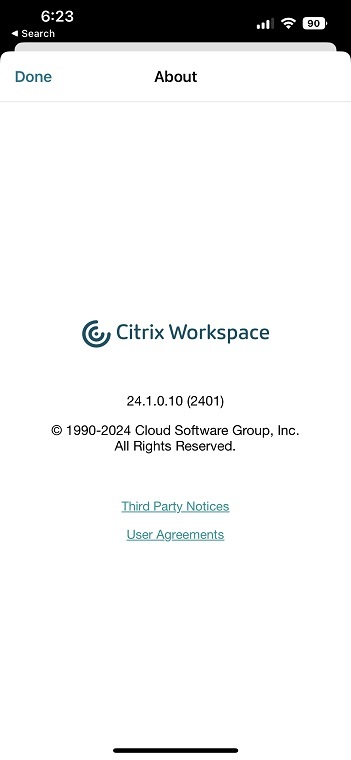
要查看您的 citrix-workspace-app 版本,请打开您的应用程序。点击设置 > 关于。版本信息将显示在您的屏幕上。
如何将 citrix-workspace-app 升级到最新版本
您可以从 App Store 将 citrix-workspace-app 升级到最新版本。搜索 citrix-workspace-app 并点击升级按钮。
如何重置 citrix-workspace-app
您可以使用以下方法之一重置您的 citrix-workspace-app:
-
从 citrix-workspace-app 中删除任何现有帐户
-
清除 citrix-workspace-app 存储数据
-
卸载 citrix-workspace-app 并安装包含最新修复的适用于 iOS 的最新 citrix-workspace-app。
如何收集日志
-
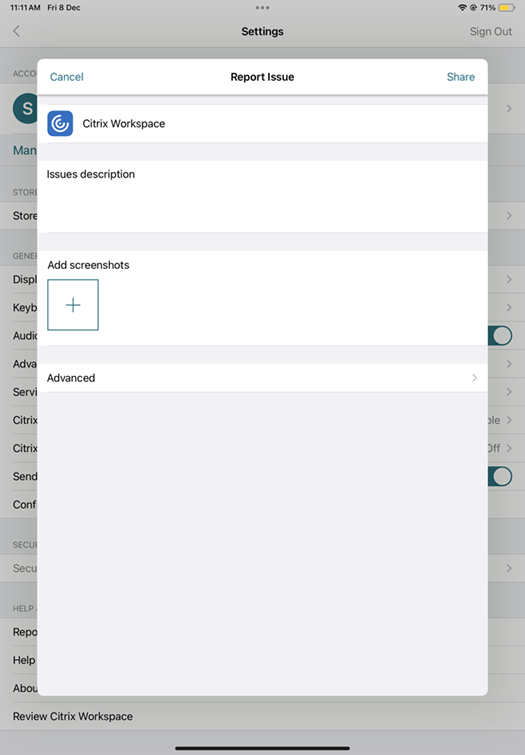
打开您的 citrix-workspace-app 并导航到设置。
-
在帮助与支持下,选择报告问题。
-
重现您的问题。
-
在“选择日志级别”页面上,选择“详细”。详细信息(/en-us/citrix-workspace-app/ios/media/logs-verbose.png)
-
在“选择日志位置”页面上,选择“控制台和文件”。
-
与 Citrix 共享 zip 文件。日志文件(/en-us/citrix-workspace-app/ios/media/logs-share.png)
如何查看技术预览功能
您可以查看技术预览功能列表。有关详细信息,请参阅产品文档。
常见问题和故障排除技巧
断开连接的会话
用户可以通过以下方式从适用于 iOS 的 Citrix Workspace 应用程序会话中断开连接(但不能注销):
-
在会话中查看已发布的应用程序或桌面时:
-
轻按屏幕顶部的箭头以查看会话内下拉菜单。
-
轻按“主页”按钮返回启动板。
-
注意仍处于活动会话中的某个已发布应用程序图标下方的白色阴影;轻按该图标。
-
轻触断开连接。
-
-
关闭适用于 iOS 的 Citrix Workspace 应用程序:
-
双击设备的 Home 按钮。
-
在 iOS 应用程序切换器视图中找到适用于 iOS 的 Citrix Workspace 应用程序。
-
在出现的对话框中轻触断开连接。
-
-
按下其移动设备上的主页按钮。
-
轻触应用程序下拉菜单中的“主页”或“切换”。
会话保持断开连接状态。尽管用户稍后可以重新连接,但您可以验证断开连接的会话在特定时间间隔后显示为非活动状态。
要在非活动模式下显示应用程序,请在远程桌面会话主机配置(以前称为“终端服务配置”)中为 ICA-TCP 连接配置会话超时。
有关配置远程桌面服务(以前称为“终端服务”)的更多信息,请参阅 Microsoft Windows Server 产品文档。
过期密码
适用于 iOS 的 Citrix Workspace 应用程序支持用户更改其过期密码。系统会提示用户输入所需信息。
越狱设备
您的用户可以通过连接越狱的 iOS 设备来损害部署的安全性。越狱设备是指其所有者已修改过的设备,通常是为了绕过某些安全保护。
当适用于 iOS 的 Citrix Workspace 应用程序检测到越狱的 iOS 设备时,适用于 iOS 的 Citrix Workspace 应用程序会向用户显示警报。
为了进一步帮助保护您的环境,您可以配置 StoreFront 或 Web Interface,以帮助阻止检测到的越狱设备运行应用程序。
要求
-
Citrix Receiver for iOS 6.1 或更高版本
-
StoreFront 3.0 或 Web Interface 5.4 或更高版本
-
通过管理员帐户访问 StoreFront 或 Web Interface
帮助阻止检测到的越狱设备运行应用程序
-
以具有管理员权限的用户身份登录到您的 StoreFront 或 Web Interface 服务器。
-
找到文件
default.ica,它位于以下位置之一:-
C:\\inetpub\\wwwroot\\Citrix\*storename*\\conf(微软互联网信息服务) -
C:\\inetpub\\wwwroot\\Citrix\*storename*\\App\_Data(微软互联网信息服务) -
./usr/local/tomcat/webapps/Citrix/XenApp/WEB-INF(阿帕奇 Tomcat)
-
-
在 \[Application\] 部分下,添加以下内容:AllowJailBrokenDevices=OFF
-
保存文件并重新启动您的 StoreFront 或 Web Interface 服务器。
重新启动 StoreFront 服务器后,看到有关越狱设备警报的用户将无法从您的 StoreFront 或 Web Interface 服务器启动应用程序。
允许检测到的越狱设备运行应用程序
如果您未设置 AllowJailBrokenDevices,则默认情况下会向越狱设备的用户显示警报,但仍允许他们启动应用程序。
如果您想明确允许用户在越狱设备上运行应用程序:
-
以具有管理员权限的用户身份登录到您的 StoreFront 或 Web Interface 服务器。
-
找到 default.ica 文件,该文件位于以下位置之一:
-
C:\\inetpub\\wwwroot\\Citrix\*storename*\\conf(Microsoft Internet 信息服务) -
C:\\inetpub\\wwwroot\\Citrix\*storename*\\App\_Data(Microsoft Internet 信息服务) -
./usr/local/tomcat/webapps/Citrix/XenApp/WEB-INF(阿帕奇 Tomcat)
-
-
在 \[Application\] 部分下添加以下内容:AllowJailBrokenDevices=ON
-
保存文件并重新启动您的 StoreFront 或 Web Interface 服务器。
当您将 AllowJailBrokenDevices 设置为 ON 时,您的用户会看到有关使用越狱设备的警报,但他们可以通过 StoreFront 或 Web Interface 运行应用程序。
HDX 音频质量下降
从 Citrix Virtual Apps and Desktops 和 Citrix DaaS(以前称为 Citrix Virtual Apps and Desktops service),发送到适用于 iOS 的 Citrix Workspace 应用程序的 HDX 音频可能会出现质量下降。当您同时使用音频和视频时,会出现此问题。
当 Citrix Virtual Apps and Desktops 和 Citrix DaaS HDX 策略无法处理与视频数据同时传输的音频数据量时,会出现此问题。
有关如何创建策略以提高音频质量的建议,请参阅知识中心文章 CTX123543。
常见问题解答
如何提升低功耗或移动设备上的虚拟应用和虚拟桌面视频用户体验?
有关如何根据您的 XenDesktop 版本,使用 MaxFramesPerSecond 注册表值或 HDX 策略来改进和配置 XenDesktop 视频性能的信息,请参阅 如何提升低功耗或移动设备上的 XenApp 和 XenDesktop 视频用户体验。
登录 citrix-workspace-app 后,我无法看到我的应用程序或桌面
请联系您公司的帮助台或您的 IT 支持团队管理员以获得进一步帮助。
如何排查慢速连接
如果您遇到以下任何问题,请按照以下“解决方法”部分中提到的步骤操作。
-
到 XenApp 和 XenDesktop 站点的慢速连接
-
缺失的应用程序图标
-
循环出现的协议驱动程序错误消息
解决方法
禁用 Citrix Virtual Apps 服务器、Citrix Secure Web Gateway 和 Web Interface 服务器上网络接口的 Citrix PV 以太网适配器属性。 Citrix PV 以太网适配器属性包括以下默认启用的属性。您需要禁用所有这些属性。
-
大量发送卸载
-
卸载 IP 校验和
-
卸载 TCP 校验和
-
卸载 UDP 校验和
注意:
无需重新启动服务器。此解决方法适用于 Windows Server 2003 和 2008 32 位版本。此问题不影响 Windows Server 2008 R2。
解决数字键和特殊字符问题
如果数字键或中文 IME 字符无法按预期运行,您需要禁用 Unicode 键盘选项。 要禁用 Unicode 键盘选项,请执行以下操作:
-
导航到 设置 > 键盘选项。
-
将“使用 Unicode 键盘”设置为 关。