
疑難排解
如何檢查應用程式版本
若要檢查您的 citrix-workspace-app 版本,請開啟您的應用程式。點選 設定 > 關於。版本資訊會顯示在您的螢幕上。
應用程式版本(/en-us/citrix-workspace-app/ios/media/check-appversion.png)
如何將 citrix-workspace-app 升級至最新版本
您可以從 App Store 升級至最新版本的 citrix-workspace-app。搜尋 citrix-workspace-app 並點選 升級 按鈕。
如何重設 citrix-workspace-app
您可以使用下列其中一種方法重設您的 citrix-workspace-app:
-
從 citrix-workspace-app 刪除任何現有帳戶
-
清除 citrix-workspace-app 儲存資料
-
解除安裝 citrix-workspace-app 並安裝適用於 iOS 且包含最新修正的最新版 citrix-workspace-app。
如何收集日誌
-
開啟您的 citrix-workspace-app 並導覽至 設定。
-
在 說明與支援 下,選取 回報問題。回報問題(/en-us/citrix-workspace-app/ios/media/report-issue.png)
-
重現您的問題。
-
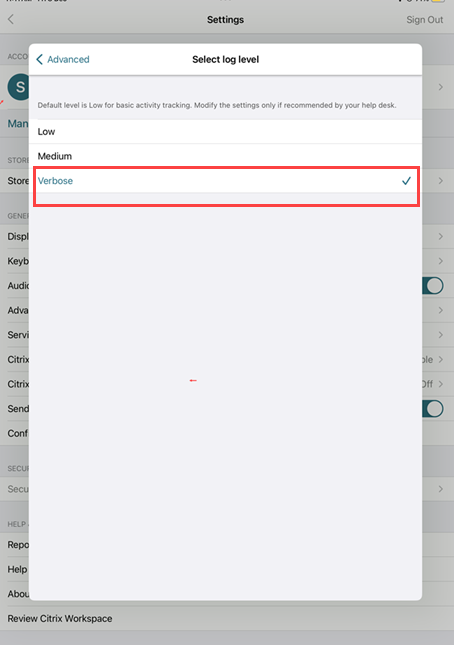
在「選取記錄層級」頁面上,選取 Verbose。
-
在「選取記錄位置」頁面上,選取「主控台與檔案」。
-
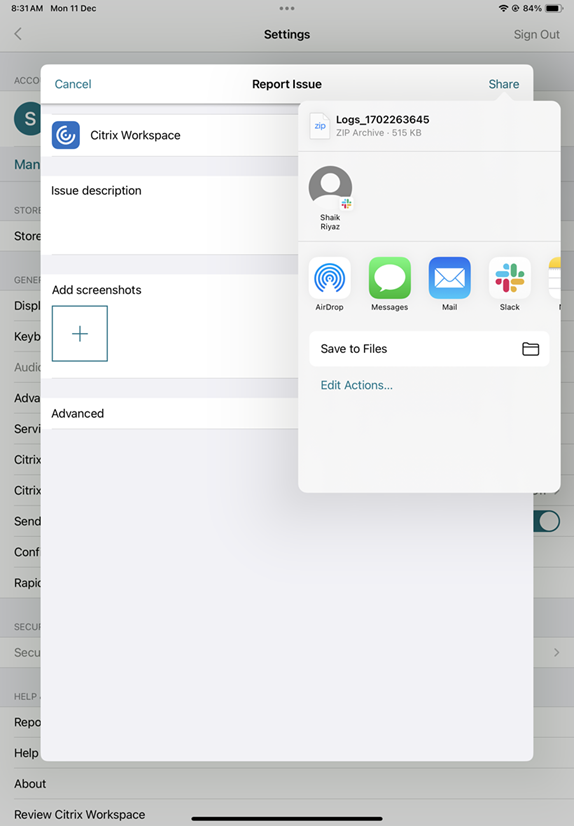
與 Citrix 分享 zip 檔案。
如何檢視技術預覽功能
您可以檢視技術預覽功能的清單。如需詳細資訊,請參閱 (/zh-tw/citrix-workspace-app-for-ios/about-this-release/features-in-technical-preview)產品文件。
常見問題與疑難排解秘訣
中斷連線的工作階段
使用者可以透過下列方式中斷 (但非登出) Citrix Workspace app for iOS 工作階段:
-
在工作階段中檢視已發佈的應用程式或桌面時:
-
點選螢幕頂端的箭頭以檢視工作階段內下拉式功能表。
-
點選「首頁」按鈕以返回啟動板。
-
注意仍處於作用中工作階段的其中一個已發佈應用程式圖示下方的白色陰影;點選該圖示。
-
點選中斷連線。
-
-
關閉適用於 iOS 的 Citrix Workspace 應用程式:
-
點兩下裝置的主畫面按鈕。
-
在 iOS 應用程式切換器檢視中找到適用於 iOS 的 Citrix Workspace 應用程式。
-
在顯示的對話方塊中點選中斷連線。
-
-
按下行動裝置上的主畫面按鈕。
-
點選應用程式下拉式功能表中的「首頁」或「切換」。
工作階段會保持中斷連線狀態。雖然使用者稍後可以重新連線,但您可以驗證中斷連線的工作階段會在特定間隔後顯示為非作用中。
若要以非作用中模式顯示應用程式,請在「遠端桌面工作階段主機設定」(舊稱「終端機服務設定」) 中為 ICA-TCP 連線設定工作階段逾時。
如需設定「遠端桌面服務」(舊稱「終端機服務」) 的詳細資訊,請參閱 Microsoft Windows Server 產品文件。
過期的密碼
適用於 iOS 的 Citrix Workspace 應用程式支援使用者變更其過期密碼的功能。系統會提示使用者輸入所需資訊。
越獄裝置
您的使用者可能會透過使用越獄的 iOS 裝置連線來危害部署的安全性。越獄裝置是指其擁有者已修改過的裝置,通常會規避某些安全性保護。
當適用於 iOS 的 Citrix Workspace 應用程式偵測到越獄的 iOS 裝置時,適用於 iOS 的 Citrix Workspace 應用程式會向使用者顯示警示。
為了進一步協助保護您的環境,您可以設定 StoreFront 或 Web Interface,以協助防止偵測到的越獄裝置執行應用程式。
需求
-
適用於 iOS 6.1 或更高版本的 Citrix Receiver
-
StoreFront 3.0 或 Web Interface 5.4 或更高版本
-
透過管理員帳戶存取 StoreFront 或 Web Interface
協助防止偵測到的越獄裝置執行應用程式
-
以具有管理員權限的使用者身分登入您的 StoreFront 或 Web Interface 伺服器。
-
尋找檔案
default.ica,該檔案位於下列其中一個位置:-
C:\\inetpub\\wwwroot\\Citrix\*storename*\\conf(Microsoft 網際網路資訊服務) -
C:\\inetpub\\wwwroot\\Citrix\*storename*\\App\_Data(Microsoft 網際網路資訊服務) -
./usr/local/tomcat/webapps/Citrix/XenApp/WEB-INF(阿帕契 Tomcat)
-
-
在 \[Application\] 區段下,新增以下內容:AllowJailBrokenDevices=OFF
-
儲存檔案並重新啟動您的 StoreFront 或 Web Interface 伺服器。
重新啟動 StoreFront 伺服器後,看到越獄裝置警示的使用者將無法從您的 StoreFront 或 Web Interface 伺服器啟動應用程式。
允許偵測到的越獄裝置執行應用程式
如果您未設定 AllowJailBrokenDevices,預設會向越獄裝置的使用者顯示警示,但仍允許他們啟動應用程式。
如果您想特別允許使用者在越獄裝置上執行應用程式:
-
以具有管理員權限的使用者身分登入您的 StoreFront 或 Web Interface 伺服器。
-
尋找 default.ica 檔案,該檔案位於下列其中一個位置:
-
C:\\inetpub\\wwwroot\\Citrix\*storename*\\conf(Microsoft 網際網路資訊服務) -
C:\\inetpub\\wwwroot\\Citrix\*storename*\\App\_Data(Microsoft 網際網路資訊服務) -
./usr/local/tomcat/webapps/Citrix/XenApp/WEB-INF(阿帕契 Tomcat)
-
-
在 \[Application\] 區段下新增以下內容:AllowJailBrokenDevices=ON
-
儲存檔案並重新啟動您的 StoreFront 或 Web Interface 伺服器。
當您將 AllowJailBrokenDevices 設定為 ON 時,您的使用者會看到有關使用越獄裝置的警示,但他們可以透過 StoreFront 或 Web Interface 執行應用程式。
HDX 音訊品質下降
從 Citrix Virtual Apps and Desktops 和 Citrix DaaS (以前稱為 Citrix Virtual Apps and Desktops service),傳輸到適用於 iOS 的 Citrix Workspace 應用程式的 HDX 音訊品質可能會下降。當您同時使用音訊和視訊時,會發生此問題。
當 Citrix Virtual Apps and Desktops 和 Citrix DaaS HDX 原則無法處理音訊資料與視訊資料的數量時,會發生此問題。
有關如何建立原則以改善音訊品質的建議,請參閱知識中心文章 CTX123543。
常見問題
如何改善低功耗或行動裝置的虛擬應用程式和虛擬桌面視訊使用者體驗?
如需根據您的 XenDesktop 版本,使用 MaxFramesPerSecond 登錄值或 HDX 原則來改善和設定 XenDesktop 視訊效能的資訊,請參閱 如何改善低功耗或行動裝置的 XenApp 和 XenDesktop 視訊使用者體驗。
登入 citrix-workspace-app 後看不到我的應用程式或桌面
請聯絡您公司的服務台或 IT 支援團隊管理員以取得進一步協助。
如何疑難排解連線緩慢的問題
如果您遇到下列任何問題,請依照下列「因應措施」一節中提及的步驟操作。
-
連線到 XenApp 和 XenDesktop 站台的速度緩慢
-
應用程式圖示遺失
-
重複出現的通訊協定驅動程式錯誤訊息
因應措施
針對 Citrix Virtual Apps 伺服器、Citrix Secure Web Gateway 和 Web Interface 伺服器上的網路介面,停用 Citrix PV Ethernet Adapter 屬性。 Citrix PV Ethernet Adapter 屬性包含預設啟用的下列屬性。您需要停用所有這些屬性。
-
大型傳送卸載
-
卸載 IP 總和檢查碼
-
卸載 TCP 總和檢查碼
-
卸載 UDP 總和檢查碼
注意:
不需要重新啟動伺服器。此因應措施適用於 Windows Server 2003 和 2008 32 位元版本。此問題不影響 Windows Server 2008 R2。
疑難排解數字鍵和特殊字元問題
如果數字鍵或中文 IME 字元無法如預期般運作,您需要停用 Unicode 鍵盤選項。 若要停用 Unicode 鍵盤選項:
-
導覽至 設定 > 鍵盤選項。
-
將「使用 Unicode 鍵盤」設定為「關閉」。