
設定
設定メニューにアクセスするには、iPadでは右上隅の歯車アイコンをタップします。iPhoneでは、下部メニューの設定をタップします。
表示オプション
アプリとデスクトップの解像度を設定するためのオプションがいくつかあります。表示オプションをタップし、Auto-fit Low、Auto-fit Medium、Auto-fit Highの中から選択します。
iPhone
iPhoneでは、Small、Medium、Largeのオプションがあります。iPhoneでは、Auto-fit Screenも選択できます。
iPad
iPadでは、セッションのカスタム解像度を入力することもできます。最大カスタム解像度は、iPadがサポートする最大解像度です。
セッションを外部ディスプレイに表示することもできます。これには、特定のハードウェアまたはApple Playをサポートするデバイスが必要です。設定後、外部ディスプレイをタップしてセッションを外部ディスプレイにプッシュします。
iOSデバイスを外部ディスプレイで使用している間、iOSデバイスをトラックパッドとして使用してセッションを制御できます。この操作を行うには、外部ディスプレイモード中にプレゼンテーションモードをタップします。
注:
このオプションは、外部ディスプレイモードを使用している場合にのみ利用できます。
キーボードオプション
標準のUnicodeキーボードを使用するには、Unicodeキーボードを使用をタップします。このオプションはデフォルトでオンになっています。
iPadでは、セッション中にキーボードが必要なときにいつでも画面にキーボードが表示されるようにするには、自動キーボードをタップします。このオプションはデフォルトでオンになっています。
拡張キーを使用すると、デフォルトのiOSキーボードよりも多くのキーをセッション内で使用できます。より多くの機能のために、キーボードで使用したいキーを選択できます。iPadでは、拡張キーを選択して利用可能なキーを表示します。iPhoneでは、キーボードオプションを選択すると拡張キーのリストが表示されます。ボタンをタップして、使用したい拡張キーを選択します。
カスタムキーボードを使用をタップすると、App Storeからダウンロードしたサードパーティ製キーボードをセッション内で使用できます。 キーボードレイアウト同期は、VDAのキーボードレイアウトをクライアントデバイスのキーボードレイアウトと自動的に同期します。
オーディオ
オーディオをタップして、アプリやデスクトップからのオーディオをオンまたはオフにします。このオプションはデフォルトでオンになっています。
注:
この設定では、聞くことのみが可能です。iOS向けCitrix Workspaceアプリは双方向オーディオを提供していません。
ブラウザ
Safari Webブラウザを使用してStoreFrontアプリを起動するには:
iOS 11より前
-
起動したいアプリのアイコンをタップします。ICAファイルが自動的にダウンロードされ、アプリはiOS向けCitrix Workspaceアプリで自動的に開きます。
iOS 11およびiOS 12の場合
-
起動したいアプリのアイコンをタップします。ICAファイルは自動的にダウンロードされますが、Workspaceで開くをタップしてICAファイルを手動で開く必要があります。その後、アプリはiOS向けCitrix Workspaceアプリで開きます。
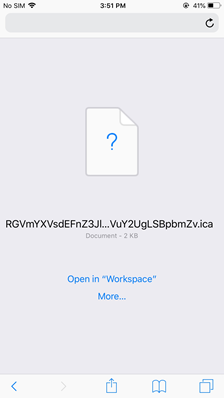
iOS 13の場合
ヒント:
Safariウェブブラウザを使用してStoreFrontアプリを起動するには、最新バージョンのcitrix-workspace-appまたはCitrix Receiver for iOSが必要です(両方ではありません)。
-
起動したいアプリのアイコンをタップします。ICAファイルをダウンロードするよう求められます。
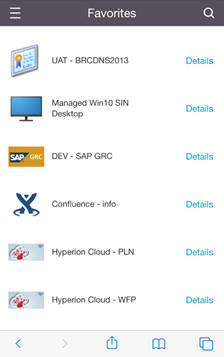
-
ICAファイルをダウンロードするには、ダウンロードをタップします。
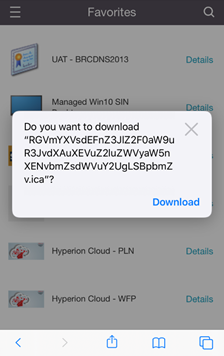
-
ダウンロードマネージャーで、ICAファイルをタップします。アプリがCitrix Workspaceアプリ for iOSで起動します。
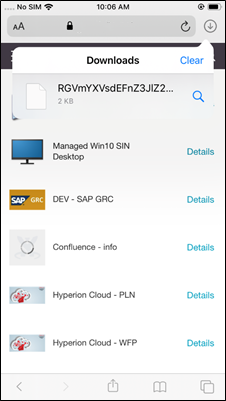
高度な設定
サーバー証明書により厳格な検証ポリシーを使用するには、厳格な証明書検証をタップします。このオプションはセッションの起動に影響を与える可能性があります。
TLSバージョンを使用すると、トラブルシューティングのためにTLS設定を変更できます。デフォルトでは、TLSバージョンはTLS 1.2に設定されています。
デバイスの内部ストレージを使用するには、iPadストレージを使用またはiPhoneストレージを使用をタップします。ドキュメントをクラウドサービスや組織のネットワークサーバーに保存する代わりに、内部ストレージを使用できます。
セッションを切断する前にCitrix Workspaceアプリ for iOSが確認するようにするには、終了前に確認をタップします。
iPadでは、Citrix Workspaceアプリ for iOSを使用してセッションをあるデバイスから別のデバイスに移動するには、セッション共有をタップします。セッションを共有した後でも、開いているアプリやデスクトップで作業を続けることができます。このオプションは、組織がサポートしている場合、デフォルトでオンになっています。起動したアプリを自動的に「お気に入り」に追加するには、お気に入りに自動追加をタップします。このオプションはデフォルトでオンになっています。
注記:
セッション共有が無効になっている場合、またはオプションではない場合(iPhoneなど)、ホームをタップすると、デフォルトでセッションから切断されます。アプリはサーバー上で実行され続けます。別のデバイスにローミングし、同じアカウントにログオンして、アプリやデスクトップの使用を再開できます。
ネイティブコンボボックスを使用をタップして、iOSネイティブの選択機能を使用します。このオプションはデフォルトでオンになっています。
iPadで、タッチを有効にするをタップして、Windows 7のようにネイティブでタッチオプションが有効になっていないものを含め、すべてのアプリとデスクトップでタッチを許可します。
iPadで、フルスクリーンウィンドウをタップして、iPadデバイスでアプリとデスクトップをフルスクリーンで表示します。このオプションはデフォルトでオンになっています。
ワークスペースコントロールを使用すると、利用可能なセッションが1つしかない場合に、アカウントを追加したり、2番目のデバイスでアプリやデスクトップを更新したりする際に、別のデバイスから起動されたセッションに自動的に再接続できます。これらのオプションを有効にするには、アカウントログイン時に再接続および/または更新時に再接続をタップします。
HTTPプロキシを有効にするをタップして、セッションにHTTPプロキシを使用します。このオプションは、デバイスの設定で構成する必要があります。
スマートカードを有効にするをタップして、セッション内でスマートカードを使用します。このオプションは、セッション内でスマートカードを使用できるようにするためのものであり、セッションへの認証を行うものではありません。
セッションの信頼性をタップして、ネットワーク接続が不安定になったり中断されたりしても、セッションが接続されたままであることを保証します。このオプションはデフォルトでオンになっています。
アダプティブトランスポート設定をタップして、EDTをオンまたはオフに切り替えます。EDTは、長距離WANおよびインターネット接続で優れたユーザーエクスペリエンスを提供します。EDTを許可をタップして、アダプティブトランスポートを使用します。このオプションはデフォルトでオンになっています。EDTの問題をトラブルシューティングするには、EDTスタックパラメーターの読み取りをタップします。
自動タブレットモードをタップして、キーボードまたはマウスが接続されていない場合に、Windows 10仮想デスクトップでタブレットモードで起動するようにします。キーボードまたはマウス、あるいはその両方がセッションに接続されている場合、仮想デスクトップはデスクトップモードで起動します。ハードウェアの取り外しまたは接続により、タブレットモードとデスクトップモードが切り替わります。
ワイヤレストラックパッドを使用すると、セカンダリiOSデバイスをリモートトラックパッドとして使用して、プライマリiOSデバイス上のアプリやデスクトップを制御できます。両方のデバイスにCitrix Workspaceアプリ(iOS版)がインストールされている必要があります。ペアリングは、プライマリiOSデバイス上のCitrix Workspaceアプリ(iOS版)アプリケーションのみを制御します。
ワイヤレストラックパッドを有効にするには:
-
両方のiOSデバイスでBluetoothまたはWi-Fiが有効になっていることを確認します。
-
プライマリiOSデバイスで、Citrix Workspaceアプリ(iOS版)を起動し、使用したいアプリケーションを起動します。
-
ツールバーから、ペアリングをタップします。
-
セカンダリiOSデバイスでCitrix Workspaceアプリを起動し、設定をタップします。
-
詳細をタップします。
-
ワイヤレストラックパッドをタップし、接続を確認します。
このペアリングは、プライマリiOSデバイスでアプリケーションを閉じるまで維持されます。
カフェイン機能を使用すると、iOSデバイスがアクティブに使用されていない間でもスリープ状態にならないようにできます。カフェインをタップし、次にスリープ解除をタップしてデバイスをスリープ状態にしないようにします。デフォルトでは、このオプションはバッテリー寿命を節約するためにオフになっています。
Citrix X1マウス
Citrix X1マウスハードウェアのオプションを選択できます。Citrix X1マウスの詳細については、Citrix担当者にお問い合わせください。
Citrix X1マウスをタップして、Citrix X1マウスへのアクセスをオンまたはオフに切り替えます。
注:
Citrix X1マウスとiOSデバイスは、すでにペアリングされている必要があります。両方をペアリングする方法については、Citrix X1マウスのペアリングを参照してください。
左利き用マウスをタップして、マウスのクリックボタンを切り替えることで、左利きのユーザー向けにCitrix X1マウスを設定します。
リモートカーソル画像を使用をタップすると、セッション内のアプリまたはデスクトップに合わせてカーソルが変更されます。たとえば、カーソルがテキストボックス上にある場合、テキストボックスに合わせて変更されます。このオプションはデフォルトでオンになっています。
セッション全体でマウスカーソルの速度を制御することもできます。速度スライダーを希望の速度に移動します。1.00(デフォルト速度)から3.00までの任意の速度を選択できます。
Citrix X1マウスのペアリング
デバイスとCitrix X1 Mouseをペアリングするには:
-
citrix-workspace-appの最新バージョンをインストールします。
-
デバイスで、設定->Bluetoothに移動し、Bluetoothオプションを有効にします。
-
マウスの下にあるスイッチを切り替えて、Citrix X1 Mouseの電源を入れます。
-
citrix-workspace-appを起動します。
-
citrix-workspace-appの設定メニューからCitrix X1 Mouseオプションを有効にします。
-
マウスの下にある接続ボタンを押します。
-
デバイスがマウスのペアリングを促したら、ペアリングをクリックします。ペアリングが完了すると、マウスカーソルが表示されます。
注:
マウスクリックはHDXセッション内でのみ機能します。
Citrix X1 Mouseのトラブルシューティング
マウスカーソルが表示されない場合:
-
スワイプアップしてWorkspaceアプリを終了します。
-
デバイスで、設定->Bluetoothに移動し、Citrix X1 Mouseを見つけます。
-
iを押し、このデバイスを削除オプションをクリックします。
-
(/ja-jp/citrix-workspace-app/ios/settings-menu.html#pairing-citrix-x1-mouse)の「X1マウスのペアリング」の手順2~4に従ってください。
注:
-
iPhone版citrix-workspace-appは、VGAまたはHDMIケーブルを介して外部モニターもサポートできます。
-
Citrix X1 Mouseは、PCまたはAndroidで標準のBluetooth 4.0マウスとして動作します。(再ペアリングが必要です)。
-
Citrix X1 Mouseは、citrix-workspace-appまたはその他のサポートされているCitrixアプリとのみ互換性があり、標準のiOSアプリとは互換性がありません。
-
Citrix X1 Mouseは、iPad 3以降およびiPhone 4s以降と互換性があります。
-
iOS設定を介してマウスをiPadまたはiPhoneにペアリングしないでください。
-
詳細については、Citrix.com/Mouseを参照してください。
使用状況統計の送信
使用状況統計の送信は、citrix-workspace-appから匿名の構成、イベント、プロパティ、および使用状況データを収集します。このデータは、CitrixがWorkspaceアプリの品質、信頼性、およびパフォーマンスを向上させるのに役立つよう、自動的にCitrixに送信されます。お客様の環境からユーザーを特定できる情報は収集されません。
注: この設定を無効にしても、管理者が有効にしている可能性のある追加のログは無効になりません。
セキュリティトークン
組織が認証用にRSA SecurIDソフトウェアトークンを提供している場合は、デバイスにインストールし、iOS版Citrix Workspaceアプリを起動するときに自動的に認証します。ソフトウェアトークンをインストールした後、セキュリティトークン設定内でアカウントを管理できます。セキュリティトークンの詳細については、IT管理者にお問い合わせください。
サポート
問題の報告をタップして、Citrixサポートにヘルプを依頼します。デフォルトのメールクライアントが起動し、問題に関する情報をCitrixサポートに直接送信できます。
「詳細設定」>「ログレベル」をタップして、エラーログ情報を収集し、Citrixサポートに送信します。ログ収集の詳細については、IT管理者にお問い合わせください。
「バージョン情報」をタップすると、iOS向けCitrix Workspaceアプリに関する情報(使用しているバージョン、サードパーティの通知、ユーザー契約に関する情報など)が表示されます。
App StoreでiOS向けCitrix Workspaceアプリをレビューするには、「Citrix Workspaceをレビュー」をタップします。