
Configuración
Para acceder al menú Configuración, toque el icono de engranaje en la esquina superior derecha de un iPad. En un iPhone, toque Configuración en el menú inferior.
Opciones de visualización
Hay varias opciones para configurar la resolución de sus aplicaciones y escritorios. Toque Opciones de visualización y elija entre Ajuste automático bajo, Ajuste automático medio y Ajuste automático alto.
iPhone
En un iPhone, las opciones son Pequeño, Mediano y Grande. En un iPhone, también puede elegir Ajuste automático de pantalla.
iPad
En un iPad, también puede introducir una resolución personalizada para su sesión. La resolución personalizada máxima es la resolución máxima que admite su iPad.
También puede mostrar su sesión en una pantalla externa. Esto requiere hardware o dispositivos específicos que admitan Apple Play. Después de configurarlo, toque Pantalla externa para enviar su sesión a la pantalla externa.
Mientras usa su dispositivo iOS con una pantalla externa, puede usar su dispositivo iOS como un trackpad para controlar su sesión. Para realizar esta acción, toque Modo de presentación mientras está en el modo Pantalla externa.
Nota:
Esta opción solo está disponible mientras se usa el modo Pantalla externa.
Opciones de teclado
Toque Usar teclado Unicode para usar un teclado Unicode estándar. Esta opción está activada de forma predeterminada.
En un iPad, toque Teclado automático para asegurarse de que el teclado aparezca en pantalla en cualquier momento dentro de una sesión cuando sea necesario. Esta opción está activada de forma predeterminada.
Teclas extendidas le permite usar más teclas dentro de su sesión de las que tiene el teclado predeterminado de iOS. Puede elegir las teclas que desee para su teclado para obtener más funciones. En un iPad, elija Teclas extendidas para ver las teclas disponibles. En un iPhone, la lista de teclas extendidas aparece después de elegir Opciones de teclado. Toque los botones para elegir las teclas extendidas que desee usar.
Toque Usar teclados personalizados para usar teclados de terceros descargados de App Store dentro de su sesión. La opción Sincronización de diseño del teclado sincroniza automáticamente el diseño del teclado del VDA con el del dispositivo cliente.
Audio
Toque Audio para activar o desactivar el audio de sus aplicaciones y escritorios. Esta opción está activada de forma predeterminada.
Nota:
Esta configuración solo le permite escuchar. Citrix Workspace app para iOS no ofrece audio bidireccional.
Explorador
Para iniciar una aplicación de StoreFront mediante el explorador web Safari:
Antes de iOS 11
-
Toque el icono de la aplicación que quiere iniciar.El archivo ICA se descarga automáticamente y la aplicación se abre automáticamente en Citrix Workspace app para iOS.
En iOS 11 y iOS 12
-
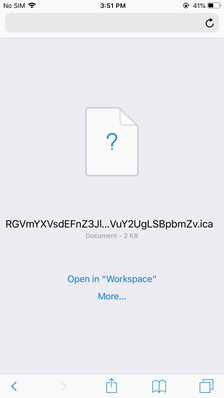
Toque el icono de la aplicación que quiere iniciar.El archivo ICA se descarga automáticamente, pero debe abrirlo manualmente tocando Abrir en Workspace. La aplicación se abre en Citrix Workspace app para iOS a partir de entonces.
En iOS 13
Sugerencia:
Para iniciar una aplicación de StoreFront con el navegador web Safari, se requiere la versión más reciente de citrix-workspace-app o Citrix Receiver para iOS (pero no ambas).
-
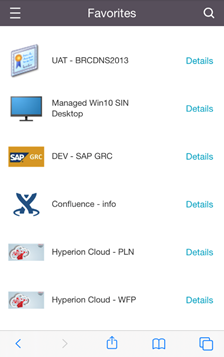
Toque el icono de la aplicación que quiere iniciar. Se le pedirá que descargue el archivo ICA.
-
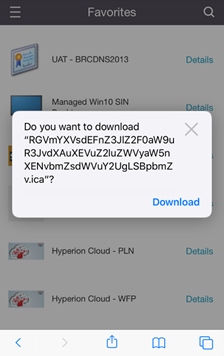
Toque Descargar para descargar el archivo ICA.
-
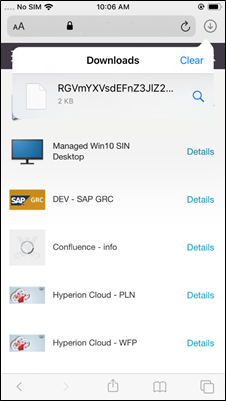
En el administrador de descargas, toque el archivo ICA. La aplicación se inicia en la aplicación Citrix Workspace para iOS.
Configuración avanzada
Toque Validación estricta de certificados para usar la política de validación más estricta para los certificados de servidor. Esta opción podría afectar a los inicios de sesión.
Versiones de TLS le permite cambiar la configuración de TLS para solucionar problemas. De forma predeterminada, las versiones de TLS están configuradas en TLS 1.2.
Toque Usar almacenamiento del iPad o Usar almacenamiento del iPhone para usar el almacenamiento interno de su dispositivo. Puede usar el almacenamiento interno en lugar de guardar documentos en un servicio en la nube o en el servidor de red de su organización.
Toque Preguntar antes de salir para asegurarse de que la aplicación Citrix Workspace para iOS le pida confirmación antes de desconectar cualquier sesión.
En un iPad, toque Uso compartido de sesiones para mover su sesión de un dispositivo a otro mediante la aplicación Citrix Workspace para iOS. Incluso después de compartir la sesión, puede seguir trabajando en sus aplicaciones o escritorios abiertos. Esta opción está activada de forma predeterminada si su organización la admite. Toque Añadir favoritos automáticamente para añadir automáticamente las aplicaciones iniciadas a sus Favoritos. Esta opción está activada de forma predeterminada.
Nota:
Si el uso compartido de sesiones está deshabilitado o no es una opción (como en el iPhone), al tocar Inicio, se desconectar de la sesión de forma predeterminada. Las aplicaciones siguen ejecutándose en el servidor. Puede cambiar a otro dispositivo, iniciar sesión en la misma cuenta y reanudar el uso de sus aplicaciones y escritorios.
Toque Usar cuadro combinado nativo para usar la función de selección nativa de iOS. Esta opción está activada de forma predeterminada.
En un iPad, toque Habilitar táctil para permitir el uso táctil en todas las aplicaciones y escritorios, incluidos aquellos que no tienen opciones táctiles habilitadas de forma nativa, como Windows 7.
En un iPad, toque Ventana a pantalla completa para ver sus aplicaciones y escritorios a pantalla completa en su dispositivo iPad. Esta opción está activada de forma predeterminada.
Control de espacio de trabajo le permite volver a conectarse automáticamente a una sesión iniciada desde otro dispositivo cuando agrega una cuenta o actualiza las aplicaciones o los escritorios en el segundo dispositivo, si solo hay una sesión disponible. Toque Volver a conectar durante el inicio de sesión de la cuenta y/o Volver a conectar durante la actualización para habilitar estas opciones.
Toque Habilitar proxy HTTP para usar un proxy HTTP para su sesión. Esta opción debe configurarse en los ajustes de su dispositivo.
Toque Habilitar tarjeta inteligente para usar una tarjeta inteligente dentro de una sesión. Esta opción es solo para permitirle usar una tarjeta inteligente dentro de una sesión, no para autenticarse en la sesión.
Toque Fiabilidad de la sesión para asegurarse de que su sesión permanezca conectada, incluso si su conexión de red se vuelve deficiente o se interrumpe. Esta opción está activada de forma predeterminada.
Toque Configuración de transporte adaptable para activar o desactivar EDT. EDT ofrece una experiencia de usuario superior en conexiones WAN e Internet de larga distancia. Toque Permitir EDT para usar el transporte adaptable. Esta opción está activada de forma predeterminada. Toque Leer parámetros de pila EDT para solucionar problemas de EDT.
Toque Modo tableta automático para asegurarse de que se inicie en Modo tableta en un escritorio virtual de Windows 10 cuando no haya un teclado o un ratón conectados. Cuando un teclado, un ratón o ambos están conectados a la sesión, el escritorio virtual se inicia en Modo escritorio. Desconectar o conectar hardware alterna entre el Modo tableta y el Modo escritorio.
Trackpad inalámbrico le permite usar un dispositivo iOS secundario como trackpad remoto para controlar aplicaciones o escritorios en su dispositivo iOS principal. Ambos dispositivos deben tener instalada la aplicación Citrix Workspace para iOS. El emparejamiento controla solo las aplicaciones de Citrix Workspace para iOS en su dispositivo iOS principal.
Para habilitar el Trackpad inalámbrico:
-
Asegúrese de que Bluetooth o Wi-Fi estén habilitados en ambos dispositivos iOS.
-
En el dispositivo iOS principal, inicie la aplicación Citrix Workspace para iOS y, a continuación, inicie la aplicación que desea usar.
-
Desde la barra de herramientas, toque Emparejar.
-
En el dispositivo iOS secundario, inicie la aplicación Citrix Workspace para iOS y, a continuación, toque Configuración
-
Toque Avanzado.
-
Toque Trackpad inalámbrico y confirme la conexión.
Este emparejamiento permanece activo hasta que cierre la aplicación en el dispositivo iOS principal.
La función Cafeína permite que su dispositivo iOS permanezca activo, incluso cuando no está en uso. Toque Cafeína y, a continuación, toque Mantener activo para mantener su dispositivo activo. De forma predeterminada, esta opción está desactivada para conservar la duración de la batería.
Ratón Citrix X1
Puede seleccionar opciones para el hardware del ratón Citrix X1. Póngase en contacto con su representante de Citrix para obtener más información sobre el ratón Citrix X1.
Toque Ratón Citrix X1 para activar o desactivar el acceso a su ratón Citrix X1.
Nota:
El ratón Citrix X1 y su dispositivo iOS ya deben estar emparejados. Para obtener instrucciones sobre cómo emparejarlos, consulte Emparejar el ratón Citrix X1.
Toque Ratón para zurdos para configurar su ratón Citrix X1 para un usuario zurdo, intercambiando los botones de clic del ratón.
Toque Usar imagen de cursor remoto para que el cursor coincida con la aplicación o el escritorio dentro de una sesión. Por ejemplo, si el cursor está sobre un cuadro de texto, cambia para coincidir con el cuadro de texto. Esta opción está activada de forma predeterminada.
También puede controlar la velocidad del cursor del ratón durante toda la sesión. Mueva el control deslizante Velocidad a la velocidad deseada. Puede elegir cualquier velocidad entre 1.00 (la velocidad predeterminada) y 3.00.
Emparejar el ratón Citrix X1
Para emparejar el ratón Citrix X1 con su dispositivo:
-
Instale la versión más reciente de citrix-workspace-app.
-
En su dispositivo, vaya a Ajustes->Bluetooth y active la opción Bluetooth.
-
Encienda el ratón Citrix X1 activando el interruptor que se encuentra debajo del ratón.
-
Inicie la aplicación citrix-workspace-app.
-
Active la opción Citrix X1 Mouse en el menú Ajustes de la aplicación citrix-workspace-app.
-
Pulse el botón Connect situado debajo del ratón.
-
Haga clic en Emparejar cuando el dispositivo le pida que empareje el ratón. Una vez emparejado, podrá ver el cursor del ratón.
Nota:
Los clics del ratón solo funcionan dentro de la sesión HDX.
Solución de problemas del ratón Citrix X1
Si no puede ver el cursor del ratón:
-
Cierre la aplicación Workspace deslizando el dedo hacia arriba.
-
En su dispositivo, vaya a Ajustes->Bluetooth y localice Citrix X1 Mouse.
-
Pulse i y haga clic en la opción Olvidar este dispositivo.
-
Siga los pasos 2 a 4 en Emparejar ratón X1.
Notas:
-
La citrix-workspace-app con un iPhone también puede admitir monitores externos a través de un cable VGA o HDMI.
-
El ratón Citrix X1 funciona como un ratón Bluetooth 4.0 estándar con un PC o Android. (Se requiere volver a emparejar).
-
El ratón Citrix X1 es compatible solo con citrix-workspace-app u otras aplicaciones Citrix compatibles, no con las aplicaciones iOS estándar.
-
El ratón Citrix X1 es compatible con el iPad 3 o posterior y el iPhone 4s o posterior.
-
No empareje el ratón con un iPad o iPhone a través de la configuración de iOS.
-
Para obtener más información, consulte Citrix.com/Mouse.
Enviar estadísticas de uso
Enviar estadísticas de uso recopila datos anónimos de configuración, eventos, propiedades y uso de citrix-workspace-app. Los datos se envían automáticamente a Citrix para ayudar a Citrix a mejorar la calidad, fiabilidad y rendimiento de la aplicación Workspace. No se recopila información de identificación del usuario del entorno del cliente.
Nota: Deshabilitar esta configuración no deshabilita el registro adicional que su administrador podría haber habilitado.
Token de seguridad
Si su organización proporciona un RSA SecurID Software Token para la autenticación, instálelo en su dispositivo y autentíquese automáticamente al iniciar Citrix Workspace app for iOS. Después de instalar el token de software, puede administrar la cuenta dentro de la configuración de Token de seguridad. Para obtener más información sobre el token de seguridad, póngase en contacto con su administrador de TI.
Soporte
Toque Reportar problema para solicitar ayuda al Soporte de Citrix. Se iniciará su cliente de correo electrónico predeterminado para que pueda enviar información sobre su problema directamente al Soporte de Citrix.
Pulse Avanzado > Nivel de registro para recopilar información de registro de errores y enviarla al Soporte de Citrix. Para obtener más información sobre la recopilación de registros, póngase en contacto con su administrador de TI.
Pulse Acerca de para ver información sobre la aplicación Citrix Workspace para iOS, incluida la versión que está utilizando e información sobre avisos de terceros y acuerdos de usuario.
Pulse Evaluar Citrix Workspace para evaluar la aplicación Citrix Workspace para iOS en la App Store.