
设置
要访问“设置”菜单,请在 iPad 上轻按右上角的齿轮图标。在 iPhone 上,轻按底部菜单上的“设置”。
显示选项
有多个选项可用于配置应用程序和桌面的分辨率。轻按“显示选项”,然后选择“自动适应低”、“自动适应中”和“自动适应高”。
iPhone
在 iPhone 上,选项为“小”、“中”和“大”。在 iPhone 上,您还可以选择“自动适应屏幕”。
iPad
在 iPad 上,您还可以为会话输入自定义分辨率。最大自定义分辨率是您的 iPad 支持的最大分辨率。
您还可以在外部显示器上显示您的会话。这需要支持 Apple Play 的特定硬件或设备。设置完成后,轻按“外部显示器”以将您的会话推送到外部显示器。
将 iOS 设备与外部显示器配合使用时,您可以将 iOS 设备用作触控板来控制会话。要执行此操作,请在“外部显示器”模式下轻按“演示模式”。
注意:
此选项仅在使用“外部显示器”模式时可用。
键盘选项
轻按“使用 Unicode 键盘”以使用标准 Unicode 键盘。此选项默认情况下处于启用状态。
在 iPad 上,轻按“自动键盘”以确保在会话中需要键盘时,键盘会随时显示在屏幕上。此选项默认情况下处于启用状态。
扩展键允许您在会话中使用比默认 iOS 键盘更多的按键。您可以为键盘选择所需的按键以实现更多功能。在 iPad 上,选择扩展键以查看可用按键。在 iPhone 上,选择“键盘选项”后会显示扩展键列表。点击按钮选择您要使用的任何扩展键。
点击使用自定义键盘可在会话中使用从 App Store 下载的第三方键盘。 键盘布局同步自动将 VDA 的键盘布局与客户端设备的键盘布局同步。
音频
点击音频可打开或关闭应用程序和桌面中的音频。此选项默认启用。
注意:
此设置仅允许收听。适用于 iOS 的 Citrix Workspace 应用程序不提供双向音频。
浏览器
要使用 Safari Web 浏览器启动 StoreFront 应用程序,请执行以下操作:
iOS 11 之前
-
点击要启动的应用程序的图标。ICA 文件自动下载,应用程序在适用于 iOS 的 Citrix Workspace 应用程序中自动打开。
在 iOS 11 和 iOS 12 中
-
点击要启动的应用程序的图标。ICA 文件自动下载,但您必须通过点击在 Workspace 中打开手动打开 ICA 文件。此后,应用程序将在适用于 iOS 的 Citrix Workspace 应用程序中打开。
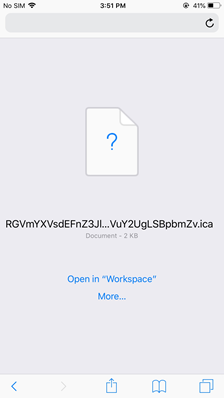
在 iOS 13 中
提示:
使用 Safari 网页浏览器启动 StoreFront 应用程序需要最新版本的 citrix-workspace-app 或适用于 iOS 的 Citrix Receiver(但不能同时安装两者)。
-
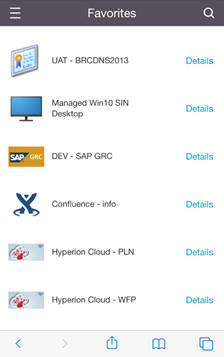
点击要启动的应用程序图标。系统会提示您下载 ICA 文件。
-
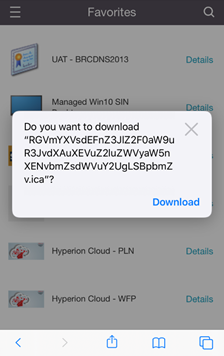
点击下载以下载 ICA 文件。
-
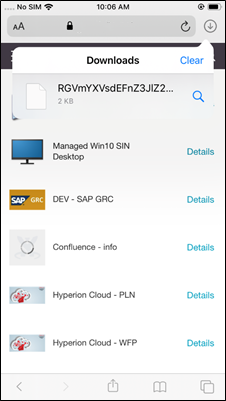
在下载管理器中,点击 ICA 文件。应用程序将在适用于 iOS 的 Citrix Workspace 应用程序中启动。
高级设置
点击严格证书验证以对服务器证书使用更严格的验证策略。此选项可能会影响会话启动。
TLS 版本允许您更改 TLS 设置以进行故障排除。默认情况下,TLS 版本设置为 TLS 1.2。
点击使用 iPad 存储或使用 iPhone 存储以使用设备的内部存储。您可以使用内部存储,而不是将文档保存到云服务或组织的网络服务器。
点击退出前询问以确保适用于 iOS 的 Citrix Workspace 应用程序在断开任何会话之前与您确认。
在 iPad 上,点击会话共享以使用适用于 iOS 的 Citrix Workspace 应用程序将您的会话从一个设备移动到另一个设备。即使共享会话后,您也可以继续在打开的应用程序或桌面上工作。如果您的组织支持此选项,则默认情况下此选项处于启用状态。点击自动添加收藏夹以自动将启动的应用程序添加到您的收藏夹。此选项默认处于启用状态。
注意:
如果会话共享被禁用或不可用(例如在 iPhone 上),当您点击“主页”时,您将默认断开与会话的连接。您的应用程序将继续在服务器上运行。您可以漫游到另一台设备,登录同一帐户,然后继续使用您的应用程序和桌面。
点击“使用本机组合框”以使用 iOS 原生选择功能。此选项默认启用。
在 iPad 上,点击“启用触摸”以允许所有应用程序和桌面使用触摸功能,包括那些未原生启用触摸选项的应用程序和桌面,例如 Windows 7。
在 iPad 上,点击“全屏窗口”以在您的 iPad 设备上全屏查看您的应用程序和桌面。此选项默认启用。
“工作区控制”允许您在添加帐户或刷新第二台设备上的应用程序或桌面时,自动重新连接到从另一台设备启动的会话,如果只有一个会话可用。点击“帐户登录时重新连接”和/或“刷新时重新连接”以启用这些选项。
点击“启用 HTTP 代理”以在您的会话中使用 HTTP 代理。此选项必须在您的设备设置中进行配置。
点击“启用智能卡”以在会话中使用智能卡。此选项仅允许您在会话中使用智能卡,而不是用于对会话进行身份验证。
点击“会话可靠性”以确保您的会话保持连接,即使您的网络连接变差或中断。此选项默认启用。
点击“自适应传输设置”以启用或禁用 EDT。EDT 在长距离广域网和互联网连接上提供卓越的用户体验。点击“允许 EDT”以使用自适应传输。此选项默认启用。点击“读取 EDT 堆栈参数”以排查 EDT 问题。
点击“自动平板电脑模式”以确保在未连接键盘或鼠标时,您在 Windows 10 虚拟桌面上以平板电脑模式启动。当键盘、鼠标或两者都连接到会话时,虚拟桌面将以桌面模式启动。拔下或连接硬件可在平板电脑模式和桌面模式之间切换。
“无线触控板”允许您使用辅助 iOS 设备作为远程触控板来控制您的主 iOS 设备上的应用程序或桌面。两台设备都必须安装 Citrix Workspace app for iOS。配对仅控制您的主 iOS 设备上的 Citrix Workspace app for iOS 应用程序。
要启用“无线触控板”:
-
确保两台 iOS 设备上都启用了蓝牙或 Wi-Fi。
-
在主 iOS 设备上,启动 Citrix Workspace app for iOS,然后启动您要使用的应用程序。
-
从工具栏,轻按配对。
-
在辅助 iOS 设备上,启动适用于 iOS 的 Citrix Workspace 应用程序,然后轻按设置
-
轻按高级。
-
轻按无线触控板并确认连接。
此配对将一直保持,直到您在主 iOS 设备上关闭应用程序。
咖啡因功能可让您的 iOS 设备保持唤醒状态,即使在不使用时也是如此。轻按咖啡因,然后轻按保持唤醒以使设备保持唤醒状态。默认情况下,此选项处于关闭状态以节省电池电量。
Citrix X1 鼠标
您可以为 Citrix X1 鼠标硬件选择选项。有关 Citrix X1 鼠标的更多信息,请联系您的 Citrix 代表。
轻按Citrix X1 鼠标以打开或关闭对 Citrix X1 鼠标的访问。
注意:
Citrix X1 鼠标和您的 iOS 设备必须已配对。有关如何配对两者的说明,请参阅配对 Citrix X1 鼠标。
轻按左手鼠标可为左手用户配置 Citrix X1 鼠标,切换鼠标单击按钮。
轻按使用远程光标图像可使您的光标在会话中与应用程序或桌面匹配。例如,如果光标位于文本框上方,它会更改以匹配该文本框。此选项默认处于启用状态。
您还可以在整个会话中控制鼠标光标的速度。将速度滑块移动到所需的速度。您可以选择 1.00(默认速度)到 3.00 之间的任何速度。
配对 Citrix X1 鼠标
将 Citrix X1 鼠标与您的设备配对:
-
安装最新版本的 citrix-workspace-app。
-
在您的设备上,转到“设置”->“蓝牙”,然后启用“蓝牙”选项。
-
拨动鼠标底部的开关,打开 Citrix X1 鼠标。
-
启动 citrix-workspace 应用程序。
-
从 citrix-workspace-app 的“设置”菜单中启用“Citrix X1 鼠标”选项。
-
按下鼠标底部的“连接”按钮。
-
当设备提示您配对鼠标时,单击“配对”。配对成功后,您将看到鼠标光标。
注意:
鼠标单击仅在 HDX 会话中有效。
Citrix X1 鼠标故障排除
如果您无法看到鼠标光标:
-
向上滑动以终止 Workspace 应用程序。
-
在您的设备上,转到“设置”->“蓝牙”,然后找到“Citrix X1 鼠标”。
-
按“i”,然后单击“忽略此设备”选项。
-
遵循 配对 X1 鼠标 中的步骤 2 到 4。
注意:
-
适用于 iPhone 的 citrix-workspace-app 还可以通过 VGA 或 HDMI 线缆支持外部显示器。
-
Citrix X1 鼠标可作为标准蓝牙 4.0 鼠标与 PC 或 Android 设备配合使用。(需要重新配对)。
-
Citrix X1 鼠标仅兼容 citrix-workspace-app 或其他受支持的 Citrix 应用程序,而不兼容标准 iOS 应用程序。
-
Citrix X1 鼠标兼容 iPad 3 或更高版本以及 iPhone 4s 或更高版本。
-
请勿通过 iOS 设置将鼠标与 iPad 或 iPhone 配对。
-
有关详细信息,请参阅 Citrix.com/Mouse。
发送使用情况统计信息
发送使用情况统计信息会从 citrix-workspace-app 收集匿名配置、事件、属性和使用情况数据。然后,这些数据会自动发送给 Citrix,以帮助 Citrix 改进 Workspace 应用程序的质量、可靠性和性能。不会从客户环境中收集任何用户可识别信息。
**注意:**禁用此设置不会禁用管理员可能已启用的其他日志记录。
安全令牌
如果您的组织提供 RSA SecurID 软件令牌用于身份验证,请将其安装在您的设备上,并在启动适用于 iOS 的 Citrix Workspace 应用程序时自动进行身份验证。安装软件令牌后,您可以在“安全令牌”设置中管理帐户。有关安全令牌的更多信息,请联系您的 IT 管理员。
支持
轻按报告问题以向 Citrix 支持请求帮助。您的默认电子邮件客户端将启动,以便您可以直接向 Citrix 支持发送有关您问题的信息。
点击 高级 > 日志级别 以收集错误日志信息并将其发送给 Citrix 支持。有关日志收集的更多信息,请联系您的 IT 管理员。
点击 关于 以查看有关适用于 iOS 的 Citrix Workspace 应用程序的信息,包括您正在使用的版本以及有关第三方通知和用户协议的信息。
点击 评价 Citrix Workspace 以在 App Store 上评价适用于 iOS 的 Citrix Workspace 应用程序。