
設定
若要存取設定功能表,請在 iPad 上點選右上角的齒輪圖示。在 iPhone 上,請點選底部功能表上的設定。
顯示選項
有數個選項可設定應用程式和桌面的解析度。點選顯示選項,然後選擇自動調整低、自動調整中和自動調整高。
iPhone
在 iPhone 上,選項為小、中、大。在 iPhone 上,您也可以選擇自動調整螢幕。
iPad
在 iPad 上,您也可以為您的工作階段輸入自訂解析度。最大自訂解析度是您的 iPad 支援的最大解析度。
您也可以將您的工作階段顯示在外部顯示器上。這需要支援 Apple Play 的特定硬體或裝置。設定完成後,點選外部顯示器以將您的工作階段推送到外部顯示器。
將 iOS 裝置與外部顯示器搭配使用時,您可以將 iOS 裝置用作觸控板來控制您的工作階段。若要執行此動作,請在外部顯示器模式下點選簡報模式。
注意:
此選項僅在使用外部顯示器模式時可用。
鍵盤選項
點選使用 Unicode 鍵盤以使用標準 Unicode 鍵盤。此選項預設為開啟。
在 iPad 上,點選自動鍵盤以確保鍵盤在工作階段中需要鍵盤時隨時顯示在螢幕上。此選項預設為開啟。
延伸鍵可讓您在工作階段中使用比預設 iOS 鍵盤更多的按鍵。您可以選擇鍵盤所需的按鍵以取得更多功能。在 iPad 上,選擇延伸鍵以檢視可用按鍵。在 iPhone 上,延伸鍵清單會在您選擇「鍵盤選項」後出現。點選按鈕以選擇您要使用的任何延伸鍵。
點選使用自訂鍵盤以在工作階段中使用從 App Store 下載的協力廠商鍵盤。 鍵盤配置同步會自動將 VDA 的鍵盤配置與用戶端裝置的鍵盤配置同步。
音訊
點選音訊以開啟或關閉應用程式和桌面的音訊。此選項預設為開啟。
注意:
此設定僅供聆聽。適用於 iOS 的 Citrix Workspace 應用程式不提供雙向音訊。
瀏覽器
若要使用 Safari 網頁瀏覽器啟動 StoreFront 應用程式:
iOS 11 之前
-
點選您要啟動之應用程式的圖示。ICA 檔案會自動下載,應用程式也會在適用於 iOS 的 Citrix Workspace 應用程式中自動開啟。
在 iOS 11 和 iOS 12 中
-
點選您要啟動之應用程式的圖示。ICA 檔案會自動下載,但您必須點選在 Workspace 中開啟以手動開啟 ICA 檔案。之後應用程式會在適用於 iOS 的 Citrix Workspace 應用程式中開啟。
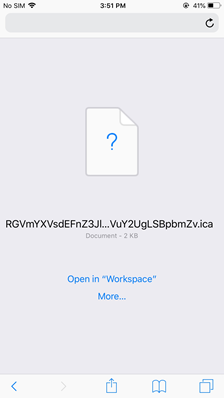
在 iOS 13 中
提示:
使用 Safari 網頁瀏覽器啟動 StoreFront 應用程式需要最新版本的 citrix-workspace-app 或適用於 iOS 的 Citrix Receiver (但不能同時安裝兩者)。
-
點選您要啟動的應用程式圖示。系統會提示您下載 ICA 檔案。
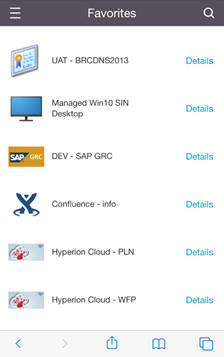
-
點選下載以下載 ICA 檔案。
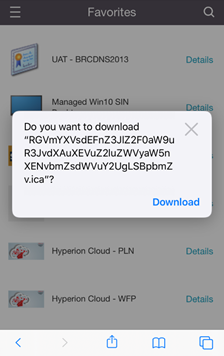
-
在下載管理員中,點選 ICA 檔案。應用程式會在適用於 iOS 的 Citrix Workspace 應用程式中啟動。
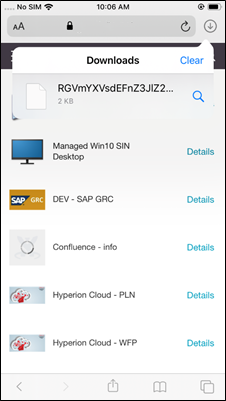
進階設定
點選嚴格憑證驗證以對伺服器憑證使用更嚴格的驗證原則。此選項可能會影響工作階段啟動。
TLS 版本可讓您變更 TLS 設定以進行疑難排解。依預設,TLS 版本設定為 TLS 1.2。
點選使用 iPad 儲存空間或使用 iPhone 儲存空間以使用裝置的內部儲存空間。您可以使用內部儲存空間,而不是將文件儲存到雲端服務或組織的網路伺服器。
點選結束前詢問以確保適用於 iOS 的 Citrix Workspace 應用程式在中斷任何工作階段連線前會向您確認。
在 iPad 上,點選工作階段共用以使用適用於 iOS 的 Citrix Workspace 應用程式將您的工作階段從一個裝置移至另一個裝置。即使在您共用工作階段後,您仍可繼續在開啟的應用程式或桌面上工作。如果您的組織支援此選項,則此選項預設為開啟。點選自動新增我的最愛以自動將啟動的應用程式新增至您的我的最愛。此選項預設為開啟。
注意:
如果工作階段共用已停用或不是選項 (例如在 iPhone 上),當您點選首頁時,依預設,您會中斷與工作階段的連線。您的應用程式會繼續在伺服器上執行。您可以漫遊到其他裝置、登入相同的帳戶,然後繼續使用您的應用程式和桌面。
點選使用原生下拉式方塊以使用 iOS 原生選取功能。此選項預設為開啟。
在 iPad 上,點選啟用觸控以允許所有應用程式和桌面使用觸控,包括未原生啟用觸控選項的應用程式和桌面,例如 Windows 7。
在 iPad 上,點選全螢幕視窗以在您的 iPad 裝置上全螢幕檢視您的應用程式和桌面。此選項預設為開啟。
Workspace Control 可讓您在新增帳戶或重新整理第二個裝置上的應用程式或桌面時 (如果只有一個工作階段可用),自動重新連線到從其他裝置啟動的工作階段。點選帳戶登入期間重新連線和/或重新整理期間重新連線以啟用這些選項。
點選啟用 HTTP Proxy以為您的工作階段使用 HTTP Proxy。此選項必須在您的裝置設定中設定。
點選啟用智慧卡以在工作階段內使用智慧卡。此選項僅允許您在工作階段內使用智慧卡,而非用於驗證工作階段。
點選工作階段可靠性以確保您的工作階段保持連線,即使您的網路連線變差或中斷。此選項預設為開啟。
點選自適應傳輸設定以開啟或關閉 EDT。EDT 在長距離 WAN 和網際網路連線上提供卓越的使用者體驗。點選允許 EDT 以使用自適應傳輸。此選項預設為開啟。點選讀取 EDT 堆疊參數以疑難排解 EDT 問題。
點選自動平板電腦模式以確保在未連接鍵盤或滑鼠時,您會在 Windows 10 虛擬桌面上以平板電腦模式啟動。當鍵盤、滑鼠或兩者都連接到工作階段時,虛擬桌面會以桌面模式啟動。卸離或連接硬體會在平板電腦模式和桌面模式之間切換。
無線觸控板可讓您使用次要 iOS 裝置作為遠端觸控板,以控制主要 iOS 裝置上的應用程式或桌面。兩部裝置都必須安裝 Citrix Workspace app for iOS。配對僅控制主要 iOS 裝置上的 Citrix Workspace app for iOS 應用程式。
若要啟用無線觸控板:
-
確保兩部 iOS 裝置上都已啟用藍牙或 Wi-Fi。
-
在主要 iOS 裝置上,啟動 Citrix Workspace app for iOS,然後啟動您要使用的應用程式。
-
從工具列,點選配對。
-
在次要 iOS 裝置上,啟動適用於 iOS 的 Citrix Workspace 應用程式,然後點選設定
-
點選進階。
-
點選無線軌跡板並確認連線。
此配對會一直保持,直到您關閉主要 iOS 裝置上的應用程式為止。
咖啡因功能可讓您的 iOS 裝置保持喚醒狀態,即使在未主動使用時也是如此。點選咖啡因,然後點選保持喚醒以讓您的裝置保持喚醒。依預設,此選項為關閉狀態以節省電池壽命。
Citrix X1 滑鼠
您可以為 Citrix X1 滑鼠硬體選取選項。如需有關 Citrix X1 滑鼠的詳細資訊,請聯絡您的 Citrix 代表。
點選Citrix X1 滑鼠以開啟或關閉對 Citrix X1 滑鼠的存取。
注意:
Citrix X1 滑鼠和您的 iOS 裝置必須已配對。如需如何配對兩者的說明,請參閱配對 Citrix X1 滑鼠。
點選左手滑鼠以將您的 Citrix X1 滑鼠設定為左手使用者,切換滑鼠點擊按鈕。
點選使用遠端游標影像以讓您的游標在工作階段中符合應用程式或桌面。例如,如果游標在文字方塊上方,它會變更以符合文字方塊。此選項依預設為開啟。
您也可以在整個工作階段中控制滑鼠游標的速度。將速度滑桿移至您想要的速度。您可以選擇 1.00 (預設速度) 到 3.00 之間的任何速度。
配對 Citrix X1 滑鼠
若要將 Citrix X1 滑鼠與您的裝置配對:
-
安裝最新版本的 citrix-workspace-app。
-
在您的裝置上,前往 設定->藍牙 並啟用 藍牙 選項。
-
撥動滑鼠底部的開關,開啟 Citrix X1 滑鼠。
-
啟動 citrix-workspace-app 應用程式。
-
從 citrix-workspace-app 的 設定 功能表啟用 Citrix X1 滑鼠 選項。
-
按下滑鼠底部的 連線 按鈕。
-
當裝置提示您配對滑鼠時,按一下配對。配對成功後,您會看到滑鼠游標。
注意:
滑鼠點擊僅在 HDX 工作階段內有效。
Citrix X1 滑鼠疑難排解
如果您無法看到滑鼠游標:
-
向上滑動以終止 Workspace 應用程式。
-
在您的裝置上,前往 設定->藍牙 並找到 Citrix X1 滑鼠。
-
按下 i,然後按一下忘記此裝置選項。
-
請依照 (/zh-tw/citrix-workspace-app/ios/settings-menu.html#pairing-citrix-x1-mouse) 中的「配對 X1 滑鼠」的步驟 2 到 4 進行。
注意:
-
搭配 iPhone 的 citrix-workspace-app 也可以透過 VGA 或 HDMI 纜線支援外接顯示器。
-
Citrix X1 Mouse 可作為標準的 Bluetooth 4.0 Mouse 搭配 PC 或 Android 運作。(需要重新配對)。
-
Citrix X1 Mouse 僅與 citrix-workspace-app 或其他支援的 Citrix apps 相容,而非標準的 iOS apps。
-
Citrix X1 Mouse 與 iPad 3 或更新版本以及 iPhone 4s 或更新版本相容。
-
請勿透過 iOS 設定將滑鼠配對到 iPad 或 iPhone。
-
如需詳細資訊,請參閱 Citrix.com/Mouse。
傳送使用統計資料
傳送使用統計資料會從 citrix-workspace-app 收集匿名的組態、事件、屬性及使用資料。這些資料會自動傳送給 Citrix,以協助 Citrix 改善 Workspace app 的品質、可靠性及效能。不會從客戶環境中收集任何使用者可識別的資訊。
**注意:**停用此設定並不會停用您的管理員可能已啟用的額外記錄。
安全性權杖
如果您的組織提供 RSA SecurID Software Token 進行驗證,請將其安裝在您的裝置上,並在啟動 Citrix Workspace app for iOS 時自動進行驗證。安裝軟體權杖後,您可以在「安全性權杖」設定中管理帳戶。如需安全性權杖的詳細資訊,請連絡您的 IT administrator。
支援
點選回報問題以向 Citrix Support 請求協助。您的預設電子郵件用戶端會啟動,以便您可以直接將問題資訊傳送給 Citrix Support。
點選進階 > 記錄層級以收集錯誤記錄資訊並將其傳送給 Citrix 支援。如需記錄收集的詳細資訊,請聯絡您的 IT 管理員。
點選關於以查看適用於 iOS 的 Citrix Workspace 應用程式資訊,包括您正在使用的版本以及第三方通知和使用者協議的資訊。
點選檢閱 Citrix Workspace 以在 App Store 上檢閱適用於 iOS 的 Citrix Workspace 應用程式。