
Citrix Ready 워크스페이스 허브
Citrix Ready workspace hub는 Citrix Casting을 지원하여 모바일 세션을 허브로 안전하게 전송할 수 있도록 합니다.
필수 구성 요소:
-
iOS에서 사용하는 citrix-workspace-app 1810.1 버전 이상.
-
허브 검색을 위해 장치에서 Bluetooth를 활성화해야 합니다.
-
모바일 장치와 workspace hub가 동일한 Wi-Fi 네트워크를 사용해야 합니다.
Citrix Casting 활성화
Citrix Casting을 켜려면 설정으로 이동하여 Citrix Casting을 탭합니다. 그런 다음 세션을 허브로 전송할 때 실행되는 기본 앱 또는 데스크톱을 설정합니다. 이렇게 하려면 즐겨찾기 탭에서 앱 또는 데스크톱을 오른쪽으로 스와이프한 다음 기본값으로 설정을 탭합니다. 해당 앱 또는 데스크톱은 연한 파란색 배경으로 표시됩니다. 이 색상은 해당 앱 또는 데스크톱이 Citrix Ready workspace hub의 기본 앱 또는 데스크톱임을 나타냅니다.
이제 세션을 허브로 로밍하거나 캐스팅할 수 있습니다.
세션 로밍
로밍을 사용하면 세션을 원래 장치에서 workspace hub로 이동할 수 있습니다. 세션이 로밍되면 workspace hub가 장치 키보드와 마우스를 완전히 제어합니다.
iPhone의 즐겨찾기 보기에서 특정 앱 또는 데스크톱이나 기본 앱 또는 데스크톱을 로밍할 수 있습니다.
참고:
특정 앱으로 로밍하는 기능은 iPad 장치 또는 클라우드 스토어를 사용할 때는 사용할 수 없습니다. 기본 앱만 로밍할 수 있습니다.
특정 앱 또는 데스크톱을 허브로 로밍하려면:
-
즐겨찾기 보기에서 앱 또는 데스크톱을 길게 탭하거나 앱 또는 데스크톱 옆의 줄임표를 탭합니다. 메뉴와 카메라 보기가 나타납니다.
-
카메라 보기를 사용하여 연결하려는 Workspace Hub의 QR 코드를 스캔합니다.
기본 앱 또는 데스크톱을 허브로 로밍하려면 다음을 수행합니다.
-
메뉴의 오른쪽 하단에 있는 Cast 아이콘을 탭합니다.
-
앱 또는 데스크톱 선택을 탭하여 기본 앱 또는 데스크톱을 설정하거나 변경합니다.
-
Workspace Hub의 QR 코드를 스캔하여 세션을 시작합니다.
마지막 허브로 로밍을 탭하여 마지막으로 연결했던 허브에 다시 연결합니다. 이 옵션은 이전에 Workspace Hub에 연결하고 기본 앱 또는 데스크톱을 설정한 경우에만 사용할 수 있습니다.
로밍이 시작되면 즐겨찾기 목록 하단에 있는 장치에 상태 창이 나타납니다. 이 상태 창에는 허브 이름과 앱 또는 데스크톱 이름이 표시됩니다. 파란색 실선 화면 아이콘은 허브가 연결되었음을 나타냅니다.
오른쪽에 있는 X 아이콘을 탭하여 로밍 세션 연결을 끊습니다. 두 손가락으로 화면을 아래로 스와이프하여 연결을 끊을 수도 있습니다.
세션 캐스팅
캐스팅을 사용하면 세션의 디스플레이를 Workspace Hub에 연결된 더 큰 디스플레이로 전송할 수 있습니다. 세션이 캐스팅될 때 허브와 장치의 키보드 및 마우스를 사용하여 세션을 제어할 수 있습니다.
허브로 캐스팅하려면 다음을 수행합니다.
-
세션 내에서 도구 모음의 Cast 아이콘을 탭합니다. 메뉴와 카메라 보기가 나타납니다.
-
카메라 보기를 사용하여 연결하려는 Workspace Hub의 QR 코드를 스캔합니다.
마지막 허브로 캐스팅을 탭하여 마지막으로 연결했던 허브에 다시 연결합니다. 이 옵션은 이전에 Workspace Hub에 연결한 경우에만 사용할 수 있습니다.
캐스팅이 시작되면 터치스크린을 트랙패드로 사용하여 화면과 상호 작용합니다. 캐스팅 세션을 연결 해제하려면 키보드 숨기기 아이콘을 탭하거나 두 손가락으로 화면을 아래로 스와이프합니다.
보안 연결
Citrix Ready workspace hub는 iOS 장치와 허브 간의 보안 연결을 지원합니다. iOS 장치가 안전하게 인증되도록 하려면 클라이언트 인증서를 설치해야 합니다.
-
중앙 집중식 관리 없이 실행되는 iOS 장치의 경우, 워크스페이스 허브 관리자가 인증서를 보내야 합니다.
-
AirDrop을 통해 인증서를 받는 경우, 수락을 탭하여 추가해야 합니다. 인증서가 추가되었는지 알림 메시지를 통해 확인할 수 있습니다.
-
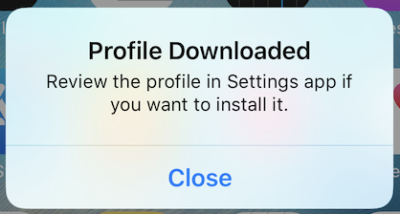
이메일을 통해 인증서를 받는 경우, 파일을 다운로드해야 합니다.
-
-
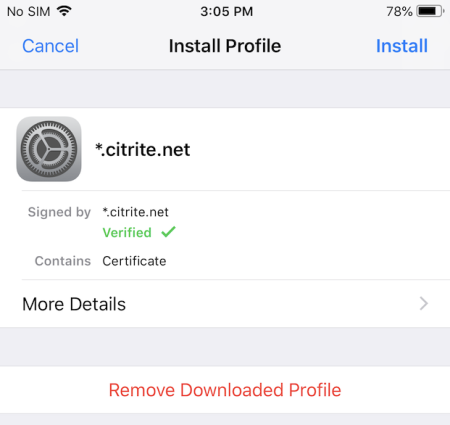
장치에서 설정 > 일반 > 프로필로 이동하여 프로필을 선택하고 설치를 탭합니다. 설치 지침을 따릅니다.
-
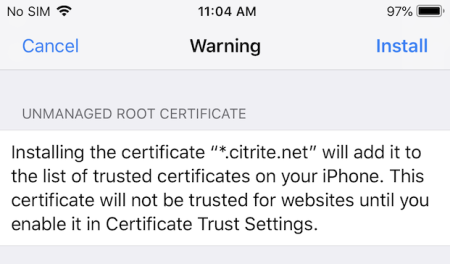
프로필에 루트 인증 기관이 포함된 경우, 장치에서 인증서를 신뢰하도록 설정을 활성화하라는 메시지가 표시됩니다.
-
설정 > 일반 > 정보 > 인증서 신뢰 설정으로 이동하여 루트 인증서에 대한 전체 신뢰를 활성화합니다.
-
계속을 탭하여 확인합니다.
-
보안 연결이 비활성화되었거나 iOS 인증서가 유효하지 않은 경우 경고 메시지가 표시됩니다. 다음 옵션 중 하나를 선택하십시오.
-
연결: 신뢰할 수 없는 인증서를 사용하여 허브에 연결합니다.
-
항상 연결: 허브에 연결하고 citrix-workspace-app > 설정 > Citrix Casting > 신뢰할 수 있는 허브의 신뢰할 수 있는 목록에 추가합니다. 경고 메시지가 다시 나타나지 않습니다.
-
취소: 연결을 취소합니다.
모든 허브에 대한 알림을 원래 설정으로 재설정하려면 신뢰할 수 있는 허브를 탭하고 허브를 왼쪽으로 스와이프하여 목록에서 삭제합니다.