
思杰就绪工作区中心
Citrix Ready Workspace Hub 支持 Citrix Casting,这使得将您的移动会话安全地传输到集线器成为可能。
先决条件:
-
适用于 iOS 的 citrix-workspace-app 1810.1 或更高版本。
-
设备上已启用蓝牙以发现集线器。
-
移动设备和 Workspace Hub 使用相同的 Wi-Fi 网络。
启用思杰投屏
要启用 Citrix Casting,请转到“设置”,然后点击“Citrix Casting”。然后设置一个默认应用程序或桌面,当您将会话传输到集线器时,该应用程序或桌面将启动。为此,在“收藏夹”选项卡上,在任何应用程序或桌面上向右滑动,然后点击“设为默认”。该应用程序或桌面将显示浅蓝色背景。此颜色表示它是 Citrix Ready Workspace Hub 的默认应用程序或桌面。
现在您可以将您的会话漫游或投射到集线器。
会话漫游
漫游允许您将会话从原始设备移动到 Workspace Hub。当会话漫游时,Workspace Hub 将完全控制设备的键盘和鼠标。
在 iPhone 的“收藏夹”视图中,您可以漫游特定的应用程序或桌面,或漫游默认应用程序或桌面。
注意:
在 iPad 设备上或使用云商店时,无法漫游到特定应用程序。您只能漫游默认应用程序。
要将特定应用程序或桌面漫游到集线器:
-
在“收藏夹”视图中按住应用程序或桌面,或者轻按应用程序或桌面旁边的省略号。将出现菜单和摄像头视图。
-
使用摄像头视图扫描您要连接的工作区中心上的二维码。
要将默认应用程序或桌面漫游到中心:
-
轻按菜单右下角的“投射”图标。
-
轻按“选择应用程序或桌面”以设置或更改您的默认应用程序或桌面。
-
扫描工作区中心上的二维码以启动您的会话。
轻按“漫游到上一个中心”以重新连接到您上次连接的中心。仅当您之前已连接到工作区中心并设置了默认应用程序或桌面时,此选项才可用。
漫游开始后,您的设备上会在“收藏夹”列表的底部出现一个状态窗口。此状态窗口显示中心的名称以及应用程序或桌面的名称。蓝色实心屏幕图标表示中心已连接。
轻按右侧的“X”图标以断开漫游会话。您也可以用两根手指在屏幕上向下滑动以断开连接。
会话投射
投射允许您将会话中的显示传输到连接到工作区中心的更大显示器上。当会话投射时,您可以使用中心和设备上的键盘和鼠标来控制会话。
要投射到中心:
-
在会话中,轻按工具栏上的“投射”图标。将出现菜单和摄像头视图。
-
使用摄像头视图扫描您要连接的工作区中心上的二维码。
轻按“投射到上一个中心”以重新连接到您上次连接的中心。仅当您之前已连接到工作区中心时,此选项才可用。
投屏开始后,使用触摸屏作为触控板与屏幕交互。要断开投屏会话,请点击隐藏键盘图标或用两根手指在屏幕上向下滑动。
安全连接
Citrix Ready workspace hub 支持您的 iOS 设备与集线器之间的安全连接。为确保您的 iOS 设备经过安全身份验证,您需要安装客户端证书。
-
对于未进行集中管理的 iOS 设备,workspace hub 管理员必须向您发送证书。
-
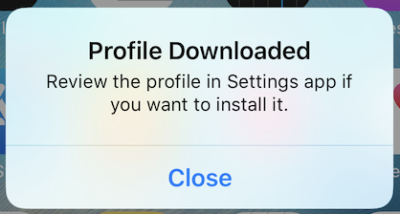
如果您通过 AirDrop 收到证书,则需要点击“接受”以添加它。通知消息会告知您证书是否已添加。
-
如果您通过电子邮件收到证书,则需要下载该文件。
-
-
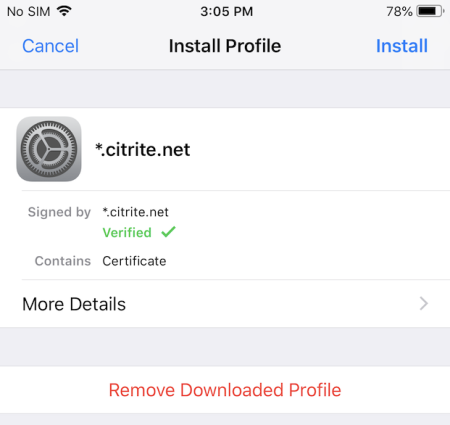
在您的设备上,转至“设置 > 通用 > 描述文件”,选择描述文件,然后点击“安装”。按照安装说明进行操作。
-
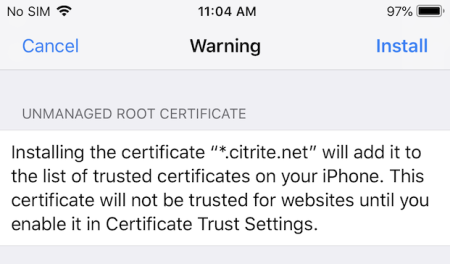
如果您的描述文件包含根证书颁发机构,设备会提示您启用设置以信任您的证书。
-
转至“设置 > 通用 > 关于 > 证书信任设置”以启用对根证书的完全信任。
-
点击“继续”以确认。
-
如果您的安全连接被禁用或 iOS 证书无效,则会显示警报消息通知您。请选择以下选项之一:
-
连接:使用不受信任的证书连接到集线器。
-
始终连接:连接到集线器并将其添加到“citrix-workspace-app > 设置 > Citrix Casting > 受信任的集线器”中的受信任列表。警报消息不会再次出现。
-
取消:取消连接。
要将任何集线器的通知重置为原始设置,请点击“受信任的集线器”,然后向左滑动以从列表中删除该集线器。