
Citrix Ready 工作區集線器
Citrix Ready Workspace Hub 啟用 Citrix Casting,讓您能夠安全地將行動工作階段傳輸到集線器。
先決條件:
-
適用於 iOS 的 citrix-workspace-app 1810.1 或更新版本。
-
裝置上已啟用藍牙以探索集線器。
-
行動裝置和 Workspace Hub 使用相同的 Wi-Fi 網路。
啟用 Citrix 投射
若要開啟 Citrix Casting,請前往設定並點選Citrix Casting。然後設定一個預設應用程式或桌面,當您將工作階段傳輸到集線器時,該應用程式或桌面就會啟動。若要執行此操作,請在我的最愛索引標籤上,向右滑動任何應用程式或桌面,然後點選設定預設值。該應用程式或桌面會以淺藍色背景顯示。此顏色表示它是 Citrix Ready Workspace Hub 的預設應用程式或桌面。
現在您可以將工作階段漫遊或投射到集線器。
工作階段漫遊
漫遊可讓您將工作階段從原始裝置移至 Workspace Hub。當工作階段漫遊時,Workspace Hub 會完全控制裝置鍵盤和滑鼠。
在 iPhone 的我的最愛檢視中,您可以漫遊特定的應用程式或桌面,或預設的應用程式或桌面。
注意:
漫遊到特定應用程式不適用於 iPad 裝置或使用雲端商店時。您只能漫遊預設應用程式。
若要將特定應用程式或桌面漫遊到集線器:
-
點擊並按住「我的最愛」檢視中的應用程式或桌面,或點擊應用程式或桌面旁邊的省略符號。會出現功能表和相機檢視。
-
使用相機檢視掃描您要連線的 workspace hub 上的 QR 碼。
若要將預設應用程式或桌面漫遊到 hub:
-
點擊功能表右下角的「投放」圖示。
-
點擊「選取應用程式或桌面」以設定或變更您的預設應用程式或桌面。
-
掃描 workspace hub 上的 QR 碼以啟動您的工作階段。
點擊「漫遊至上一個 Hub」以重新連線到您上次連線的 hub。此選項僅在您先前已連線到 workspace hub 並設定了預設應用程式或桌面時可用。
漫遊開始後,狀態視窗會出現在您裝置上「我的最愛」清單的底部。此狀態視窗會顯示 hub 的名稱以及應用程式或桌面的名稱。藍色實心螢幕圖示表示 hub 已連線。
點擊右側的「X」圖示以中斷漫遊工作階段的連線。您也可以用兩根手指在螢幕上向下滑動以中斷連線。
工作階段投放
投放可讓您將工作階段中的顯示畫面傳輸到連線至 workspace hub 的較大顯示器上。當工作階段投放時,您可以使用 hub 和裝置上的鍵盤和滑鼠來控制工作階段。
若要投放至 hub:
-
在工作階段中,點擊工具列上的「投放」圖示。會出現功能表和相機檢視。
-
使用相機檢視掃描您要連線的 workspace hub 上的 QR 碼。
點擊「投放至上一個 Hub」以重新連線到您上次連線的 hub。此選項僅在您先前已連線到 workspace hub 時可用。
開始投放後,請使用觸控螢幕作為觸控板與螢幕互動。若要中斷投放工作階段,請點選隱藏鍵盤圖示,或用兩根手指在螢幕上向下滑動。
安全連線
Citrix Ready workspace hub 支援您的 iOS 裝置與集線器之間的安全連線。為確保您的 iOS 裝置已安全驗證,您需要安裝用戶端憑證。
-
對於未集中管理的 iOS 裝置,workspace hub 管理員必須將憑證傳送給您。
-
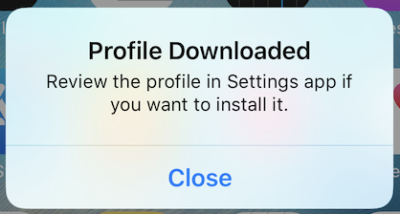
如果您透過 AirDrop 收到憑證,您需要點選接受以新增憑證。通知訊息會告知您憑證是否已新增。
-
如果您透過電子郵件收到憑證,您需要下載檔案。
-
-
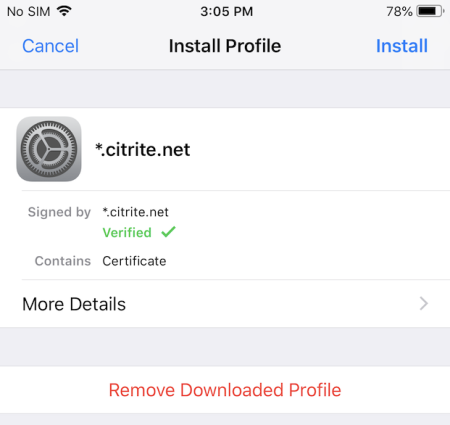
在您的裝置上,前往設定 > 一般 > 設定檔,選取設定檔,然後點選安裝。依照安裝指示操作。
-
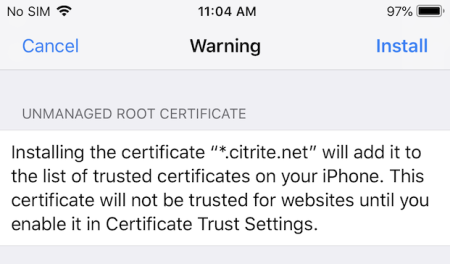
如果您的設定檔包含根憑證授權單位,裝置會提示您啟用設定以信任您的憑證。
-
前往設定 > 一般 > 關於 > 憑證信任設定以啟用根憑證的完全信任。
-
點選繼續以確認。
-
如果您的安全連線已停用或 iOS 憑證無效,警示訊息會通知您。請選擇下列其中一個選項:
-
連線:使用不受信任的憑證連線到集線器。
-
一律連線:連線到集線器並將其新增至 citrix-workspace-app > 設定 > Citrix Casting > 信任的集線器中的信任清單。警示訊息將不再出現。
-
取消:取消連線。
若要將任何集線器的通知重設為原始設定,請點選信任的集線器,然後向左滑動以從清單中刪除該集線器。