
Citrix Ready ワークスペースハブ
Citrix Ready workspace hub は Citrix Casting を有効にし、モバイルセッションをハブに安全に転送できるようにします。
前提条件:
-
iOS 用 Citrix Workspace アプリ 1810.1 以降。
-
ハブ検出のためにデバイスで Bluetooth が有効になっていること。
-
モバイルデバイスとワークスペースハブが同じ Wi-Fi ネットワークを使用していること。
Citrix Casting を有効にする
これで、セッションをハブにローミングまたはキャストできます。
セッションローミング
ローミングを使用すると、セッションを元のデバイスからワークスペースハブに移動できます。セッションがローミングされると、ワークスペースハブはデバイスのキーボードとマウスを完全に制御します。
注:
特定のアプリへのローミングは、iPad デバイスまたはクラウドストアを使用している場合は利用できません。デフォルトのアプリのみをローミングできます。
特定のアプリまたはデスクトップをハブにローミングするには:
-
お気に入りビューでアプリまたはデスクトップを長押しするか、アプリまたはデスクトップの横にある省略記号をタップします。メニューとカメラビューが表示されます。
-
カメラビューを使用して、接続したいワークスペースハブのQRコードをスキャンします。
デフォルトのアプリまたはデスクトップをハブにローミングするには:
-
メニューの右下にあるキャストアイコンをタップします。
-
デフォルトのアプリまたはデスクトップを設定または変更するには、アプリまたはデスクトップを選択をタップします。
-
セッションを起動するには、ワークスペースハブのQRコードをスキャンします。
最後に接続したハブに再接続するには、最後のハブにローミングをタップします。このオプションは、以前にワークスペースハブに接続し、デフォルトのアプリまたはデスクトップを設定した場合にのみ利用できます。
ローミングが開始されると、お気に入りリストの下部にデバイスのステータスウィンドウが表示されます。このステータスウィンドウには、ハブの名前とアプリまたはデスクトップの名前が表示されます。青い実線の画面アイコンは、ハブが接続されていることを示します。
ローミングセッションを切断するには、右側のXアイコンをタップします。2本の指で画面を下にスワイプして切断することもできます。
セッションキャスティング
キャスティングを使用すると、セッションの表示をワークスペースハブに接続されているより大きなディスプレイに転送できます。セッションがキャストされると、ハブとデバイスのキーボードとマウスを使用してセッションを制御できます。
ハブにキャストするには:
-
セッション内で、ツールバーのキャストアイコンをタップします。メニューとカメラビューが表示されます。
-
カメラビューを使用して、接続したいワークスペースハブのQRコードをスキャンします。
最後に接続したハブに再接続するには、最後のハブにキャストをタップします。このオプションは、以前にワークスペースハブに接続した場合にのみ利用できます。
キャストが開始されたら、タッチスクリーンをトラックパッドとして使用して画面を操作します。キャストセッションを切断するには、キーボードを非表示にするアイコンをタップするか、2本の指で画面を下にスワイプします。
セキュアな接続
Citrix Ready workspace hubは、iOSデバイスとハブ間のセキュアな接続をサポートしています。iOSデバイスが安全に認証されるようにするには、クライアント証明書をインストールする必要があります。
-
一元管理なしで実行されているiOSデバイスの場合、workspace hub管理者が証明書を送信する必要があります。
-
AirDrop経由で証明書を受け取った場合は、**「承認」**をタップして追加する必要があります。証明書が追加されたかどうかは通知メッセージで確認できます。
-
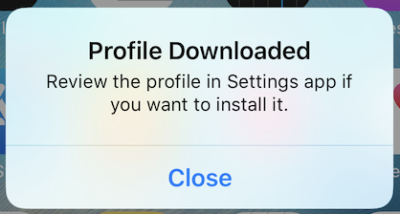
メールで証明書を受け取った場合は、ファイルをダウンロードする必要があります。
-
-
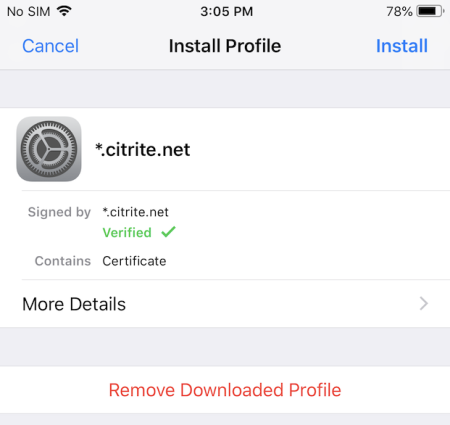
デバイスで、**「設定」>「一般」>「プロファイル」に移動し、プロファイルを選択して「インストール」**をタップします。インストール手順に従ってください。
-
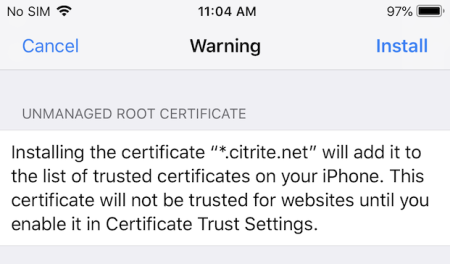
プロファイルにルート証明機関が含まれている場合、デバイスは証明書を信頼するための設定を有効にするよう求めます。
-
**「設定」>「一般」>「情報」>「証明書信頼設定」**に移動して、ルート証明書の完全な信頼を有効にします。
-
**「続行」**をタップして確認します。
-
セキュリティ接続が無効になっているか、iOS証明書が無効である場合、アラートメッセージが表示されます。次のいずれかのオプションを選択してください。
-
**接続:**信頼されていない証明書を使用してハブに接続します。
-
**常に接続:**ハブに接続し、citrix-workspace-app > 設定 > Citrix Casting > 信頼済みハブの信頼済みリストに追加します。アラートメッセージは再度表示されません。
-
**キャンセル:**接続をキャンセルします。
任意のハブの通知を元の設定にリセットするには、**「信頼済みハブ」**をタップし、左にスワイプしてリストからハブを削除します。