
ファイル処理
ファイル転送
デフォルトでは、ユーザーは次のことができます。
-
ローカルのダウンロードフォルダーまたは接続された周辺機器からファイルをアップロードし、Citrix Virtual Apps and DesktopsまたはCitrix DaaSセッションからデータにシームレスにアクセスできます。
-
Citrix Virtual Apps and DesktopsまたはCitrix DaaSセッションから、ユーザーデバイス上のフォルダーまたは周辺機器にファイルをダウンロードできます。
Citrix Workspaceアプリ for HTML5は、Safariブラウザを使用してMacBookでファイルをダウンロードすることをサポートしています。
制限事項
-
ユーザーは一度に最大10個のファイルをアップロードまたはダウンロードできます。
-
最大ファイルサイズ:
-
アップロードの場合: 2147483647バイト (2 GB)
-
ダウンロードの場合: 262144000バイト (250 MB)
-
クライアントドライブマッピング
バージョン2303以降、クライアントドライブマッピング (CDM) 機能は、セッション内からアクセスできるようにローカルマシン上のフォルダーマッピングをサポートしています。システムファイルを含まないフォルダーであれば、ローカルマシン上の任意のフォルダーをマップできます。
エンドユーザーは次の操作を実行できます。
-
ローカルマシンからセッション内のマップされたドライブにファイルとフォルダーをコピーします。
-
マップされたドライブ内のファイルとフォルダーのリストを表示します。
-
マップされたドライブ内のファイルの内容を開いて読み取ります。
-
マップされたドライブ内のファイルのプロパティ(変更時刻とファイルサイズのみ)を表示します。
この機能により、HDXセッション内のファイルエクスプローラーで、仮想デスクトップドライブとローカルマシンドライブの両方に同時にアクセスできるという利点があります。この機能は、デスクトッププラットフォーム、Google Chrome、およびMicrosoft Edge Chromiumブラウザーでのみサポートされています。
注:
-
デフォルトでは、この機能は有効になっています。
-
OneDriveやGDriveなどのクラウドベースのドライブは、クラウドプロバイダーによってサポートされている場合に限り、マップできます。
既知の制限事項
-
マップされたドライブ内のファイルやフォルダーの名前を変更することはできません。
-
マッピングにはフォルダー名のみが含まれ、フルパスは含まれません。
-
ローカルフォルダーに隠しファイルがあり、同じフォルダーをマップした場合、隠しファイルはセッション内のマップされたドライブで表示されます。
-
マップされたドライブ内のファイルのプロパティを読み取り専用アクセスに変更することはできません。
-
リムーバブルデバイスからフォルダーをマップし、アクティブなセッション中にデバイスを取り外した場合、セッション内でマップされたドライブを使用することはできません。マッピングは手動で削除する必要があります。
機能の使用方法
-
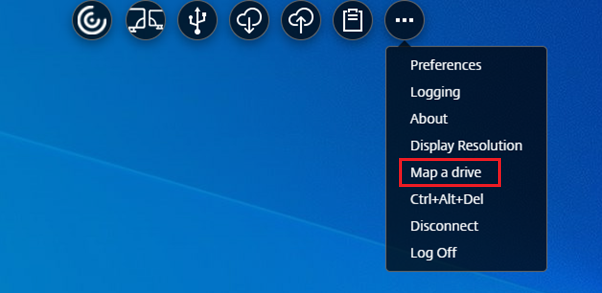
ツールバー に移動し > その他 (…) > ドライブのマップ を選択します。
-
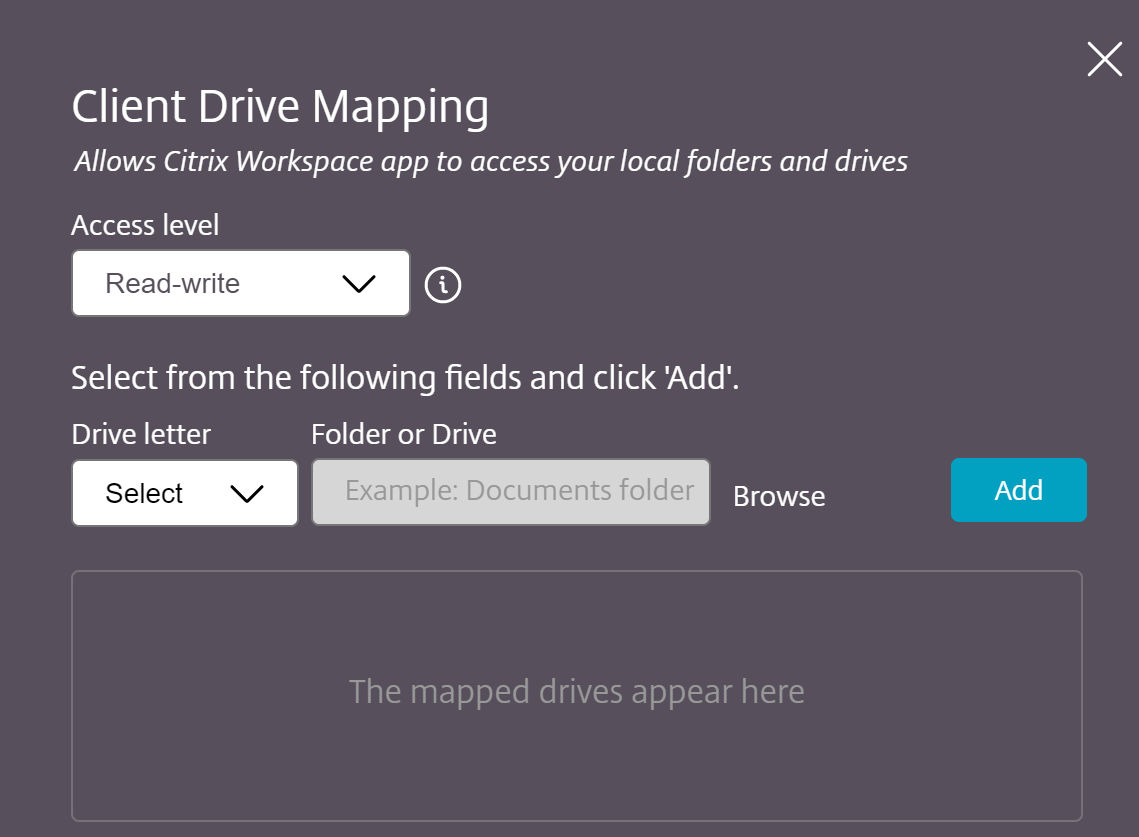
フォルダーまたはドライブの アクセスレベル を選択します。表示されるドロップダウンリストのオプションは、組織のIT管理者がプロファイルに設定したアクセスレベルによって異なります。
-
ドライブ文字 を選択し、参照 をクリックしてローカルマシンのフォルダーまたはドライブに移動します。
-
追加 をクリックします。
-
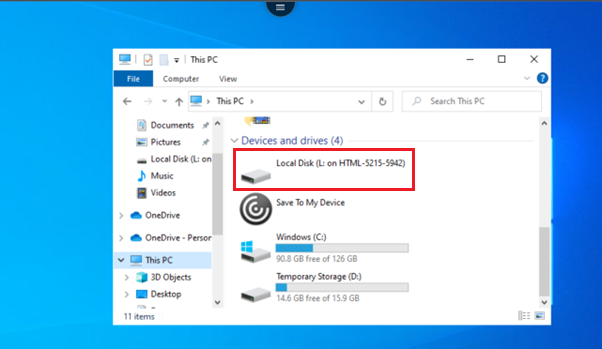
セッションを切断して再接続します。セッション内にマップされたドライブ文字が表示されます。