
Gestione file
Trasferimento file
Per impostazione predefinita, gli utenti possono:
-
Caricare file da una cartella di download locale o da una periferica collegata e accedere senza problemi ai dati da sessioni di Citrix Virtual Apps and Desktops o Citrix DaaS.
-
Scaricare file da una sessione di Citrix Virtual Apps and Desktops o Citrix DaaS in una cartella o periferica sul proprio dispositivo utente.
L'app Citrix Workspace per HTML5 supporta il download di file su un MacBook utilizzando il browser Safari.
Limitazioni
-
Un utente può caricare o scaricare un massimo di 10 file alla volta.
-
Dimensione massima del file:
-
Per i caricamenti: 2147483647 byte (2 GB)
-
Per i download: 262144000 byte (250 MB)
-
Mappatura unità client
A partire dalla versione 2303, la funzionalità di Mappatura unità client (CDM) supporta la mappatura delle cartelle sulla macchina locale in modo che siano accessibili dall'interno di una sessione. È possibile mappare qualsiasi cartella dalla macchina locale, a condizione che la cartella non contenga file di sistema.
L'utente finale può eseguire le seguenti operazioni:
-
Copiare file e cartelle dalla macchina locale all'unità mappata nella sessione.
-
Visualizzare l'elenco di file e cartelle nell'unità mappata.
-
Aprire e leggere il contenuto dei file nell'unità mappata.
-
Visualizzare le proprietà del file (solo ora di modifica e dimensione del file) nell'unità mappata.
Questa funzionalità offre il vantaggio di accedere sia alle unità desktop virtuali che alle unità della macchina locale insieme nell'esplora file all'interno della sessione HDX. Questa funzionalità è supportata solo su piattaforme desktop, Google Chrome e browser Microsoft Edge Chromium.
Nota:
-
Per impostazione predefinita, questa funzionalità è abilitata.
-
Le unità basate su cloud, ad esempio OneDrive e GDrive, possono essere mappate a condizione che siano supportate dal provider di servizi cloud.
Limitazioni note
-
Non è possibile rinominare file e cartelle all'interno dell'unità mappata.
-
Le mappature avranno solo il nome della cartella e non il percorso completo.
-
Se la cartella locale contiene file nascosti e si è mappata la stessa cartella, i file nascosti sono visibili all'interno della sessione nell'unità mappata.
-
Non è possibile modificare la proprietà del file in accesso di sola lettura nell'unità mappata.
-
Quando si mappa una cartella da un dispositivo rimovibile e si rimuove il dispositivo durante una sessione attiva, non è possibile utilizzare l'unità mappata all'interno della sessione. È necessario rimuovere la mappatura manualmente.
Problemi noti della funzionalità
-
Quando si utilizza la funzionalità CDM su piattaforme mobili, la finestra di dialogo viene troncata dall'alto.
Livello di accesso
Come usare la funzionalità
-
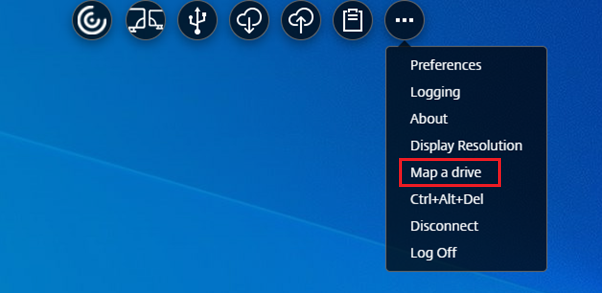
Passare a Barra degli strumenti > altro (…) > Mappa un'unità.
-
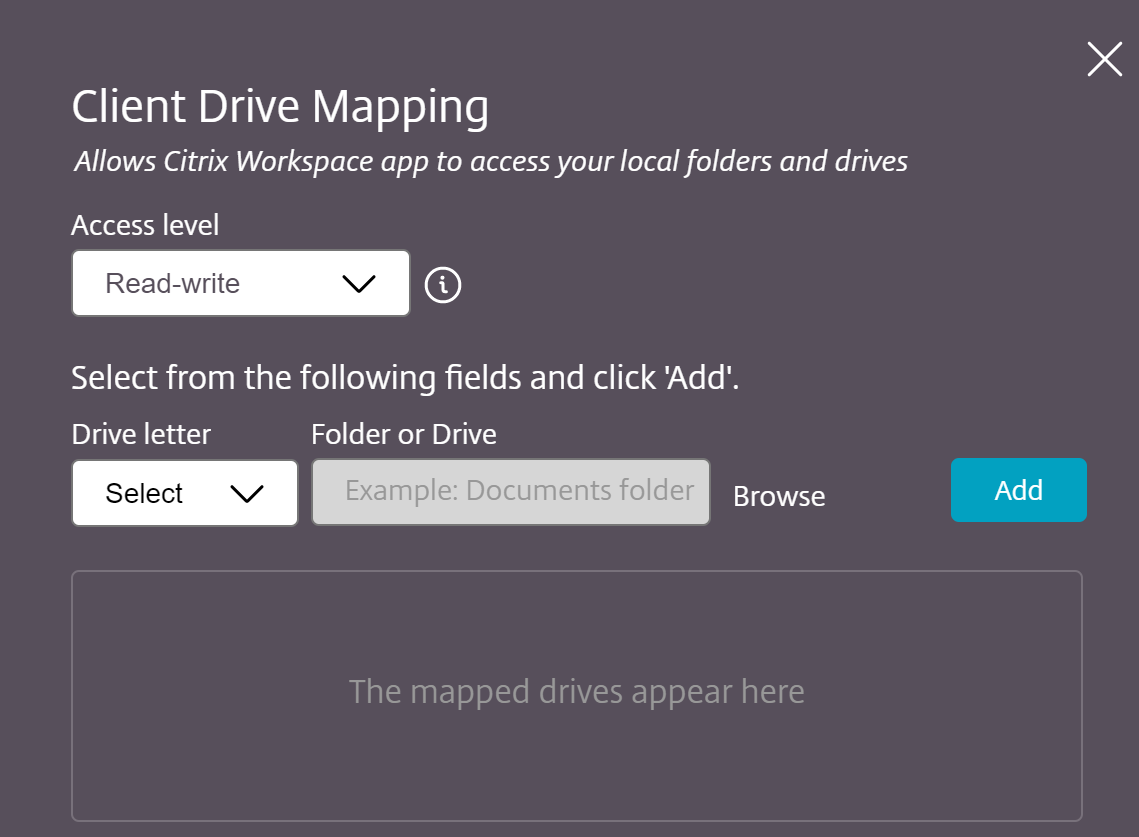
Selezionare il Livello di accesso per la cartella o l'unità. L'opzione dell'elenco a discesa visualizzata dipende dal livello di accesso impostato dall'amministratore IT dell'organizzazione per il proprio profilo.
-
Selezionare una Lettera di unità e fare clic su Sfoglia per accedere alla cartella o all'unità nel computer locale.
-
Fare clic su Aggiungi.
-
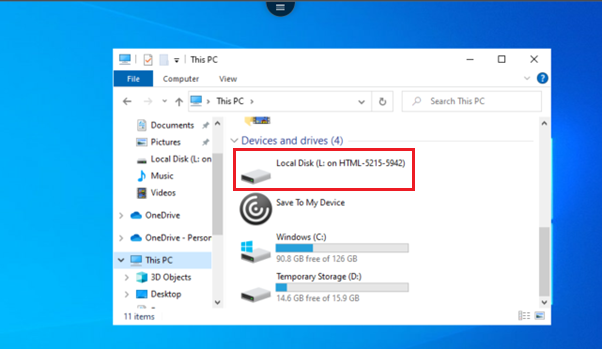
Disconnettere e riconnettere la sessione.La sessione visualizza la lettera di unità mappata all'interno della sessione.