
Manipulação de arquivos
Transferência de arquivos
O aplicativo Citrix Workspace para ChromeOS oferece funcionalidade de transferência segura de arquivos entre um dispositivo de usuário e uma sessão do Citrix Virtual Apps and Desktops e Citrix DaaS.
Por padrão, os usuários podem:
-
Carregar arquivos de uma pasta de download local ou periférico conectado para a sessão da área de trabalho remota.
-
Baixar arquivos de suas sessões do Citrix Virtual Apps and Desktops e Citrix DaaS para um dispositivo local.
-
Você pode baixar arquivos para uma pasta local ou um periférico em seu dispositivo.
Características do recurso
-
Um usuário pode carregar ou baixar um máximo de 10 arquivos por vez.
-
Tamanho máximo do arquivo:
-
Para uploads: 2147483647 bytes (2 GB)
-
Para downloads: 262144000 bytes (250 MB)
-
Limitação do recurso
-
Se a política Carregar arquivo para a Área de Trabalho ou Baixar arquivo da Área de Trabalho estiver definida como Desativada, a barra de ferramentas ainda exibirá os ícones de Carregar e Baixar. No entanto, a funcionalidade é baseada na configuração da política. Se ambas as políticas estiverem definidas como Desativadas, os ícones de Carregar e Baixar não serão exibidos na barra de ferramentas.
Mapeamento de Unidade Cliente
A partir da versão 2307, o recurso de Mapeamento de Unidade Cliente (CDM) oferece suporte ao mapeamento de pastas no dispositivo ChromeOS local para que elas sejam acessíveis de dentro de uma sessão. Você pode mapear qualquer pasta do dispositivo ChromeOS, por exemplo, pastas de Downloads, Google Drive e unidades USB, se a pasta não contiver arquivos do sistema.
Você pode realizar as seguintes operações:
-
Copiar arquivos e pastas para a unidade mapeada da sessão e vice-versa.
-
Visualizar a lista de arquivos e pastas na unidade mapeada.
-
Abrir, ler e modificar o conteúdo do arquivo na unidade mapeada.
-
Visualizar as propriedades do arquivo (somente hora de modificação e tamanho do arquivo) na unidade mapeada.
Este recurso oferece a vantagem de acessar unidades de desktop virtual e unidades de máquina local juntas no explorador de arquivos dentro da sessão HDX.
Limitações conhecidas
-
Você não pode renomear arquivos e pastas dentro da unidade mapeada.
-
Os mapeamentos terão apenas o nome da pasta e não o caminho completo.
-
Se sua pasta local tiver arquivos ocultos e você mapeou a mesma pasta, os arquivos ocultos ficarão visíveis dentro da sessão na unidade mapeada.
-
Você não pode alterar a propriedade do arquivo para acesso somente leitura na unidade mapeada.
-
Quando você mapeia uma pasta de um dispositivo removível e remove o dispositivo durante uma sessão ativa, você não pode usar a unidade mapeada dentro da sessão. Para remover os mapeamentos manualmente, clique na marca X ao lado do mapeamento específico.
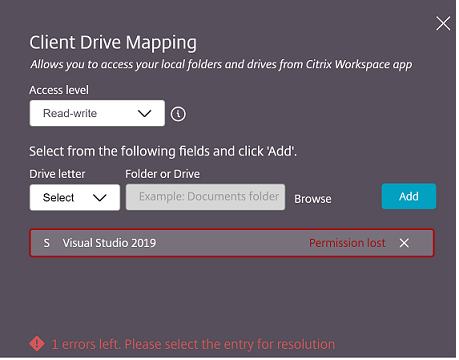
Como usar o recurso CDM
Em sessões de desktop:
-
navegar até a Barra de ferramentas > mais (…) > Mapear uma unidade.
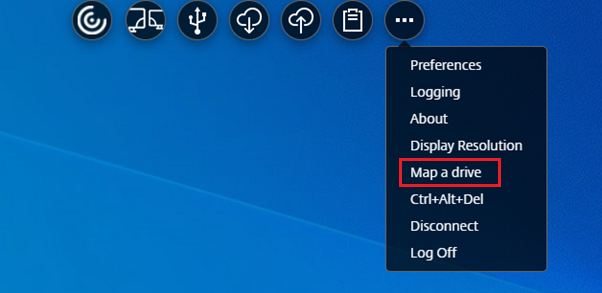 A caixa de diálogo CDM é exibida.
 -
Consulte a seção Como usar a interface do usuário do CDM para as próximas etapas.
Em sessões de aplicativo e desktop:
-
Na prateleira do Chrome, clique com o botão direito do mouse no ícone do aplicativo citrix-workspace-app e selecione Central de Conexões
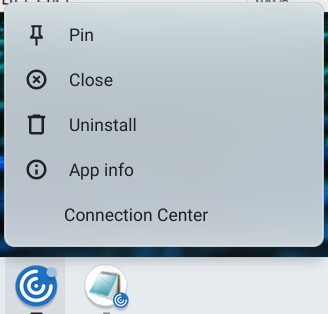 A tela Central de Conexões é exibida.
 -
Selecione a sessão e o aplicativo. Clique em Mapear uma unidade.
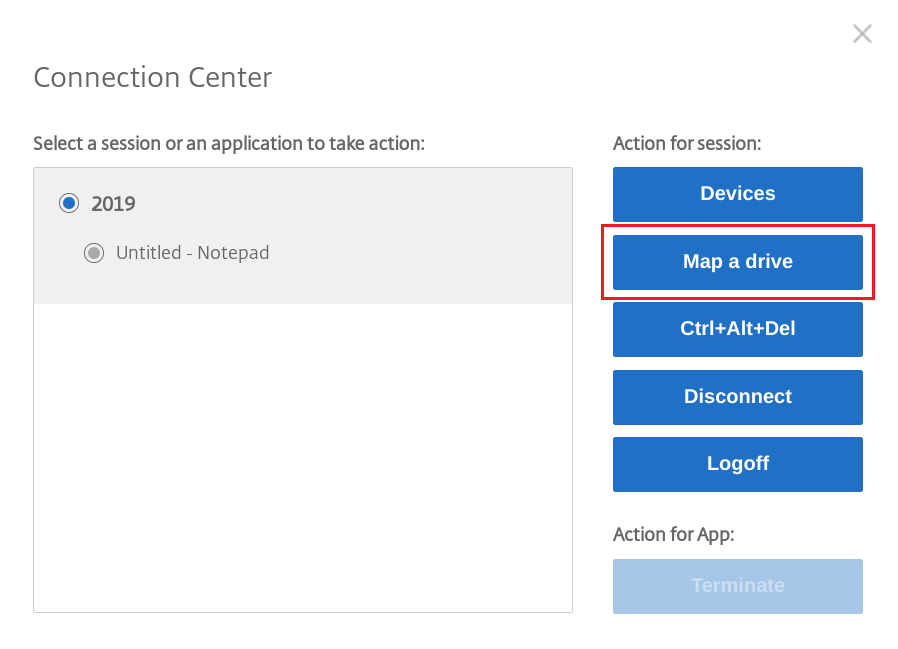 A caixa de diálogo CDM é exibida.
 -
Consulte a seção Como usar a interface do usuário do CDM para as próximas etapas.
Como usar a IU do CDM
-
Selecione o Nível de acesso para a pasta ou a unidade. A opção da lista suspensa que você vê depende do nível de acesso definido pelo administrador de TI da sua organização para o seu perfil.
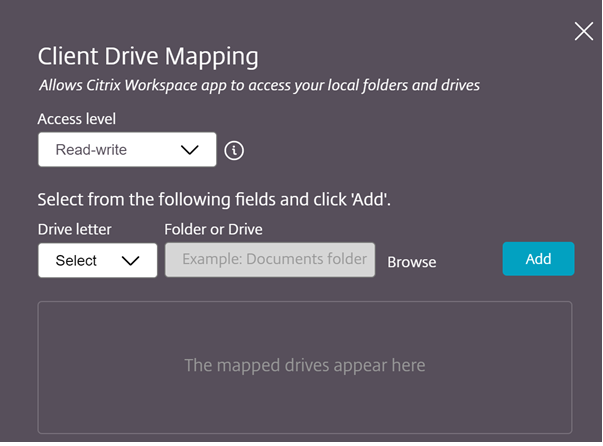
-
Selecione uma Letra da unidade e clique em Procurar para navegar até sua pasta ou unidade no seu Chromebook.
-
Clique em Adicionar.
-
Desconecte e reconecte a sessão.A sessão exibe a letra da unidade que está mapeada dentro da sessão.