
Conecte-se à sua rede corporativa usando o Citrix Secure Access configurado em um ambiente Intune
Nota:
Para instruções específicas do administrador sobre o Citrix Secure Access para Android, consulte Citrix Secure Access para dispositivos Android.
Este tópico detalha como se conectar à sua rede corporativa usando o cliente Citrix Secure Access configurado no ambiente Microsoft Intune Android Enterprise.
Suposições:
-
Você registrou o dispositivo no Intune usando o aplicativo Intune Company Portal.
-
O perfil de trabalho para o usuário está configurado no dispositivo.
-
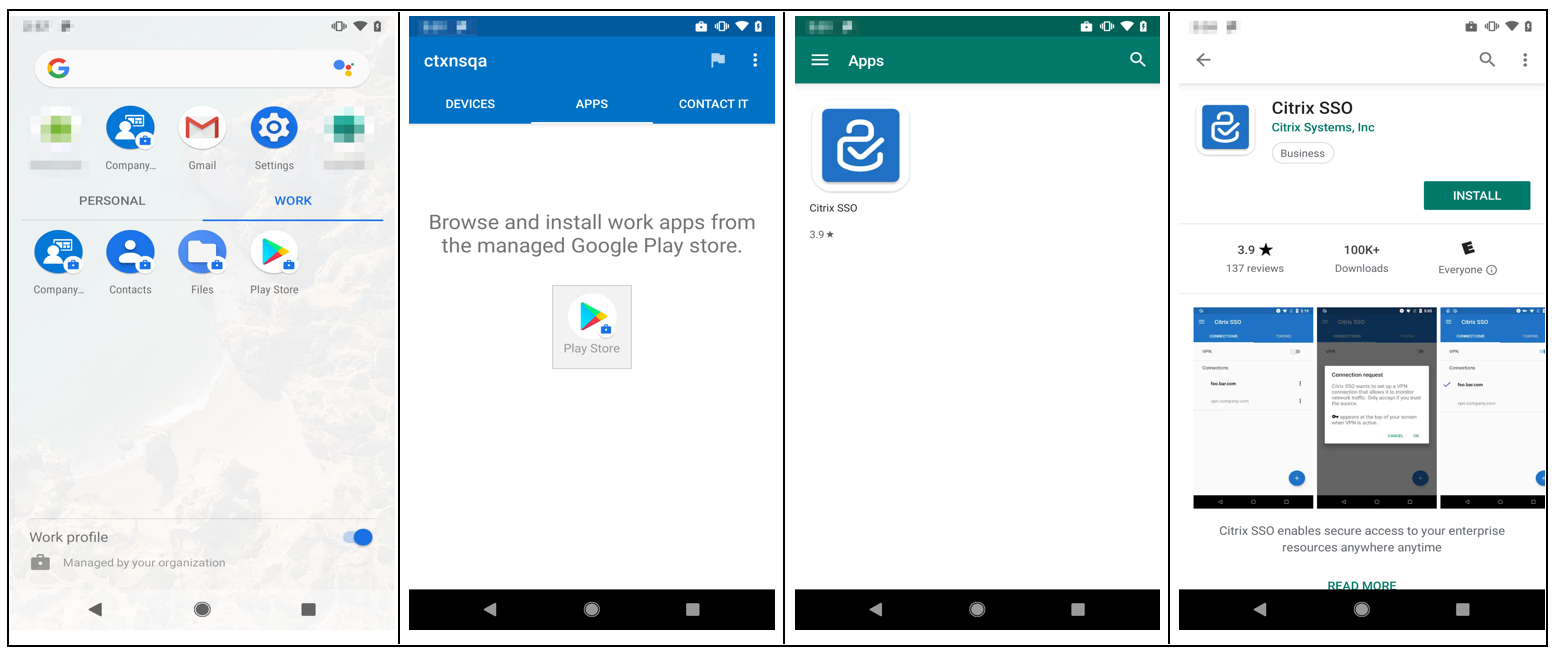
Abra o aplicativo Intune Company Portal no dispositivo a partir do perfil de trabalho.
-
Clique no menu de três pontos para abrir as configurações do aplicativo e role até a parte inferior da tela. Toque em SYNC para sincronizar com o servidor Intune e, em seguida, navegar para a tela principal do aplicativo.
-
Toque na guia APPS e toque no link Managed Google Play Store.A lista de aplicativos aprovados para o usuário aparece.
-
Toque em Citrix Secure Access.O cliente Citrix Secure Access aparece na loja Managed Google Play.
-
Toque em INSTALAR.
-
navegar de volta à lista de aplicativos do perfil de trabalho. O Citrix Secure Access é adicionado à lista de aplicativos instalados.
-
Toque no ícone do Citrix Secure Access na lista de aplicativos do perfil TRABALHO para abri-lo.
O Citrix Secure Access é aberto. Você será solicitado a permitir ou não a permissão para se comunicar de forma segura com a rede interna da sua empresa.
-
Toque em PERMITIR para conceder a permissão. O Citrix Secure Access será fechado se você escolher NÃO PERMITIR e você não poderá usar o cliente Citrix Secure Access.Observação:Você pode ser solicitado a permitir ou negar a permissão para gerenciar e fazer chamadas telefônicas (se ainda não tiver sido concedida via Intune). Toque em Permitir para conceder a permissão. Você pode negar essa permissão, mas se a verificação NAC do Intune for necessária para a autenticação do dispositivo no NetScaler Gateway, você não poderá se conectar à rede interna da sua empresa até conceder essa permissão.
-
O My Corporate VPN (ou o nome que você escolheu na configuração do Citrix Secure Access no Intune) é listado na seção Conexões Gerenciadas da guia CONEXÕES. Toque nesta conexão, você será solicitado a fornecer as credenciais para autenticar com o NetScaler Gateway.
-
Forneça as credenciais para autenticação com o NetScaler Gateway e toque em FAZER LOGIN.
Você pode ser solicitado a selecionar um certificado se a autenticação por certificado de cliente estiver configurada no NetScaler Gateway. Você pode fornecer acesso ao certificado.
-
O sistema Android solicitará que você permita a Solicitação de conexão para a configuração do túnel VPN. Toque em OK para conceder ao Citrix Secure Access permissão para estabelecer uma conexão segura com a rede interna da sua empresa.Observação: Este prompt é exibido apenas quando você estabelece uma conexão segura com o NetScaler Gateway pela primeira vez. Ele não é exibido para tentativas de conexão subsequentes até que o Citrix Secure Access seja desinstalado e instalado novamente no dispositivo.
Você está conectado à rede interna da sua empresa. Um ícone de chave aparece na barra de status do dispositivo, notificando que a conexão VPN está ativa. O ícone de notificação do serviço VPN do cliente Citrix Secure Access também aparece na barra de status. O botão de conexão muda seu estado para conectado e um ícone de marca de seleção aparece ao lado do nome do perfil VPN.