
Importar e instalar certificados no aplicativo Citrix Secure Access
O Citrix Secure Access no iOS oferece suporte à autenticação de certificado de cliente com o NetScaler Gateway. Os certificados podem ser entregues ao Citrix Secure Access das seguintes maneiras:
-
Servidor MDM - Abordagem preferencial para clientes MDM. Os certificados são configurados diretamente no perfil VPN gerenciado por MDM. Ambos os perfis VPN e os certificados são então enviados para os dispositivos registrados quando o dispositivo se registra no servidor MDM. Siga os documentos específicos do fornecedor MDM para esta abordagem.
-
E-mail - Única abordagem para clientes não-MDM. Os administradores enviam um e-mail com a identidade do Certificado do Usuário (Certificado e chave privada) anexada como um arquivo PKCS#12 para os usuários. Os usuários devem ter suas contas de e-mail configuradas em seu dispositivo iOS para receber o e-mail com um anexo. O arquivo pode então ser importado para o Citrix Secure Access no iOS.Nota:As extensões de nome de arquivo
.pfxe.p12são reivindicadas pelo sistema iOS e não podem ser reivindicadas por aplicativos de terceiros, como o Citrix Secure Access. Portanto, os administradores devem alterar o tipo de Extensão/MIME do certificado do usuário, de.pfxou.p12padrão para.citrixsso-pfxou.citrixsso-p12, respectivamente.
-
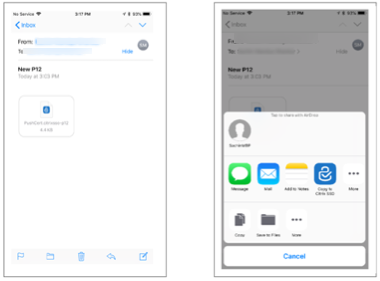
Abra o e-mail com a identidade do certificado do usuário (certificado e chave privada) anexada como um arquivo PKCS#12.
-
Toque no anexo para revelar o menu OpenIn do sistema.
-
Toque em Copiar para Citrix SSO.
-
-
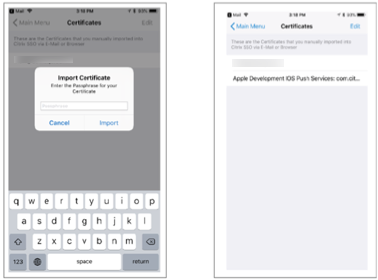
Instale o certificado no Citrix Secure Access.O aplicativo é agora iniciado e um prompt para a senha do certificado é exibido. Digite a senha correta para que o certificado seja instalado no chaveiro do aplicativo e clique em Importar.Após a validação bem-sucedida, o certificado é importado.
-
Use a autenticação baseada em certificado com VPN.
-
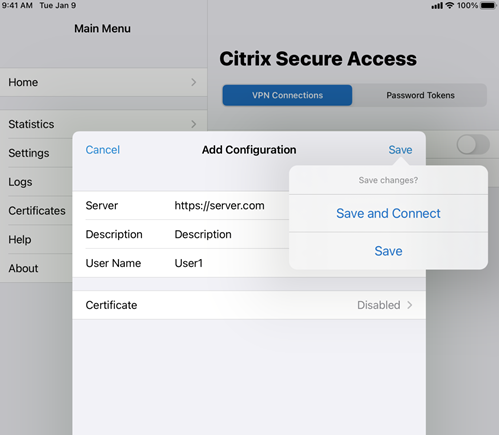
Para usar o certificado para autenticação VPN, você deve primeiro criar uma configuração VPN ou um perfil no Citrix Secure Access.
-
navegar para a visualização Conexões VPN e toque em Adicionar Configuração VPN.
-
Na visualização de configuração do perfil VPN, você pode selecionar o certificado importado na seção Certificados.
-
-
Toque em Salvar para importar o certificado.
-
-
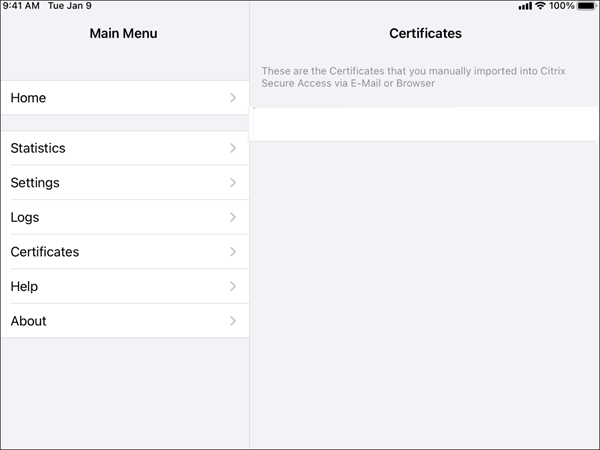
Gerenciar certificados.
Para gerenciar os certificados importados para o Citrix Secure Access, navegar para a guia Certificados no Menu Principal.