
Como usar o aplicativo Citrix Secure Access no seu dispositivo macOS
Usuários iniciantes devem criar uma conexão com o NetScaler Gateway adicionando o servidor. Usuários existentes podem se conectar a uma conexão existente ou adicionar uma nova conexão, e também editar conexões existentes. Você também pode visualizar os logs e tomar as ações apropriadas de acordo.
Experiência do usuário iniciante
Depois de instalar o aplicativo Citrix Secure Access e abri-lo pela primeira vez, a seguinte tela aparece.
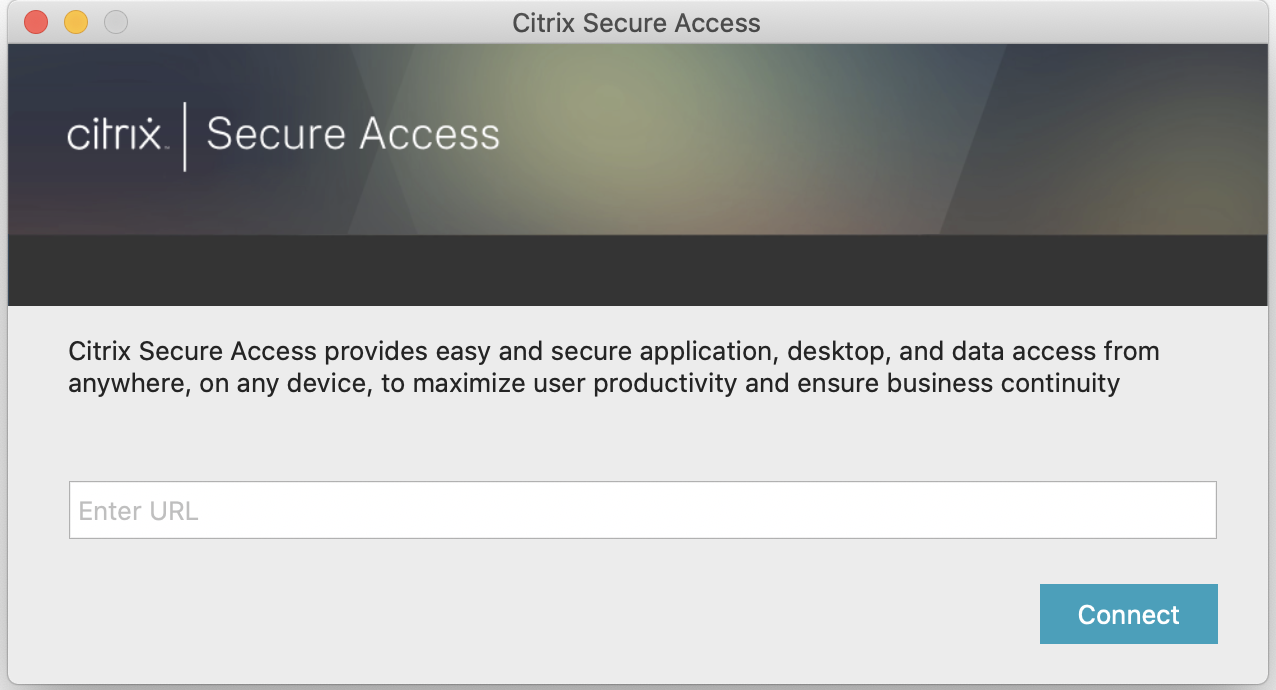
Insira a URL base do NetScaler Gateway ou a URL do Citrix Workspace e clique em Conectar.
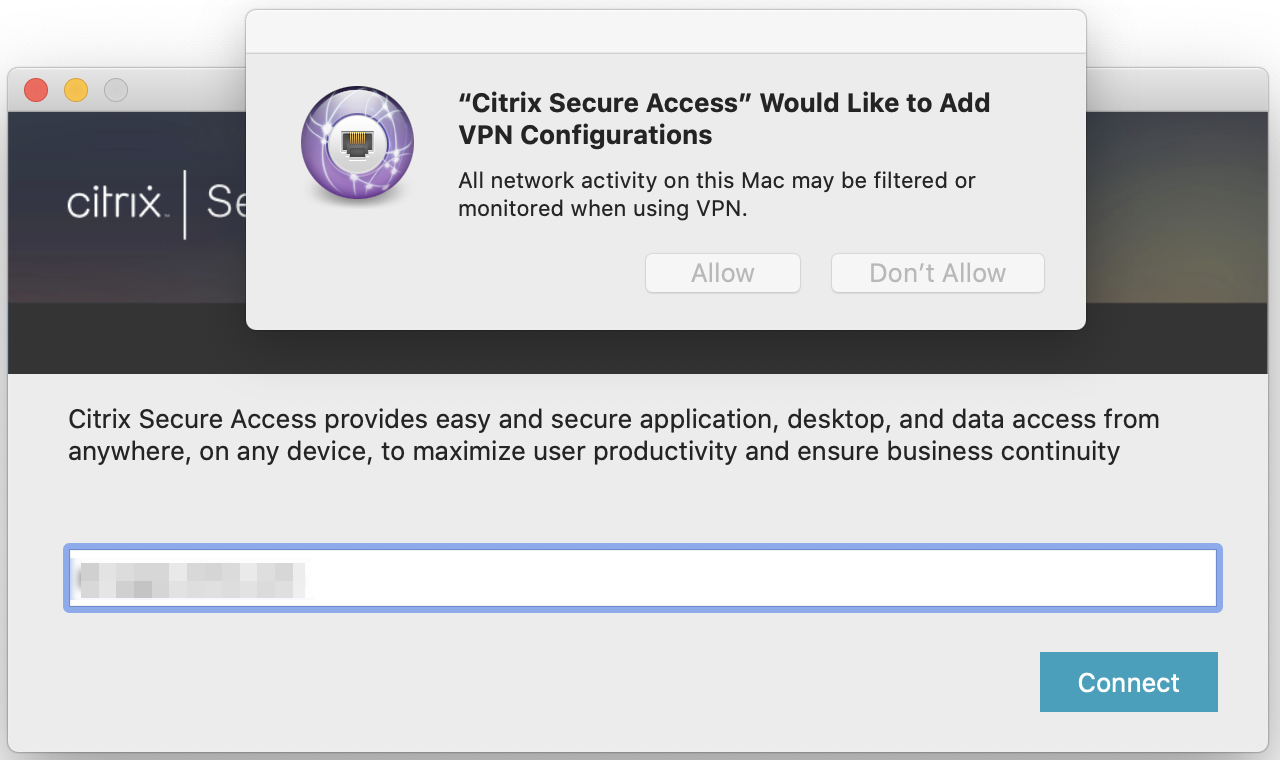
Uma mensagem pop-up aparece. Clique em Permitir para habilitar a adição de uma conexão. Esta mensagem aparece apenas na primeira vez. Para novas conexões subsequentes, esta mensagem não aparece.
Nota: Para sair do Citrix Secure Access, é recomendável que você primeiro clique em Log Off no aplicativo e depois saia do aplicativo pelo dock. Não use a opção Sair do dock.
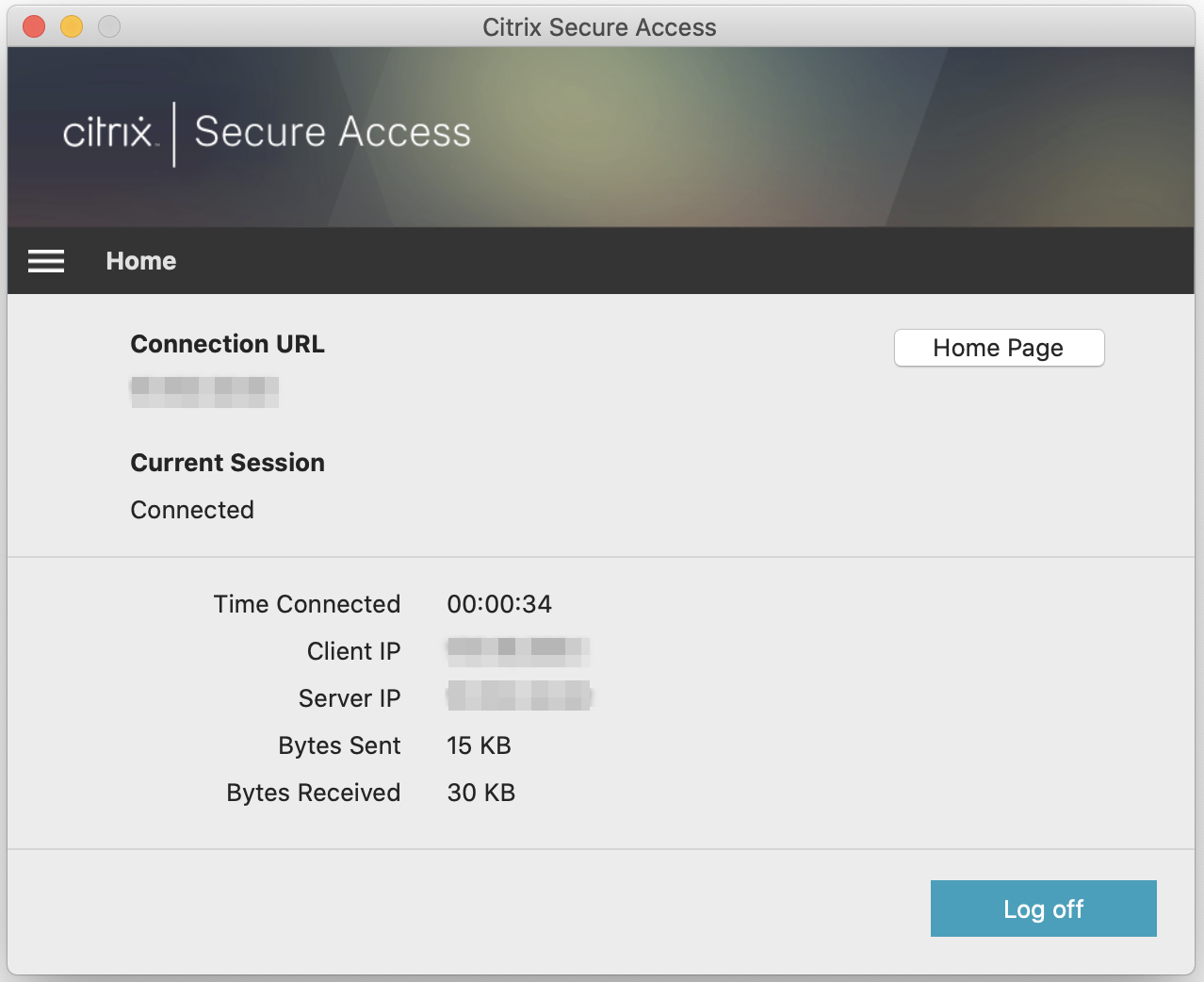
Conectar ao NetScaler Gateway
Após adicionar a primeira conexão, para conexões subsequentes, você pode se conectar a um NetScaler Gateway ou Citrix Workspace existente ou adicionar uma conexão.
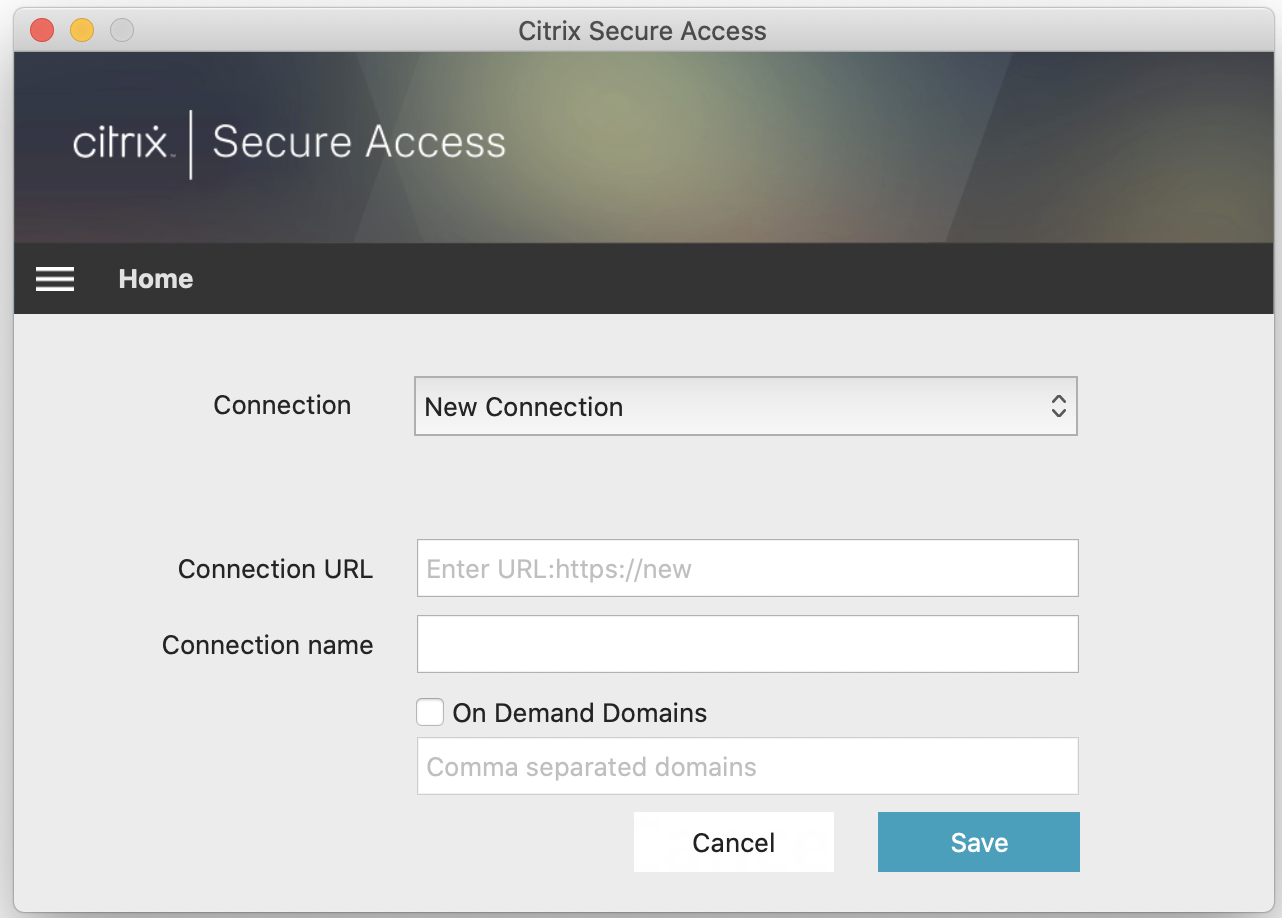
Adicionar uma conexão
Insira a URL base (por exemplo, Minha empresa
<https://gateway.mycompany.com>) e o nome para a conexão VPN.
Conectar-se ao NetScaler Gateway existente
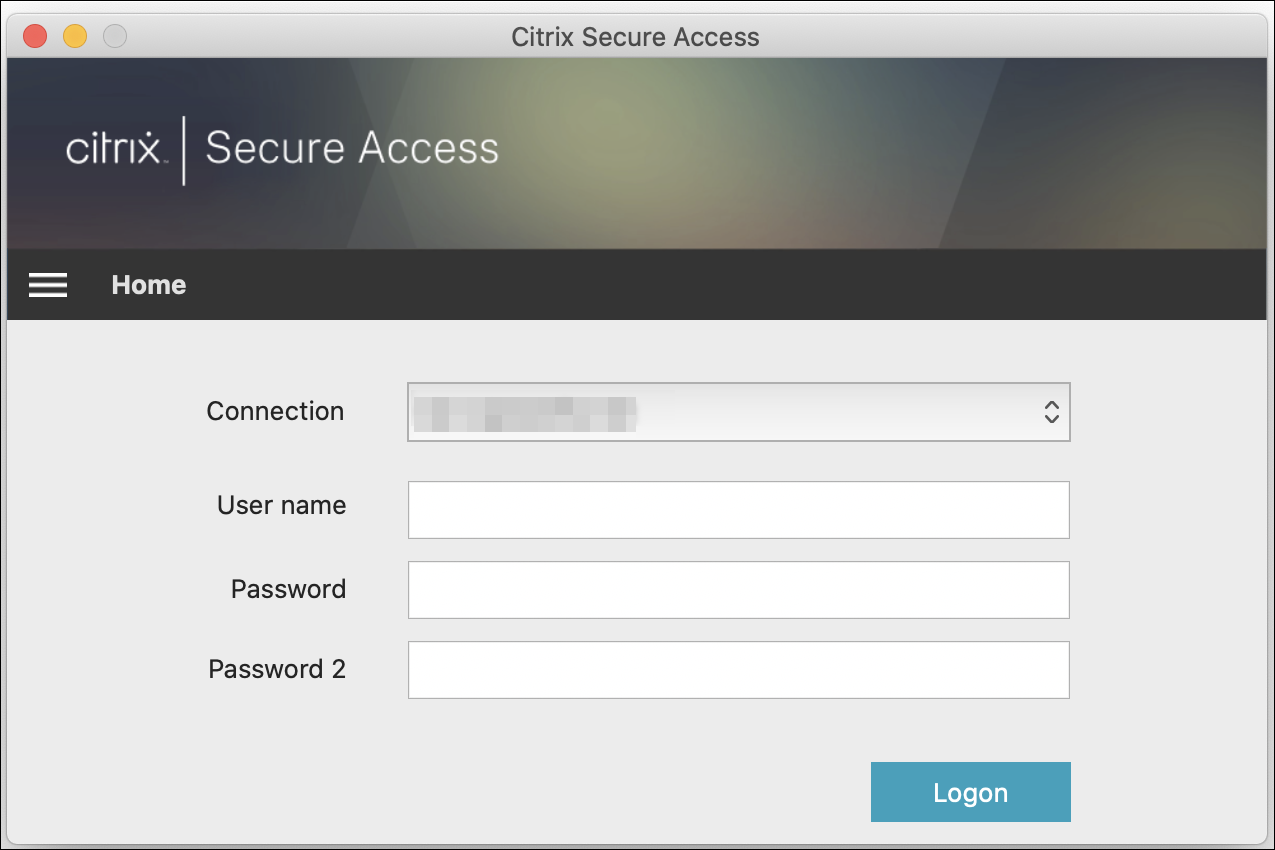
Selecione uma conexão existente e forneça as credenciais de autenticação para o seu servidor e selecione Logon.
Reconectar-se ao NetScaler Gateway após uma falha de conexão VPN
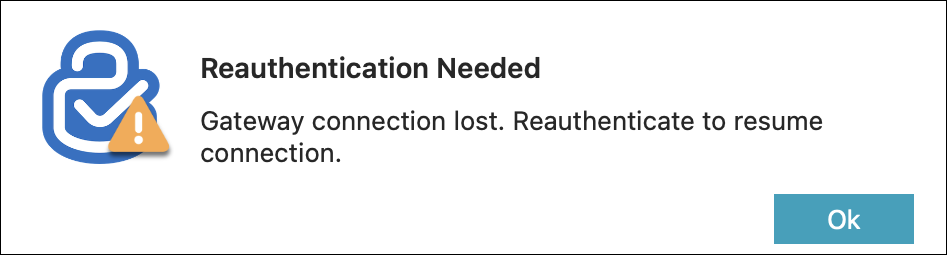
A partir da versão 23.09.1, o cliente Citrix Secure Access para macOS solicita que você se reautentique com o NetScaler Gateway quando uma conexão VPN é perdida. Você é notificado na interface do usuário do cliente Citrix Secure Access indicando que a conexão com o NetScaler Gateway foi perdida e que você deve se reautenticar para retomar a conexão.
Modificar uma conexão existente
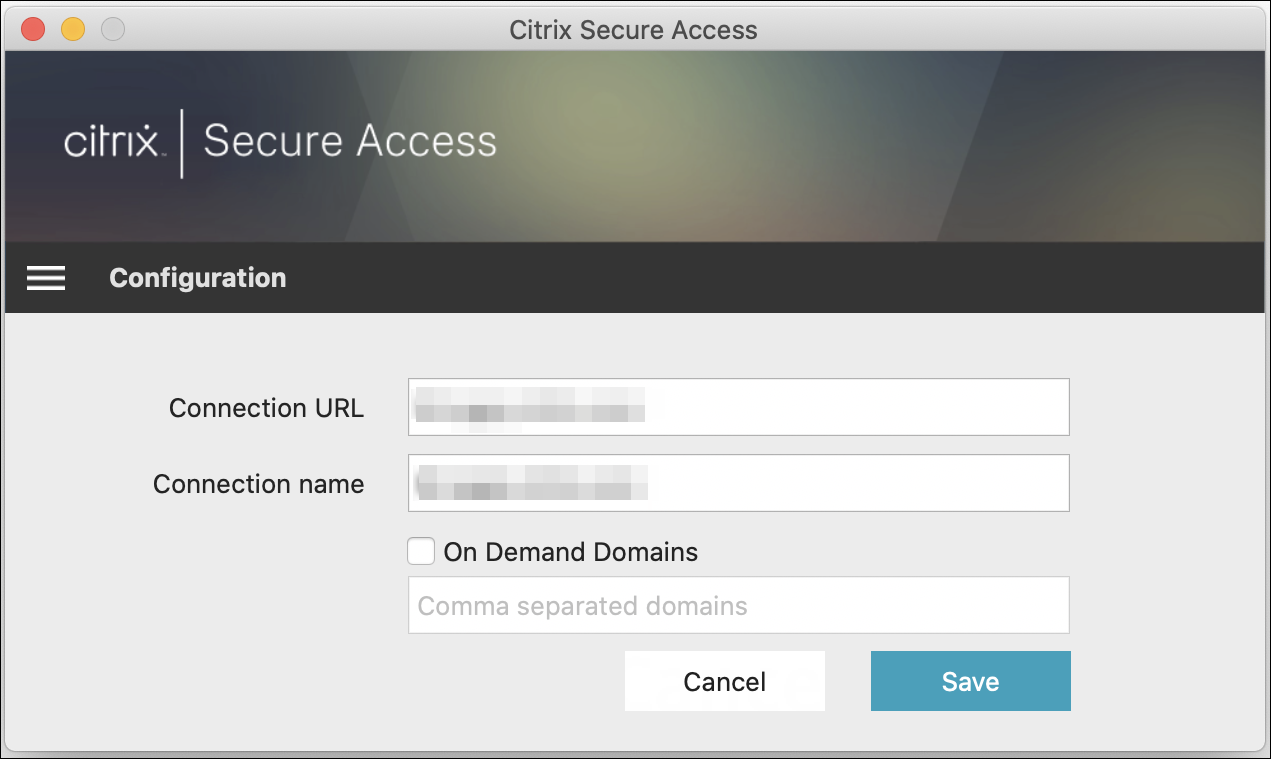
Você pode modificar ou excluir uma conexão existente.
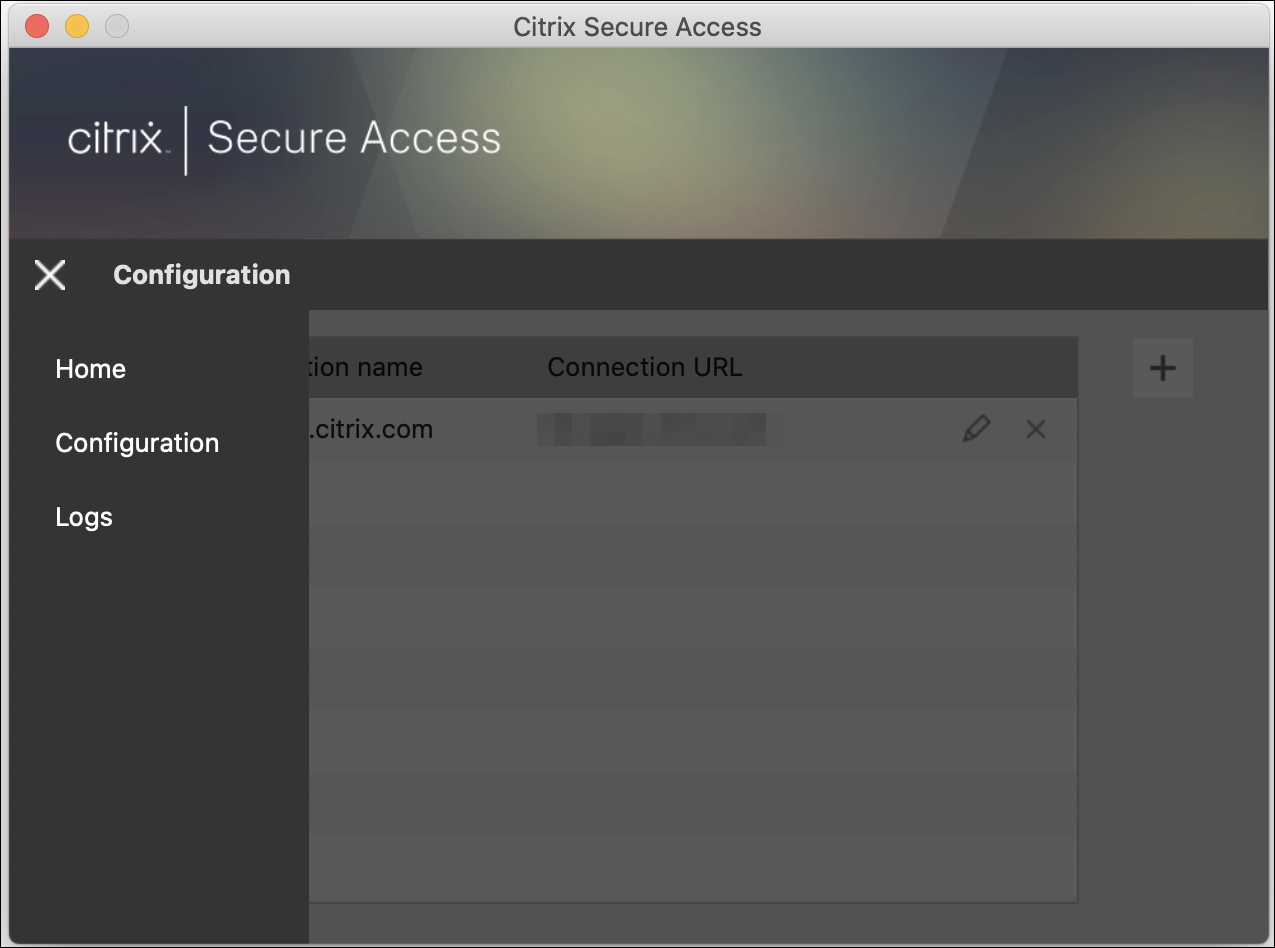
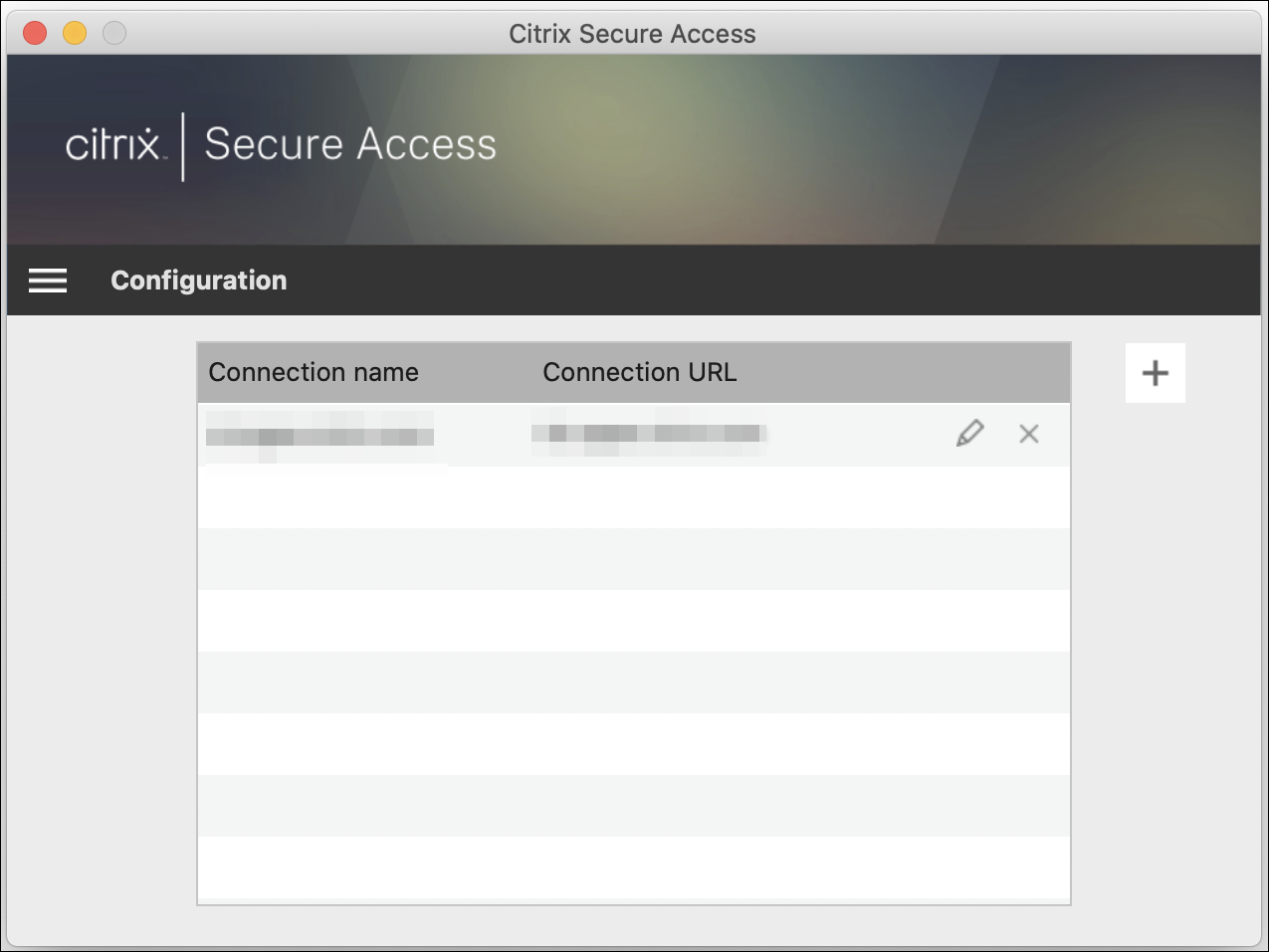
Modifique os detalhes da conexão conforme necessário.
Informações sobre conexões seguras
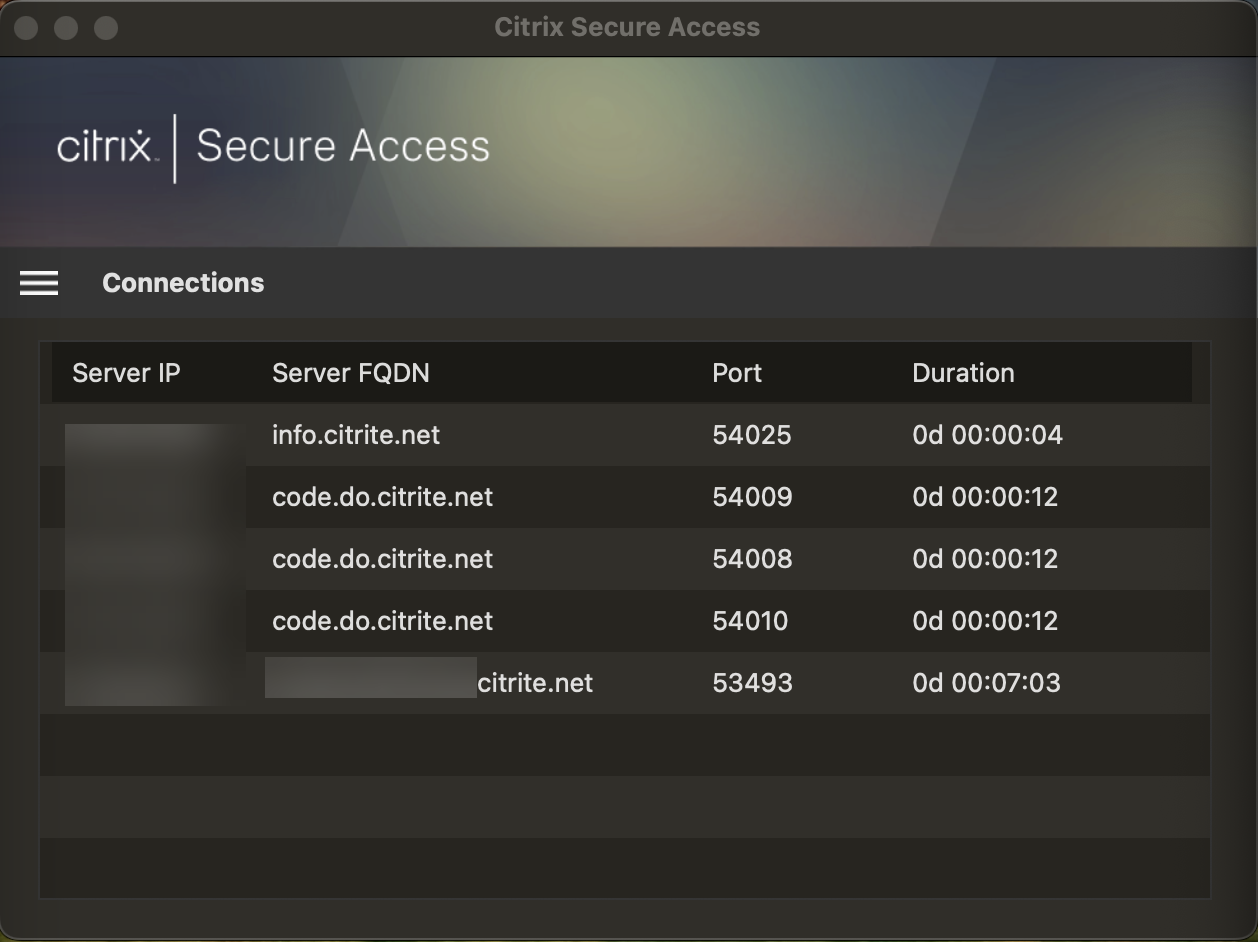
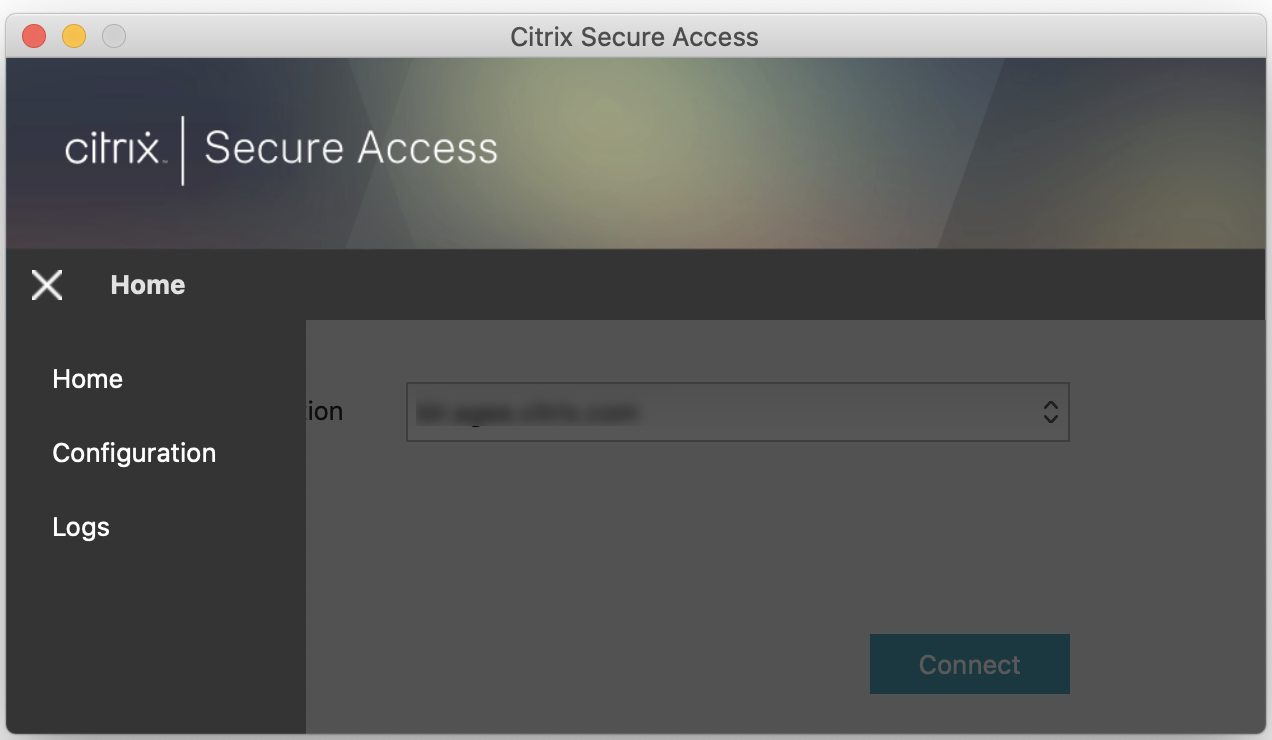
A partir da versão 23.09.1, você pode visualizar os detalhes da conexão segura que incluem o endereço IP, FQDN, porta de destino e duração da conexão. Para visualizar esses detalhes, clique no menu hambúrguer na interface do usuário e navegar para Connections.
Acesso à LAN local
O cliente Citrix Secure Access para macOS 23.10.1 oferece suporte ao recurso de acesso à LAN local, onde você pode determinar se deseja acessar os recursos da LAN local em sua máquina cliente assim que uma conexão VPN for estabelecida. Você pode usar esse recurso somente se o seu administrador tiver configurado a configuração de acesso à LAN local no NetScaler Gateway.
Para habilitar o acesso à LAN local na interface do usuário do cliente Citrix Secure Access, navegar para a página inicial e habilite a caixa de seleção Permitir Acesso à LAN Local.
Após uma conexão ter sido estabelecida, você pode verificar o status do acesso à LAN local na mesma página.
Logon único automático no Citrix Secure Access através do aplicativo Citrix Workspace
Importante:
Esta funcionalidade está desabilitada por padrão. Para usar esta funcionalidade, entre em contato com seu administrador.
A partir do Citrix Secure Access para macOS 24.03.1, um login no aplicativo Citrix Workspace pode realizar o logon único (SSO) dos usuários finais no Citrix Secure Access, estabelecer um túnel de usuário e fornecer acesso contínuo a aplicativos TCP/UDP. Se você estiver conectado ao aplicativo Citrix Workspace, o Citrix Secure Access para macOS pode ser iniciado automaticamente e você pode fazer login sem problemas usando o logon único.
Quando você faz login no aplicativo Citrix Workspace, o cliente Citrix Secure Access é iniciado automaticamente e você é conectado ao cliente com logon único. Quando você sai do aplicativo Citrix Workspace, o Citrix Secure Access automaticamente desconecta você do aplicativo sem sua intervenção manual. Esse recurso economiza tempo, pois os usuários finais devem fazer login em apenas um aplicativo, proporcionando assim uma experiência unificada.
Nota:
Para que este recurso funcione, a URL principal que é acessada via aplicativo Citrix Workspace e cliente Citrix Secure Access deve ser a mesma.
Pré-requisitos
-
Os usuários finais devem estar no aplicativo Citrix Workspace 2402 ou posterior. Para obter detalhes sobre a instalação do aplicativo Citrix Workspace para Mac, consulte aplicativo Citrix Workspace para Mac.
-
Os usuários finais devem estar no Citrix Secure Access para macOS 24.03.1 ou posterior.Pontos a serem observados:
-
Se os usuários finais já estiverem conectados ao aplicativo Citrix Workspace antes de usar esta funcionalidade, eles devem fazer login novamente no aplicativo Citrix Workspace para que o aplicativo possa acionar um logon único no cliente Citrix Secure Access.
-
Quando um usuário sai do aplicativo Citrix Workspace devido a um tempo limite, logout manual do usuário e assim por diante, o Citrix Secure Access também é desconectado e a sessão do usuário é encerrada (isso ocorre apenas se o Citrix Secure Access foi iniciado automaticamente via aplicativo Citrix Workspace).
-
O logon único do aplicativo Citrix Workspace para o Citrix Secure Access é suportado apenas em um único domínio primário. O logon único em vários domínios não é suportado.
-
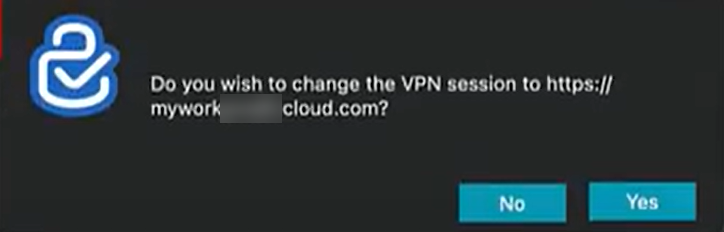
Se você mudar sua conexão do aplicativo Citrix Workspace para uma URL diferente depois de ter feito logon único no Citrix Secure Access através deste recurso, você será solicitado a escolher a URL de conexão do seu aplicativo Citrix Workspace.
-
Enviar logs
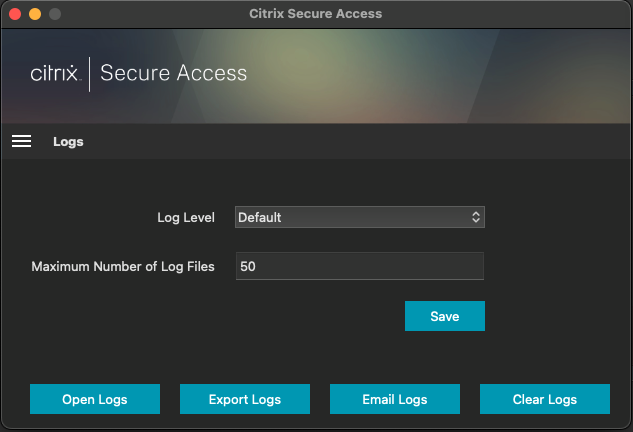
A captura de logs de depuração é uma parte crítica da solução de problemas ou do relato de problemas ao Suporte Citrix. Para solucionar problemas nos logs, navegar até Início > Logs.
Selecione um dos seguintes níveis de log de sessão:
-
Padrão: Imprime os logs mínimos para solução de problemas básicos.
-
Mensagens de Depuração: Imprime todos os logs.
-
Detalhado: Imprime os logs detalhados, incluindo mensagens de túnel e informações de configuração.
A partir da versão 23.07.1, você pode usar o campo Número Máximo de Arquivos de Log para especificar o número de arquivos que deseja adicionar para coleta de logs. Você pode adicionar até 50 arquivos de log.
-
Clique em Abrir Logs para visualizar os logs.
-
Clique em Exportar Logs para exportar os logs para o seu diretório local.
-
Clique em Email Logs para enviar os logs por e-mail.
-
Clique em Clear Logs para excluir logs mais antigos.Nota:A partir da versão 23.07.1 do Citrix Secure Access para macOS, a opção Email Logs está disponível na página Logs.
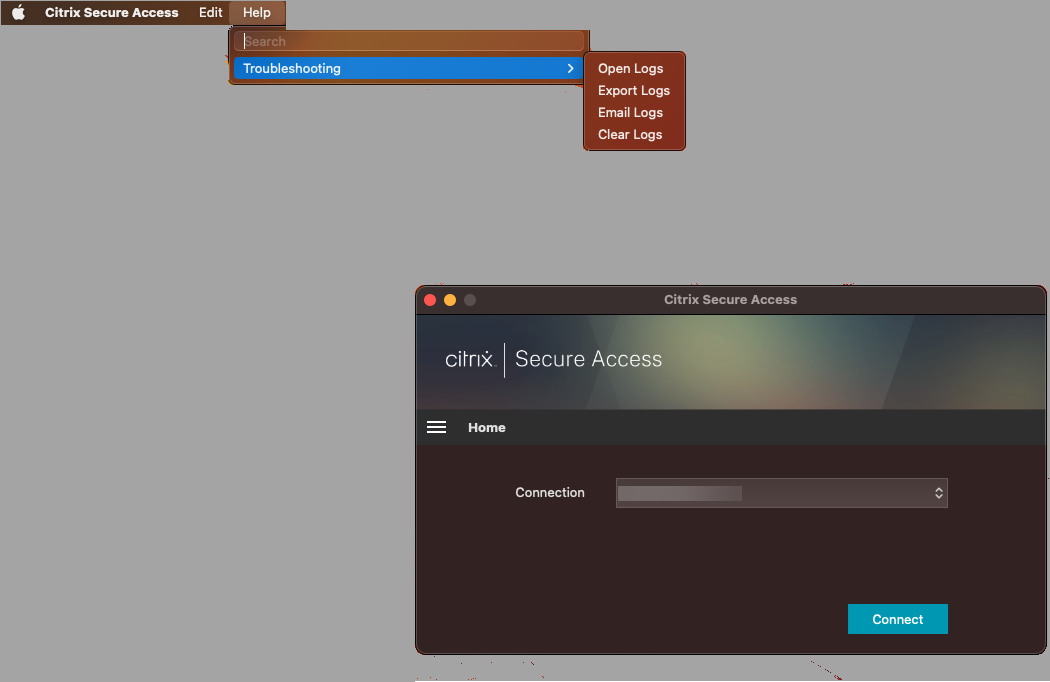
A partir do Citrix Secure Access para macOS 23.06.1, um menu Ajuda é introduzido na barra de navegação do cliente Citrix Secure Access. Este menu pode ser usado como um local alternativo para capturar e enviar os logs de depuração.
Referência
Para obter instruções específicas do administrador sobre o Citrix SSO para iOS, consulte Citrix SSO para iOS e Citrix Secure Access para macOS.