設定
下列選項列在設定索引標籤下:
- 管理帳戶
- 存放區
- 存放區設定
- 一般
- 顯示
- 鍵盤
- 音訊
- 安全性權杖
- 傳輸層安全性 (TLS) 版本
- 思傑投放
- 服務連續性
- 進階
- 說明與支援
- 向 Citrix 傳送意見回饋
- 說明
- 評分您的體驗
- 關於
管理帳戶
使用管理帳戶選項來檢視已設定的存放區清單並新增存放區。
一般
下列設定會顯示在一般索引標籤下。
顯示
使用螢幕解析度選項來選取工作階段顯示的解析度大小。使用此選項設定的解析度與您裝置上設定的顯示設定無關。依預設,螢幕解析度會設定為符合螢幕。
螢幕解析度(/en-us/citrix-workspace-app/android/media/screen-resolution.png)
選取下列其中一個解析度選項:
- 符合用戶端 DPI – 確保遠端桌面中的 DPI 縮放設定符合您裝置的 DPI 設定。一般而言,顯示清晰度不僅取決於解析度,還取決於像素密度 (DPI)。如需詳細資訊,請參閱DPI 符合。
- 符合伺服器 – 表示用戶端上使用伺服器中設定的解析度,從而符合伺服器解析度。
- 符合螢幕 – 預設選項。解析度會根據裝置顯示的大小進行調整,例如行動裝置、平板電腦等。解析度會根據您從何處存取 Workspace 應用程式而進行匹配。
- 最佳化高解析度 – 解析度始終以高解析度為目標,以獲得更好的顯示效果。
- 最佳化 Metro 應用程式 - 此選項可讓螢幕和應用程式看起來稍微大一些。
鍵盤
以下螢幕截圖列出了鍵盤選項:
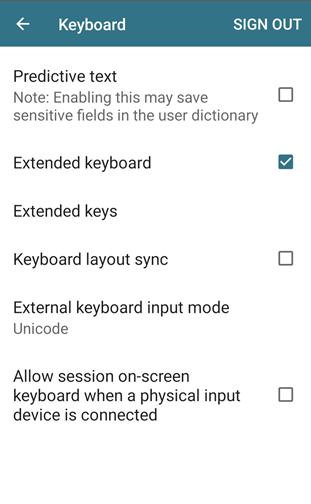
預測文字
選取預測文字選項,以便在文字欄位中輸入時啟用建議字詞。
管理預測文字
預測文字透過建議您接下來可以輸入的字詞,有助於提供更好的輸入體驗。當您在應用程式或桌面工作階段期間啟用此功能時,密碼可能會顯示在預測列上。為了控制此行為,此功能預設為停用。
備註:
- 在您裝置的預設鍵盤設定中,如果預測文字選項已停用,即使您透過適用於 Android 的 Citrix Workspace 應用程式啟用此功能,也無法使用此功能。
- 在工作階段中,當 GBoard 鍵盤上將中文、日文或韓文 (CJK) 輸入配置設定為預設值時,會顯示英文配置而非 CJK 配置。 若要檢視 CJK 鍵盤配置,請前往應用程式設定 > 鍵盤並啟用預測文字選項。[CVADHELP-23667]
功能延伸鍵盤
在工作階段中啟用或停用延伸按鍵。
延伸按鍵
選擇延伸鍵選項,讓您可以設定按鍵來執行特殊任務。例如,可以使用延伸鍵選項設定 Alt + Ctrl + 功能鍵。設定後,此延伸鍵 (Alt + Ctrl + 功能) 會顯示為延伸鍵盤的一部分。
Android 版 Citrix Workspace 應用程式工具列上的延伸鍵讓您可以在工作階段中使用更多按鍵。終端使用者可以選擇按鍵以進行快速動作。
此功能已增強,以提供更好的使用者體驗。以下是這些增強功能:
- 釘選或取消釘選延伸鍵盤 UI。
- 延伸鍵盤旋轉與螢幕方向保持同步。
- 支援 Windows 圖示鍵和 3 鍵組合捷徑。
- 改善多螢幕使用案例情境中的體驗。
- 自動開啟或收合延伸鍵盤 UI。
點選鍵盤 ( ) 圖示以檢視其他按鍵或按鍵組合捷徑。
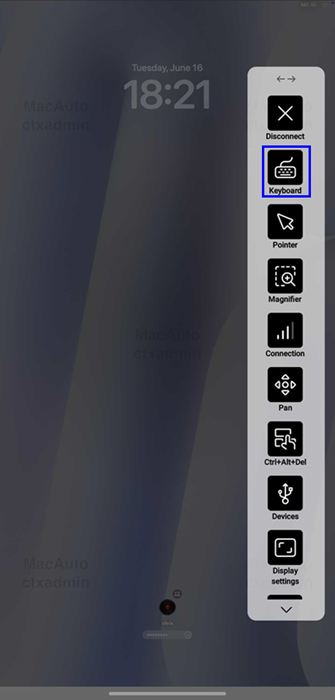
在平板電腦或手機上
點選鍵盤 () 圖示以檢視可用的按鍵。點選特定按鍵以選取延伸鍵。
以下螢幕擷取畫面列出延伸鍵盤區段:
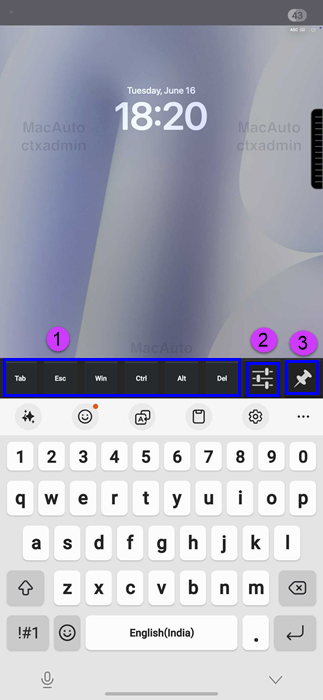
1 - 延伸鍵
2 - 設定
3 - 釘選或取消釘選
若要設定按鍵:
-
前往 Citrix Workspace 應用程式 設定 > 延伸按鍵。
-
您現在可以使用切換按鈕來設定延伸鍵盤。
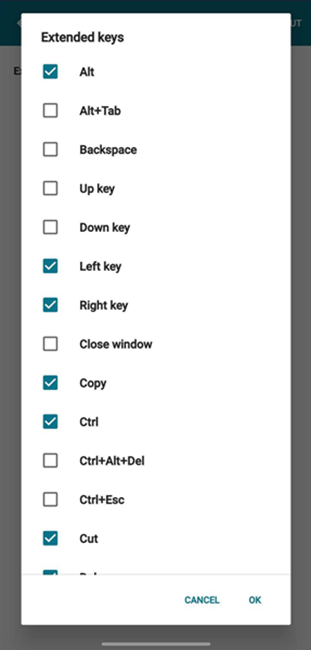
注意:
使用「釘選或取消釘選」來開啟或收合鍵盤。
鍵盤配置同步
自動將 VDA 的鍵盤配置與用戶端裝置的鍵盤配置同步。
當「鍵盤配置同步」停用時,VDA 端 (遠端) IME 和用戶端 IME 都會根據您裝置目前的輸入法生效。例如,如果用戶端 IME 為英文,而 VDA 端 IME 為日文,則 VDA 端 IME (遠端) 會生效。
當「鍵盤配置同步」啟用時,用戶端 IME 優先。如果您在用戶端 IME 變更輸入語言,VDA 端 IME 也會隨之變更。例如,如果您將用戶端 IME 變更為日文,VDA 端 IME 也會變更為日文。同時,在工作階段期間會使用您用戶端裝置上的日文 IME。
外接鍵盤輸入模式
使用外接實體鍵盤時,您可以選取「掃描碼」作為鍵盤輸入模式。當您將 Android 裝置與外接 Windows PC 的標準鍵盤搭配使用時,此功能會很有幫助。類似於使用 Samsung DeX 功能。
選取下列其中一個選項:
-
掃描碼 - 將按鍵位置從用戶端鍵盤傳送至 VDA,VDA 會產生對應的字元。套用伺服器端鍵盤配置。
-
Unicode - 將按鍵從用戶端鍵盤傳送至 VDA,VDA 會在 VDA 中產生相同的字元。套用用戶端鍵盤配置。
如需詳細資訊,請參閱 外接鍵盤的掃描碼輸入模式。
當實體輸入裝置連接時允許工作階段螢幕小鍵盤
當您將實體輸入裝置 (例如硬體鍵盤) 連接到手機並選取 當實體輸入裝置連接時允許工作階段螢幕小鍵盤 選項時,輕觸工作階段工具列上的鍵盤 () 圖示時,會顯示軟體工具列。
音訊
如果您的 IT 管理員為行動裝置啟用音訊,您可以使用 Citrix Workspace 應用程式中的應用程式,收聽會議、訓練課程或網路研討會的音訊。
注意:
此設定僅允許您收聽。Citrix Workspace 應用程式不提供雙向音訊。
安全性權杖
您只能在用戶端啟用安全性權杖,前提是已設定的存放區已啟用 RSA。
在您的裝置上,安裝軟體權杖之前,請確保日期和時間正確,這是進行驗證所必需的。
- 在您的裝置上,開啟包含
.sdtid檔案的電子郵件,這是權杖的檔案名稱副檔名。 - 輕觸 (或點兩下) 檔案以執行並安裝權杖。
安裝軟體權杖後,輕觸 Android 圖示並選取 帳戶,即可在 Citrix Workspace 應用程式中管理帳戶。
- 權杖序號 – 顯示安全性權杖的序號。
- 權杖到期日 – 顯示安全性權杖的到期日。
- RSA 軟體權杖 - 用於在用戶端上啟用或停用 RSA 權杖的旗標。
- 取得密碼 - 顯示密碼。
- 刪除權杖 - 從用戶端刪除已儲存的權杖。
傳輸層安全性 (TLS) 版本
使用此選項可選取 TLS 的最低版本。依預設,用戶端上的 TLS 版本會設定為預設。其他可用選項為:
- TLS 1.2 版本協定
- TLS 版本 1.3
傳輸層安全性(/en-us/citrix-workspace-app/android/media/tls-latest.png)
思傑投放
Citrix Casting 結合了數位和實體環境,可在安全的智慧空間中傳遞應用程式和資料。完整的系統會連接裝置 (或物件),例如行動應用程式和感應器,以建立智慧且回應迅速的環境。
Citrix Ready workspace hub 啟用 Citrix Casting,這使得將您的行動工作階段安全地傳輸到集線器成為可能。
如需詳細資訊,請參閱 Citrix Ready 工作區集線器。
服務連續性
服務連續性可消除或最大程度地減少對連線程序中涉及的元件可用性的依賴。無論雲端服務的健康狀態如何,您都可以啟動 Citrix DaaS 應用程式和桌面。只要使用者裝置與資源位置保持網路連線,服務連續性就允許使用者在服務中斷期間連線到其 DaaS 應用程式和桌面。
進階
可以從進階選項設定以下選項:
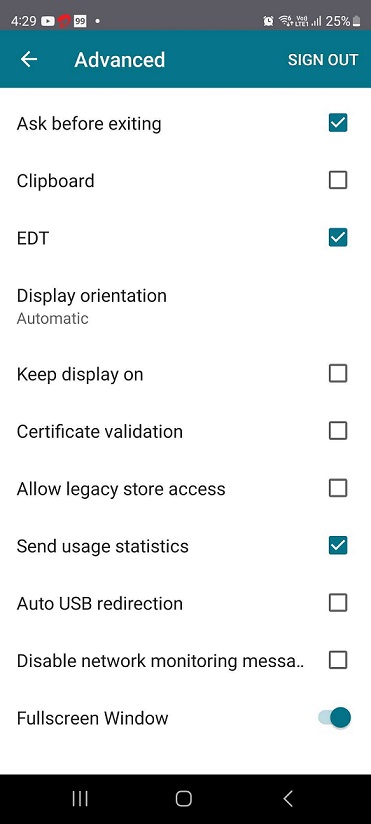
- 結束前詢問 – Citrix Workspace 應用程式會顯示提示以確認您的結束。
- 剪貼簿 – 此選項可讓您在工作階段中使用剪貼簿操作,例如剪下、複製、貼上。
- EDT - 允許 Citrix Workspace 應用程式在資料傳輸時,只要條件允許,便會優先採用 Enlightened Data Transport (EDT) 而非 TCP,藉此最佳化資料傳輸的效能。
- EDT 堆疊參數 - 使用此選項啟用 EDT 的 CustomMTU 設定。
- 顯示方向 – 此選項可讓您根據裝置位置選取顯示器的方向。依預設,會選取自動。您也可以將其設定為縱向或橫向模式。
- 保持顯示開啟 – 此選項可讓您保持顯示器作用中,而不會讓螢幕進入睡眠狀態。
- 憑證有效性驗證
- 允許舊版存放區存取 – 允許您存取舊版存放區。
-
傳送使用統計資料 - 此選項會從 Citrix Workspace 應用程式收集匿名組態、事件、屬性和使用資料。然後會自動將資料傳送給 Citrix,以協助 Citrix 改善 Workspace 應用程式的品質、可靠性和效能。不會從客戶環境收集任何使用者可識別的資訊。
注意:
停用此設定並不會停用您的 IT 管理員可能已啟用的其他記錄。
- 自動 USB 重新導向 - 此選項可讓任意 USB 裝置從用戶端機器自動重新導向至 VDA。
- 停用網路監控訊息 - 此選項會停用有關網路的訊息。這些訊息有助於監控您的網路效能,並確保所有資源都獲得最佳利用。
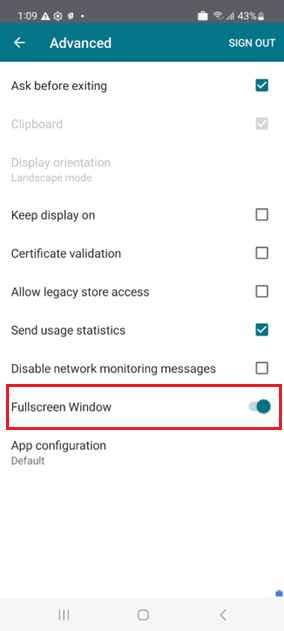
- 全螢幕視窗 - 您可以在全螢幕模式下檢視應用程式工作階段。
支援應用程式工作階段的全螢幕模式
以前,當您啟動應用程式工作階段時,可以在視窗模式下檢視它。
從 23.9.5 版開始,適用於 Android 的 Citrix Workspace 應用程式引入了一個新選項,可在全螢幕模式下檢視應用程式工作階段。當您執行以下操作時,此功能會很有幫助:
- 使用觸控裝置以完全沉浸模式啟動工作階段
- 嘗試複製螢幕並投射它
- 在較小的螢幕上檢視 Citrix Workspace 應用程式。
若要啟用此選項,請前往適用於 Android 的 Citrix Workspace 應用程式 設定 > 進階 > 全螢幕視窗 並開啟。以下螢幕截圖顯示了該選項:
說明與支援
傳送意見回饋給 Citrix
點選 傳送意見回饋給 Citrix 選項。點兩下您要提交意見回饋的元件或產品。
回報問題 頁面隨即出現
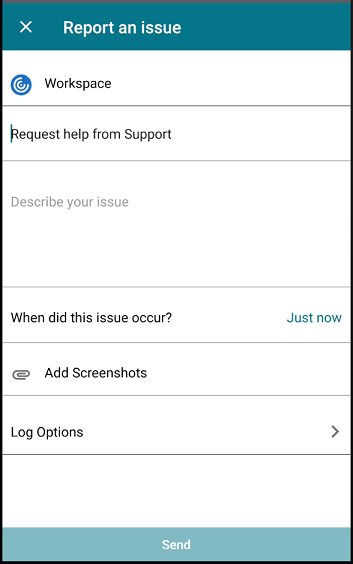
提供所需資訊,然後按一下傳送以提交意見回饋。您也可以新增螢幕擷取畫面。
點選記錄選項以協助 Citrix 進行疑難排解,並在遇到複雜問題時提供支援。
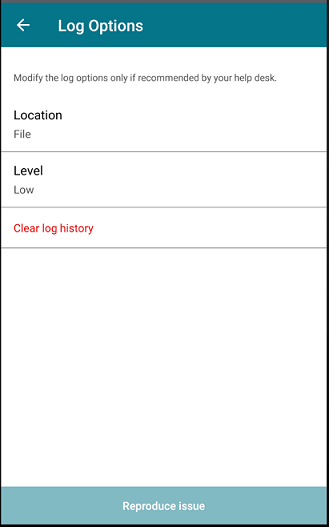
在記錄選項對話方塊中,您可以:
- 上傳記錄檔
- 設定優先順序
- 清除記錄歷史記錄
- 重現問題的發生過程
說明
點選說明以開啟使用者說明文件。
評分您的體驗
點選評分您的體驗以提供您對 Citrix Workspace 應用程式使用體驗的評分。
關於
點選關於以取得 Citrix Workspace 應用程式的詳細資訊。