
设置
以下选项列在“设置”选项卡下:
-
管理帐户
-
应用商店
-
应用商店设置
-
-
常规
-
显示
-
键盘
-
音频
-
安全令牌
-
传输层安全性 (TLS) 版本
-
Citrix 投屏
-
服务连续性
-
高级
-
-
帮助与支持
-
向 Citrix 发送反馈
-
帮助
-
评价您的体验
-
关于
管理帐户
使用“管理帐户”选项可查看已配置应用商店的列表并添加应用商店。
常规
以下设置显示在“常规”选项卡下。
显示
使用“屏幕分辨率”选项可选择会话显示的屏幕分辨率大小。使用此选项设置的分辨率独立于设备上设置的显示设置。默认情况下,屏幕分辨率设置为“适应屏幕”。
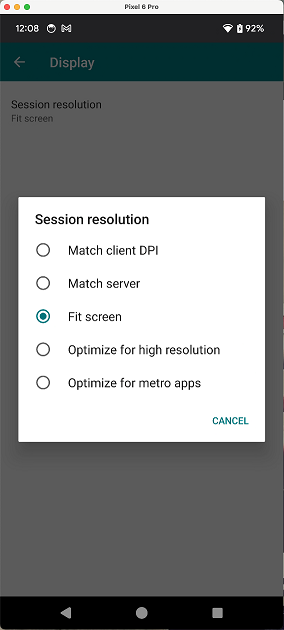
选择以下分辨率选项之一:
-
匹配客户端 DPI – 确保远程桌面中存在的 DPI 缩放设置与设备的 DPI 设置匹配。通常,显示清晰度不仅取决于分辨率,还取决于像素密度 (DPI)。有关详细信息,请参阅DPI 匹配。
-
匹配服务器 – 表示客户端使用服务器中设置的分辨率,从而匹配服务器分辨率。
-
适应屏幕 – 默认选项。分辨率根据设备显示屏的大小进行调整,例如移动设备、平板电脑等。根据您从何处访问 Workspace 应用程序,分辨率会进行匹配。
-
优化高分辨率 – 分辨率始终以高分辨率为目标,以获得更好的显示效果。
-
优化 Metro 应用程序 - 此选项可使屏幕和应用程序看起来稍大一些。
键盘
以下屏幕截图列出了键盘选项:
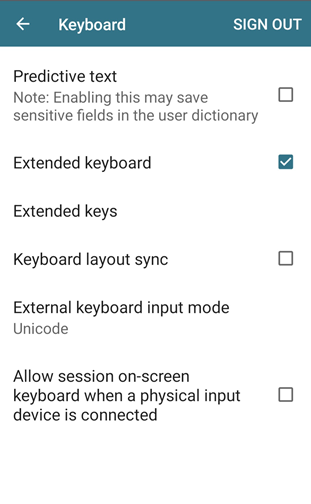
预测文本
选择预测文本选项以在文本字段中键入时启用建议词。
扩展键盘
启用或禁用会话中的扩展键。
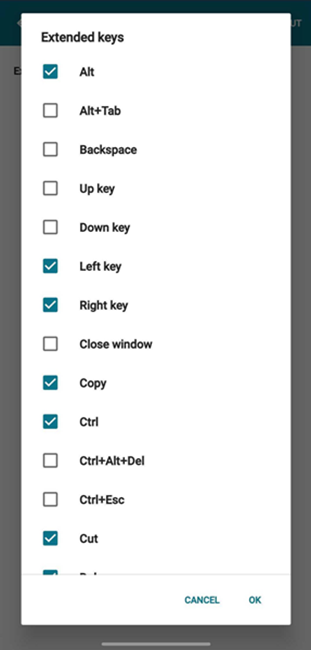
扩展键
选择“扩展键”选项,允许您配置按键以执行特殊任务。例如,可以使用“扩展键”选项配置 Alt + Ctrl + 功能键。配置后,此扩展键(Alt + Ctrl + 功能)将显示为扩展键盘的一部分。
Citrix Workspace 应用程序 for Android 工具栏上的扩展键允许您在会话中使用更多按键。最终用户可以选择按键进行快速操作。
此功能已增强,可提供更好的用户体验。以下是增强功能:
-
固定或取消固定扩展键盘 UI。
-
扩展键盘旋转与屏幕方向同步。
-
支持 Windows 图标键和三键组合快捷方式。
-
改进多显示器使用场景中的体验。
-
自动打开或折叠扩展键盘 UI。
点击“键盘” ( ) 图标以查看其他按键或组合键快捷方式。
) 图标以查看其他按键或组合键快捷方式。
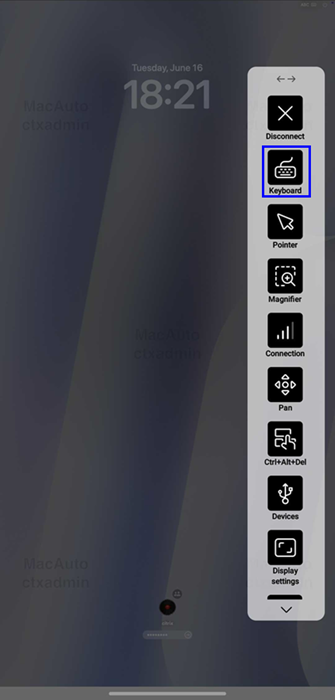
在平板电脑或手机上
点击“键盘” () 图标以查看可用按键。点击特定按键以选择扩展键。
) 图标以查看可用按键。点击特定按键以选择扩展键。
以下屏幕截图列出了扩展键盘部分:
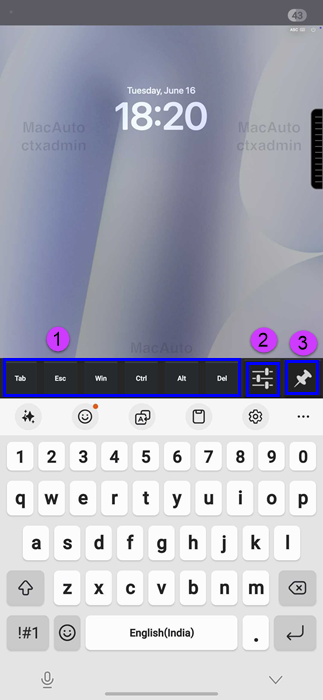
1 - 扩展键
2 - 设置
3 - 固定或取消固定
要配置按键:
-
转到 citrix-workspace-app 设置 > 扩展键。
-
您现在可以使用切换按钮配置扩展键盘。
注意:
使用“固定”或“取消固定”打开或折叠键盘。
键盘布局同步
自动将 VDA 的键盘布局与客户端设备的键盘布局同步。
当键盘布局同步禁用时,VDA 侧(远程)IME 和客户端 IME 都会生效,具体取决于您设备当前的输入法。例如,如果客户端 IME 为英语,VDA 侧 IME 为日语,则 VDA 侧(远程)IME 生效。
当键盘布局同步启用时,客户端 IME 优先。如果您在客户端 IME 更改输入语言,VDA 侧 IME 也会相应更改。例如,如果您将客户端 IME 更改为日语,VDA 侧 IME 也会更改为日语。同时,会话期间将使用客户端设备上的日语 IME。
外部键盘输入模式
在使用外部物理键盘时,您可以选择 Scancode 作为键盘输入模式。当您将 Android 设备与外部 Windows PC 的标准键盘配合使用时,此功能非常有用。类似于使用 Samsung DeX 功能。
选择以下选项之一:
-
扫描码 - 将客户端键盘的按键位置发送到 VDA,VDA 生成相应的字符。应用服务器端键盘布局。
-
Unicode - 将客户端键盘的按键发送到 VDA,VDA 在 VDA 中生成相同的字符。应用客户端键盘布局。
有关详细信息,请参阅 外部键盘的扫描码输入模式。
当物理输入设备连接时允许会话屏幕键盘
当您将物理输入设备(例如硬件键盘)连接到手机并选择当物理输入设备连接时允许会话屏幕键盘选项时,当您点击会话工具栏上的键盘 () 图标时,软工具栏会显示。
) 图标时,软工具栏会显示。
音频
如果您的 IT 管理员为移动设备启用了音频,您可以使用 citrix-workspace-app 中的应用程序收听会议、培训课程或网络研讨会的音频。
注意:
此设置仅允许您收听。citrix-workspace-app 不提供双向音频。
安全令牌
仅当配置的商店启用了 RSA 时,您才能在客户端启用安全令牌。
在您的设备上,安装软件令牌之前,请确保日期和时间正确,这是进行身份验证所必需的。
-
在您的设备上,打开包含
.sdtid文件的电子邮件,该文件是令牌的文件名扩展名。 -
点击(或双击)该文件以运行并安装令牌。
安装软件令牌后,通过点击 Android 图标并选择帐户,在 citrix-workspace-app 中管理帐户。
-
令牌序列号 – 显示安全令牌的序列号。
-
令牌过期日期 – 显示安全令牌的过期日期。
-
RSA 软件令牌 - 用于在客户端上启用或禁用 RSA 令牌的标志。
-
获取密码 - 显示密码。
-
删除令牌 - 从客户端删除已保存的令牌。
传输层安全性 (TLS) 版本
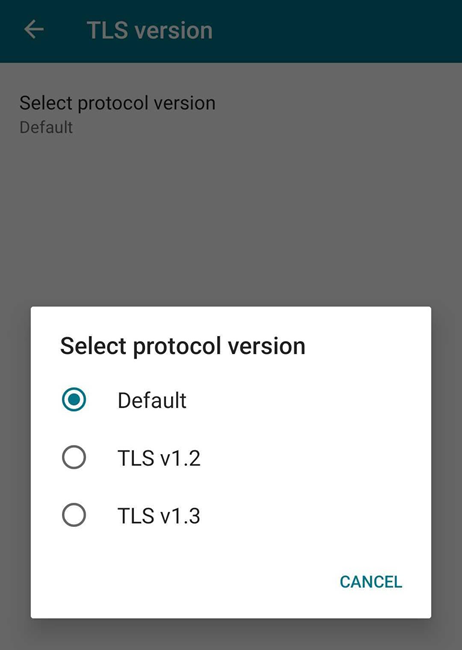
使用此选项选择 TLS 的最低版本。默认情况下,客户端上的 TLS 版本设置为默认。其他可用选项包括:
-
TLS v1.2
-
TLS v1.3
Citrix 投屏
Citrix Casting 将数字环境和物理环境相结合,在安全的智能空间中交付应用程序和数据。整个系统连接设备(或事物),例如移动应用程序和传感器,以创建智能且响应迅速的环境。
Citrix Ready workspace hub 启用 Citrix Casting,从而可以安全地将您的移动会话传输到集线器。
有关详细信息,请参阅 Citrix Ready workspace hub。
服务连续性
服务连续性消除了或最大程度地减少了对连接过程中所涉及组件可用性的依赖。无论云服务健康状况如何,您都可以启动 Citrix DaaS 应用程序和桌面。只要用户设备保持与资源位置的网络连接,服务连续性就允许用户在中断期间连接到其 DaaS 应用程序和桌面。
高级
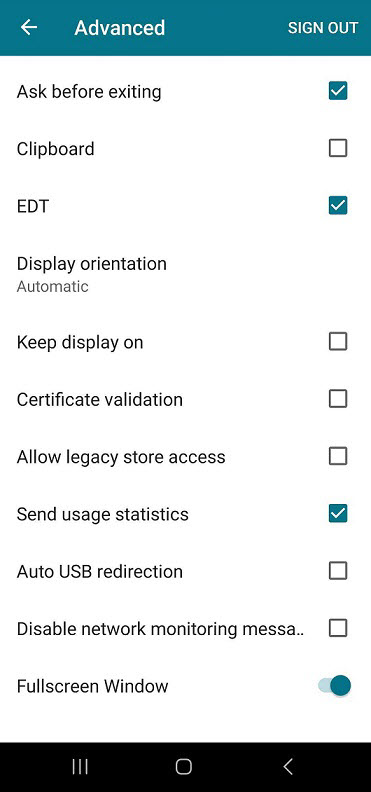
可以从“高级”选项配置以下选项:
-
退出前询问 – citrix-workspace-app 会显示提示以确认您的退出。
-
剪贴板 – 此选项允许您在会话中使用剪贴板操作,例如剪切、复制、粘贴。
-
EDT - 允许 citrix-workspace-app 尽可能优先选择 Enlightened Data Transport (EDT) 而非 TCP,以优化数据传输。
-
EDT 堆栈参数 - 使用此选项启用 EDT 的 CustomMTU 设置。
-
显示方向 – 此选项允许您根据设备位置选择显示方向。默认情况下,选择“自动”。您还可以将其设置为“纵向”或“横向”模式。
-
保持显示开启 – 此选项允许您保持显示器处于活动状态,而不会让屏幕进入睡眠状态。
-
证书验证
-
允许访问旧版应用商店 – 允许您访问旧版本的应用商店。
-
发送使用情况统计信息 - 此选项从 citrix-workspace-app 收集匿名配置、事件、属性和使用情况数据。然后,数据会自动发送给 Citrix,以帮助 Citrix 改进 Workspace 应用程序的质量、可靠性和性能。不会从客户环境中收集任何用户可识别信息。注意:禁用此设置不会禁用您的 IT 管理员可能已启用的其他日志记录。
-
自动 USB 重定向 - 此选项可实现将任意 USB 设备从客户端计算机自动重定向到 VDA。
-
禁用网络监控消息 - 此选项禁用有关网络的消息。这些消息有助于监控您的网络性能,并确保所有资源都得到最佳利用。
-
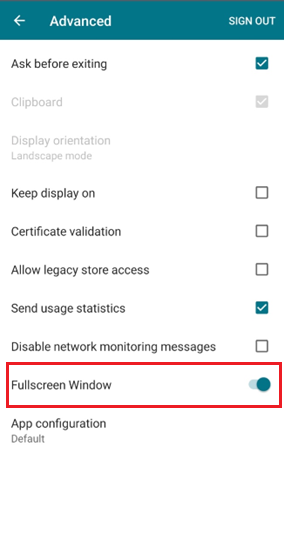
全屏窗口 - 您可以在全屏模式下查看应用程序会话。
支持应用程序会话的全屏模式
以前,当您启动应用程序会话时,可以在窗口模式下查看它。
从 23.9.5 版本开始,适用于 Android 的 Citrix Workspace 应用程序引入了一个新选项,可在全屏模式下查看应用程序会话。此功能在以下情况下非常有用:
-
使用触控设备以完全沉浸模式启动会话
-
尝试复制屏幕并进行投射
-
在较小的屏幕上查看 citrix-workspace-app。
要启用此选项,请转到适用于 Android 的 Citrix Workspace 应用程序的设置 > 高级 > 全屏窗口并将其打开。以下屏幕截图显示了该选项:
帮助与支持
向 Citrix 发送反馈
点击向 Citrix 发送反馈选项。双击要提交反馈的组件或产品。
报告问题页面出现
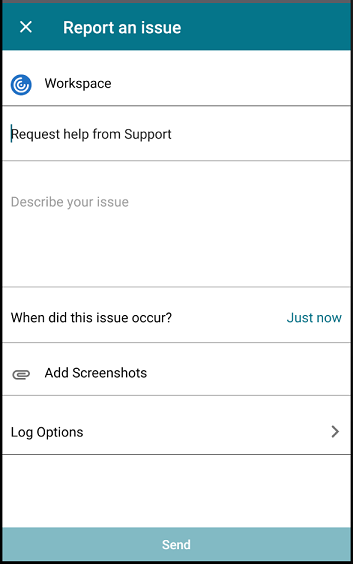
提供所需信息,然后单击“发送”以提交反馈。您还可以添加屏幕截图。
点击“日志选项”以帮助 Citrix 进行故障排除,并在遇到复杂问题时提供支持。
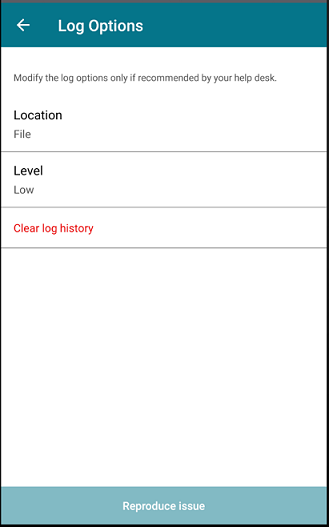
在“日志选项”对话框中,您可以:
-
上传日志文件
-
设置优先级
-
清除日志历史记录
-
重现问题
帮助
点击“帮助”以打开用户帮助文档。
评价您的体验
点击“评价您的体验”以评价您使用 citrix-workspace-app 的体验。
关于
点击“关于”以获取有关 citrix-workspace-app 的详细信息。