
Configurações
As seguintes opções estão listadas na guia Configurações:
-
Gerenciar contas
-
LOJA
-
Configurações da loja
-
-
Geral
-
Exibição
-
Teclado
-
Áudio
-
Token de segurança
-
Versão do Transport Layer Security (TLS)
-
Citrix Casting
-
Continuidade do serviço
-
Avançado
-
-
Ajuda e Suporte
-
Enviar feedback para a Citrix
-
Ajuda
-
Avaliar sua experiência
-
Sobre
Gerenciar contas
Use a opção Gerenciar contas para visualizar a lista de lojas configuradas e para adicionar uma loja.
Geral
As seguintes configurações aparecem na guia Geral.
Exibição
Use a opção Resolução da tela para selecionar o tamanho da resolução para a exibição da sessão. A resolução definida usando esta opção é independente das configurações de exibição definidas no seu dispositivo. Por padrão, a resolução da tela é definida como Ajustar tela.
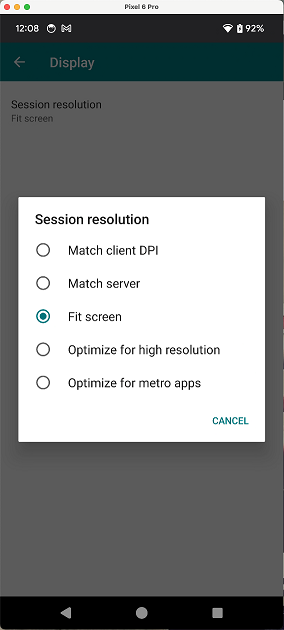
Selecione uma das seguintes opções de resolução:
-
Corresponder ao DPI do cliente – Garante que a configuração de escala de DPI presente em uma área de trabalho remota corresponda à configuração de DPI do seu dispositivo. Em geral, a clareza da exibição depende não apenas da resolução, mas também da densidade dos pixels (DPI). Para obter mais informações, consulte Correspondência de DPI.
-
Corresponder ao servidor – Indica que a resolução definida no servidor é usada no cliente, correspondendo assim à resolução do servidor.
-
Ajustar tela – A opção padrão. A resolução é ajustada de acordo com o tamanho da exibição do dispositivo, como celular, tablet e assim por diante. Dependendo de onde você está acessando o aplicativo Workspace, a resolução é correspondida.
-
Otimizar para alta resolução – A resolução sempre busca alta resolução para uma melhor exibição.
-
Otimizar para aplicativos metro - Esta opção permite que a tela e os aplicativos pareçam um pouco maiores.
Teclado
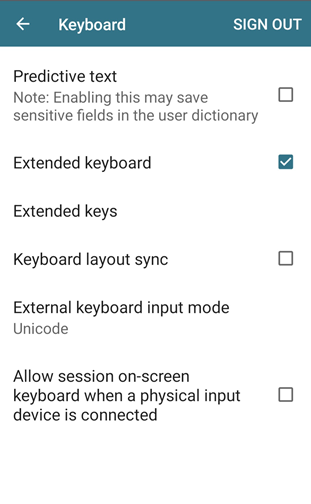
A captura de tela a seguir lista as opções de Teclado:
Texto preditivo
Selecione a opção Texto preditivo para habilitar palavras sugestivas ao digitar em um campo de texto.
Gerenciando texto preditivo
O texto preditivo ajuda a facilitar uma melhor experiência de digitação, sugerindo palavras que você pode digitar em seguida. Ao habilitar esse recurso durante uma sessão de aplicativo ou desktop, é possível que senhas apareçam na faixa de previsão. Para controlar esse comportamento, esse recurso é desabilitado por padrão.
Observações:
-
Nas configurações de teclado padrão do seu dispositivo, se a opção Texto preditivo estiver desabilitada, você não poderá usar esse recurso mesmo que o habilite por meio do aplicativo Citrix Workspace para Android.
Teclado estendido
Habilita ou desabilita as Teclas estendidas em uma sessão.
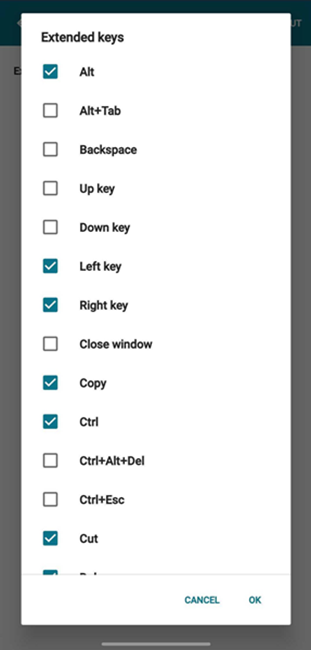
Teclas estendidas
Selecione a opção Teclas estendidas que permite configurar teclas para executar uma tarefa especial. Por exemplo, as teclas Alt + Ctrl + Função podem ser configuradas usando a opção Teclas estendidas. Após a configuração, esta tecla estendida (Alt + Ctrl + Função) é exibida como parte do teclado estendido.
As teclas estendidas na barra de ferramentas do aplicativo Citrix Workspace para Android permitem que você use mais teclas dentro da sua sessão. O usuário final pode selecionar as teclas para uma ação rápida.
Esta funcionalidade foi aprimorada para proporcionar uma melhor experiência ao usuário. As seguintes são as melhorias:
-
Fixar ou desafixar a interface do teclado estendido.
-
Rotação do teclado estendido em sincronia com a orientação da tela.
-
Suporte para a tecla de ícone do Windows e atalhos de combinação de 3 teclas.
-
Melhorar a experiência em cenários de uso com vários monitores.
-
Abrir ou recolher automaticamente a interface do teclado estendido.
Toque no ícone Teclado ( ) para visualizar as teclas adicionais ou atalhos de combinação de teclas.
) para visualizar as teclas adicionais ou atalhos de combinação de teclas.
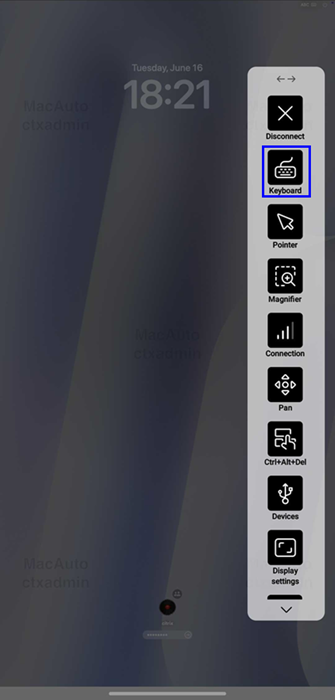
Em um Tablet ou Telefone
Toque no ícone Teclado () para visualizar as teclas disponíveis. Toque em uma tecla específica para selecionar uma tecla estendida.
) para visualizar as teclas disponíveis. Toque em uma tecla específica para selecionar uma tecla estendida.
A captura de tela a seguir lista a seção do teclado estendido:
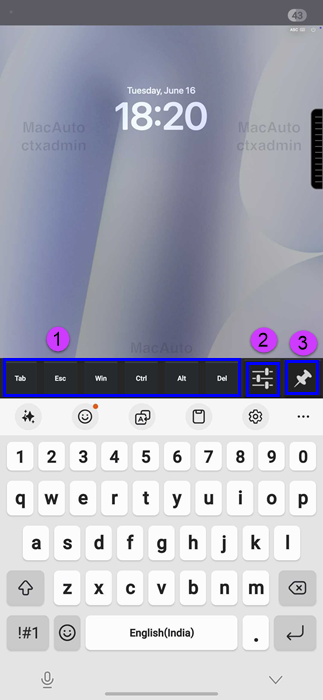
1 - Teclas estendidas
2 - Configurações
3 - Fixar ou desafixar
Para configurar as teclas:
-
Vá para citrix-workspace-app Configurações > Teclas estendidas.
-
Agora você pode usar o botão de alternância para configurar o teclado estendido.
Nota:
Use Fixar ou desafixar para abrir ou recolher o teclado.
Sincronização de layout do teclado
Sincroniza automaticamente o layout do teclado do VDA com o do dispositivo cliente.
Quando a Sincronização de layout do teclado está desabilitada, tanto o IME do lado do VDA (remoto) quanto o IME do lado do cliente entram em vigor, dependendo do método de entrada atual do seu dispositivo. Por exemplo, se o IME do lado do cliente estiver em inglês e o IME do lado do VDA estiver em japonês, o IME do lado do VDA (remoto) entra em vigor.
Quando a Sincronização de layout do teclado está habilitada, o IME do lado do cliente tem precedência. Se você alterar o idioma de entrada no IME do lado do cliente, o IME do lado do VDA será alterado de acordo. Por exemplo, se você alterar o IME do lado do cliente para japonês, o IME do lado do VDA também será alterado para japonês. Simultaneamente, o IME japonês no seu dispositivo cliente é usado durante a sessão.
Modo de entrada do teclado externo
Você pode selecionar Scancode como o modo de entrada do teclado ao usar um teclado físico externo. Este recurso é útil quando você usa dispositivos Android com um teclado padrão de PC Windows externo. Semelhante ao uso do recurso Samsung DeX.
Selecione uma das seguintes opções:
-
Scancode - Envia a posição da tecla do teclado do lado do cliente para o VDA e o VDA gera o caractere correspondente. Aplica o layout do teclado do lado do servidor.
-
Unicode - Envia a tecla do teclado do lado do cliente para o VDA e o VDA gera o mesmo caractere no VDA. Aplica o layout do teclado do lado do cliente.
Para obter mais informações, consulte Modo de entrada de código de varredura para teclado externo.
Permitir teclado virtual da sessão quando um dispositivo de entrada físico estiver conectado
Quando você conecta um dispositivo de entrada físico, como um teclado de hardware, ao seu telefone e seleciona a opção Permitir teclado virtual da sessão quando um dispositivo de entrada físico estiver conectado, a barra de ferramentas virtual aparece quando você toca no ícone Teclado () na barra de ferramentas da sessão.
) na barra de ferramentas da sessão.
Áudio
Se o seu administrador de TI habilitar o áudio para dispositivos móveis, você poderá ouvir o áudio de uma reunião, sessão de treinamento ou webinar com aplicativos no citrix-workspace-app.
Nota:
Esta configuração permite apenas ouvir. O citrix-workspace-app não oferece áudio bidirecional.
Token de segurança
Você pode habilitar o token de segurança no cliente somente se o armazenamento configurado estiver habilitado para RSA.
No seu dispositivo, antes de instalar um token de software, certifique-se de que a data e a hora estejam corretas, o que é necessário para que a autenticação ocorra.
-
No seu dispositivo, abra o e-mail com o arquivo
.sdtid, que é a extensão do nome do arquivo para o token. -
Toque (ou toque duas vezes) no arquivo para executá-lo e instalar o token.
Após instalar o token de software, gerencie a conta no citrix-workspace-app tocando no ícone Android e selecionando Contas.
-
Número de série do token – Exibe o número de série do token de segurança.
-
Data de expiração do token – Exibe a data de expiração do token de segurança.
-
Token de software RSA - Sinalizador para habilitar ou desabilitar o token RSA no cliente.
-
Obter senha - Exibe a senha.
-
Excluir token - Exclui o token salvo do cliente.
Versão do Transport Layer Security (TLS)
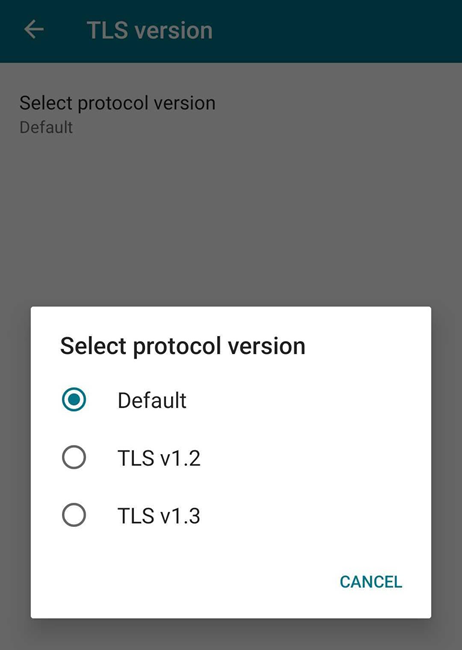
Use esta opção para selecionar a versão mínima do TLS. Por padrão, a versão do TLS no cliente é definida como Padrão. As outras opções disponíveis são:
-
TLS v1.2
-
TLS v1.3
Citrix Casting
O Citrix Casting combina ambientes digitais e físicos para fornecer aplicativos e dados em um espaço inteligente seguro. O sistema completo conecta dispositivos (ou coisas), como aplicativos móveis e sensores, para criar um ambiente inteligente e responsivo.
O Citrix Ready workspace hub habilita o Citrix Casting, o que torna possível transferir sua sessão móvel com segurança para um hub.
Para obter mais informações, consulte o Citrix Ready workspace hub.
Continuidade do serviço
A continuidade do serviço remove ou minimiza a dependência da disponibilidade dos componentes envolvidos no processo de conexão. Você pode iniciar aplicativos e desktops Citrix DaaS independentemente do status de integridade dos serviços de nuvem. A continuidade do serviço permite que os usuários se conectem aos seus aplicativos e desktops DaaS durante interrupções, desde que o dispositivo do usuário mantenha uma conexão de rede com um local de recurso.
Avançado
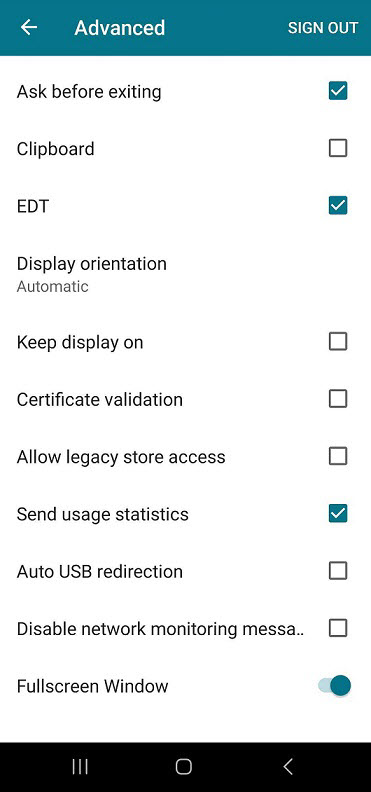
As seguintes opções podem ser configuradas na opção Avançado:
-
Perguntar antes de sair – o aplicativo Citrix Workspace exibe um prompt para confirmar sua saída.
-
Área de transferência – Esta opção permite usar as operações da área de transferência, como Recortar, Copiar, Colar em uma sessão.
-
EDT - Permite que o aplicativo Citrix Workspace selecione o Enlightened Data Transport (EDT) em preferência ao TCP sempre que possível para otimizar o transporte de dados.
-
Parâmetros da Pilha EDT - Use esta opção para habilitar as configurações de CustomMTU do EDT.
-
Orientação da tela – Esta opção permite selecionar a orientação da tela com base na posição do dispositivo. Por padrão, Automático é selecionado. Você também pode defini-lo para o modo Retrato ou Paisagem.
-
Manter tela ligada – Esta opção permite manter a tela ativa sem que ela entre em suspensão.
-
Validação de certificado
-
Permitir acesso à loja legada – Permite acessar as versões antigas da loja.
-
Enviar estatísticas de uso - Esta opção coleta dados anônimos de configuração, eventos, propriedades e uso do aplicativo Citrix Workspace. Os dados são então enviados automaticamente para a Citrix para ajudar a Citrix a melhorar a qualidade, confiabilidade e desempenho do aplicativo Workspace. Nenhuma informação de identificação do usuário é coletada do ambiente do cliente.Nota:Desabilitar esta configuração não desabilita outro registro que seu administrador de TI possa ter habilitado.
-
Redirecionamento automático de USB - Esta opção permite o redirecionamento automático de dispositivos USB arbitrários da máquina cliente para o VDA.
-
Desativar mensagens de monitoramento de rede - Esta opção desativa as mensagens sobre a rede. Essas mensagens ajudam a monitorar o desempenho da sua rede e a garantir que todos os recursos sejam usados de forma otimizada.
-
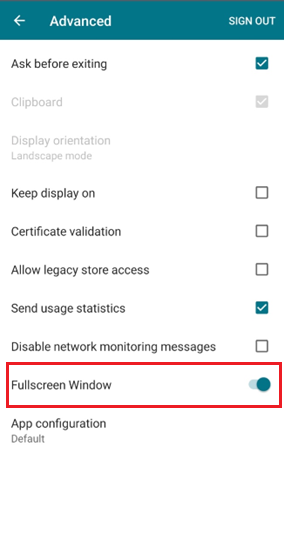
Janela em tela cheia - você pode visualizar a sessão do aplicativo em modo de tela cheia.
Suporte para modo de tela cheia para sessões de aplicativos
Anteriormente, ao iniciar uma sessão de aplicativo, você podia visualizá-la no modo de janela.
A partir da versão 23.9.5, o Citrix Workspace app para Android introduz uma nova opção para visualizar a sessão do aplicativo em modo de tela cheia. Este recurso é útil quando você:
-
inicia uma sessão em modo de imersão total com dispositivos de toque
-
tenta duplicar a tela e transmiti-la
-
visualiza o citrix-workspace-app em uma tela menor.
Para ativar a opção, vá para Citrix Workspace app para Android Configurações > Avançado > Janela em Tela Cheia e ative. A captura de tela a seguir exibe a opção:
Ajuda e Suporte
Enviar feedback para a Citrix
Toque na opção Enviar feedback para a Citrix. Toque duas vezes no componente ou produto sobre o qual você deseja enviar feedback.
A página Relatar um problema é exibida
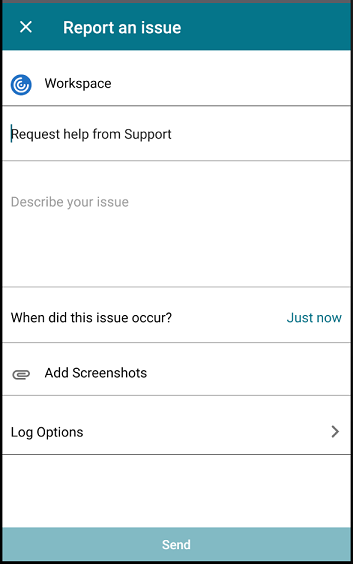
Forneça as informações necessárias e clique em Enviar para submeter o feedback. Você também pode adicionar capturas de tela.
Toque em Opções de Log para ajudar a Citrix a solucionar problemas e, em casos de problemas complicados, facilitar o suporte.
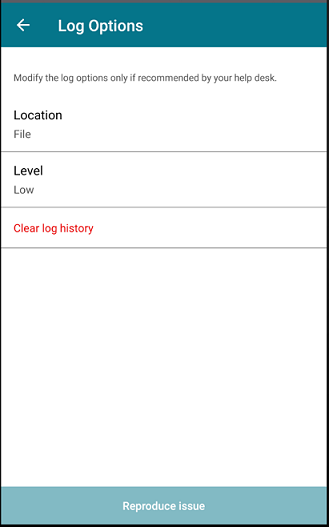
Na caixa de diálogo Opções de Log, você pode:
-
Carregar um arquivo de log
-
Definir a prioridade
-
Limpar histórico de log
-
Reproduzir o problema
Ajuda
Toque em Ajuda para abrir a documentação de Ajuda do Usuário.
Avalie sua experiência
Toque em Avalie sua experiência para fornecer classificações sobre sua experiência com o citrix-workspace-app.
Sobre
Toque em Sobre para obter detalhes sobre o citrix-workspace-app.