
Instellingen
De volgende opties worden weergegeven onder het tabblad Instellingen:
-
Accounts beheren
-
WINKEL
-
Winkelinstellingen
-
-
Algemeen
-
Weergave
-
Toetsenbord
-
Audio
-
Beveiligingstoken
-
Transport Layer Security (TLS)-versie
-
Citrix Casting
-
Servicecontinuïteit
-
Geavanceerd
-
-
Help en ondersteuning
-
Feedback naar Citrix verzenden
-
Help
-
Beoordeel uw ervaring
-
Over
Accounts beheren
Gebruik de optie Accounts beheren om zowel de lijst met geconfigureerde stores te bekijken als om een store toe te voegen.
Algemeen
De volgende instellingen verschijnen onder het tabblad Algemeen.
Weergave
Gebruik de optie Schermresolutie om de grootte van de resolutie voor de sessieweergave te selecteren. De resolutie die met deze optie wordt ingesteld, is onafhankelijk van de weergave-instellingen op uw apparaat. Standaard is de schermresolutie ingesteld op Scherm aanpassen.
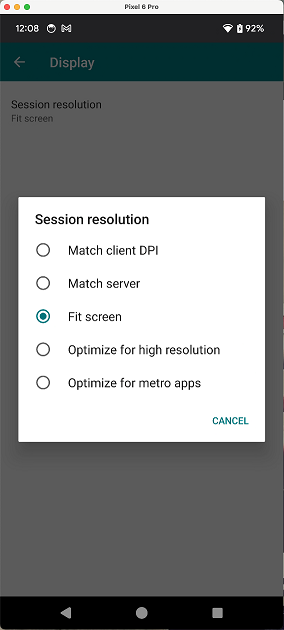
Selecteer een van de volgende resolutie-opties:
-
DPI van client aanpassen – Zorgt ervoor dat de DPI-schaalinstelling in een extern bureaublad overeenkomt met de DPI-instelling van uw apparaat. Over het algemeen hangt de helderheid van het scherm niet alleen af van de resolutie, maar ook van de pixeldichtheid (DPI). Zie DPI-aanpassing voor meer informatie.
-
Server aanpassen – Geeft aan dat de resolutie zoals ingesteld op de server wordt gebruikt op de client, waardoor de serverresolutie overeenkomt.
-
Scherm aanpassen – De standaardoptie. De resolutie wordt aangepast aan de grootte van het apparaatscherm, zoals mobiel, tablet, enzovoort. Afhankelijk van waaruit u de Workspace-app opent, wordt de resolutie aangepast.
-
Optimaliseren voor hoge resolutie – De resolutie streeft altijd naar een hoge resolutie voor een betere weergave.
-
Optimaliseren voor metro-apps - Deze optie zorgt ervoor dat het scherm en de apps iets groter lijken.
Toetsenbord
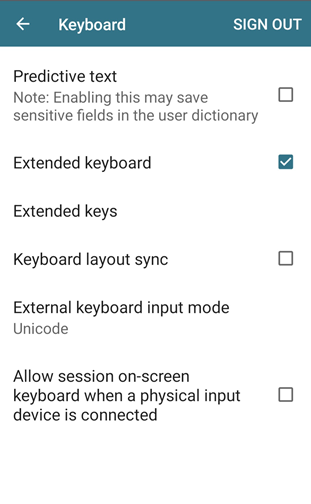
De volgende schermafbeelding toont de toetsenbordopties:
Voorspellende tekst
Selecteer de optie Voorspellende tekst om suggestieve woorden in te schakelen bij het typen in een tekstveld.
Voorspellende tekst beheren
De voorspellende tekst helpt een betere typervaring te vergemakkelijken door woorden voor te stellen die u vervolgens kunt typen. Wanneer u deze functie inschakelt tijdens een app- of desktopsessie, is het mogelijk dat wachtwoorden verschijnen op het voorspellingslint. Om dit gedrag te beheersen, is deze functie standaard uitgeschakeld.
Opmerkingen:
-
Als de optie Voorspellende tekst is uitgeschakeld in de standaard toetsenbordinstellingen van uw apparaat, kunt u deze functie niet gebruiken, zelfs niet als u deze inschakelt via de Citrix Workspace-app voor Android.
-
Wanneer in een sessie de Chinese, Japanse of Koreaanse (CJK) invoerindeling is ingesteld als standaard op het GBoard-toetsenbord, verschijnt de Engelse indeling in plaats van de CJK-indeling. Om de CJK-toetsenbordindeling te bekijken, gaat u naar app Instellingen > Toetsenbord en schakelt u de optie Voorspellende tekst in.
Uitgebreid toetsenbord
Schakelt Uitgebreide toetsen in of uit in een sessie.
Uitgebreide toetsen
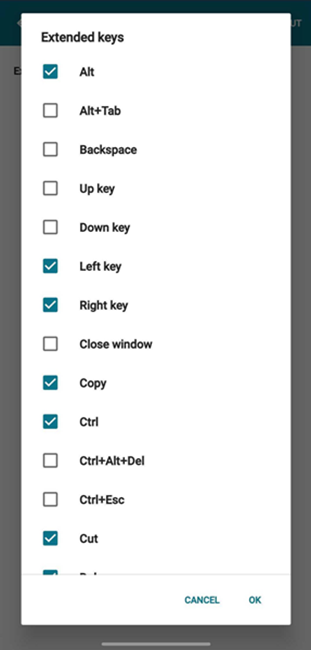
Selecteer de optie Uitgebreide toetsen waarmee u toetsen kunt configureren om een speciale taak uit te voeren. Bijvoorbeeld, Alt + Ctrl + Functietoetsen kunnen worden geconfigureerd met behulp van de optie Uitgebreide toetsen. Na configuratie wordt deze uitgebreide toets (Alt + Ctrl + Functie) weergegeven als onderdeel van het Uitgebreide toetsenbord.
Met de uitgebreide toetsen op de werkbalk van de Citrix Workspace-app voor Android kunt u meer toetsen gebruiken binnen uw sessie. De eindgebruiker kan de toetsen selecteren voor snelle actie.
Deze functionaliteit is verbeterd om een betere gebruikerservaring te bieden. Hieronder staan de verbeteringen:
-
Het UI van het uitgebreide toetsenbord vastmaken of losmaken.
-
Rotatie van het uitgebreide toetsenbord synchroon met de schermoriëntatie.
-
Ondersteuning voor de Windows-pictogramtoets en sneltoetsen met 3 toetscombinaties.
-
Verbeterde ervaring in scenario's met meerdere monitoren.
-
Het UI van het uitgebreide toetsenbord automatisch openen of samenvouwen.
Tik op het pictogram Toetsenbord ( ) om de extra toetsen of sneltoetscombinaties te bekijken.
) om de extra toetsen of sneltoetscombinaties te bekijken.
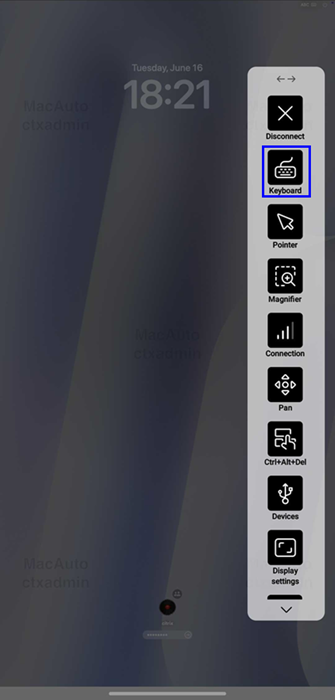
Op een tablet of telefoon
Tik op het pictogram Toetsenbord () om de beschikbare toetsen te bekijken. Tik op een specifieke toets om een uitgebreide toets te selecteren.
) om de beschikbare toetsen te bekijken. Tik op een specifieke toets om een uitgebreide toets te selecteren.
De volgende schermafbeelding toont het gedeelte van het uitgebreide toetsenbord:
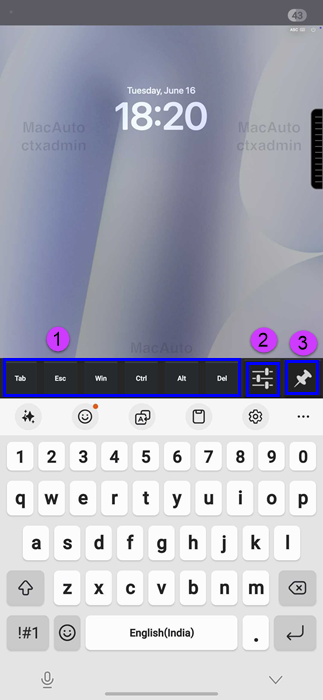
1 - Uitgebreide toetsen
2 - Instellingen
3 - Vastmaken of losmaken
De toetsen configureren:
-
Ga naar citrix-workspace-app Instellingen > Uitgebreide toetsen.
-
U kunt nu de schakelknop gebruiken om het uitgebreide toetsenbord te configureren.
Opmerking:
Gebruik Vastmaken of losmaken om het toetsenbord te openen of samen te vouwen.
Synchronisatie toetsenbordindeling
Synchroniseert automatisch de toetsenbordindeling van de VDA met die van het clientapparaat.
Wanneer de synchronisatie van de toetsenbordindeling is uitgeschakeld, worden zowel de IME aan de VDA-zijde (extern) als de IME aan de clientzijde van kracht, afhankelijk van de huidige invoermethode van uw apparaat. Als de IME aan de clientzijde bijvoorbeeld in het Engels is en de IME aan de VDA-zijde in het Japans, wordt de IME aan de VDA-zijde (extern) van kracht.
Wanneer de synchronisatie van de toetsenbordindeling is ingeschakeld, heeft de IME aan de clientzijde voorrang. Als u de invoertaal wijzigt in de IME aan de clientzijde, verandert de IME aan de VDA-zijde dienovereenkomstig. Als u bijvoorbeeld de IME aan de clientzijde wijzigt in Japans, wordt de IME aan de VDA-zijde ook gewijzigd in Japans. Tegelijkertijd wordt de Japanse IME op uw clientapparaat tijdens de sessie gebruikt.
Invoermodus extern toetsenbord
U kunt Scancode selecteren als de toetsenbordinvoermodus wanneer u een extern fysiek toetsenbord gebruikt. Deze functie is handig wanneer u Android-apparaten gebruikt met een standaardtoetsenbord van een externe Windows-pc. Vergelijkbaar met het gebruik van de Samsung DeX-functie.
Selecteer een van de volgende opties:
-
Scancode - Verzendt de toets positie van het client-side toetsenbord naar VDA en VDA genereert het corresponderende teken. Past de server-side toetsenbordindeling toe.
-
Unicode - Verzendt de toets van het client-side toetsenbord naar VDA en VDA genereert hetzelfde teken in VDA. Past de client-side toetsenbordindeling toe.
Voor meer informatie, zie Scancode-invoermodus voor extern toetsenbord.
Sessie-schermtoetsenbord toestaan wanneer een fysiek invoerapparaat is aangesloten
Wanneer u een fysiek invoerapparaat, zoals een hardwaretoetsenbord, op uw telefoon aansluit en de optie Sessie-schermtoetsenbord toestaan wanneer een fysiek invoerapparaat is aangesloten selecteert, verschijnt de zachte werkbalk wanneer u op het toetsenbordpictogram () op de sessiewerkbalk tikt.
) op de sessiewerkbalk tikt.
Audio
Als uw IT-beheerder audio voor mobiele apparaten inschakelt, kunt u luisteren naar de audio van een vergadering, trainingssessie of webinar met applicaties in citrix-workspace-app.
Opmerking:
Met deze instelling kunt u alleen luisteren. citrix-workspace-app biedt geen bidirectionele audio.
Beveiligingstoken
U kunt het beveiligingstoken op de client alleen inschakelen als de geconfigureerde store RSA-ingeschakeld is.
Zorg ervoor dat de datum en tijd op uw apparaat correct zijn voordat u een softwaretoken installeert, dit is vereist voor authenticatie.
-
Open op uw apparaat de e-mail met het
.sdtid-bestand, wat de bestandsextensie is voor het token. -
Tik (of dubbeltik) op het bestand om het uit te voeren en het token te installeren.
Nadat u het softwaretoken hebt geïnstalleerd, beheert u het account in citrix-workspace-app door op het Android-pictogram te tikken en Accounts te selecteren.
-
Serienummer van token – Toont het serienummer van het beveiligingstoken.
-
Vervaldatum van token – Toont de vervaldatum van het beveiligingstoken.
-
RSA-softwaretoken - Vlag om RSA-token op de client in of uit te schakelen.
-
Wachtwoordcode ophalen - Toont de wachtwoordcode.
-
Token verwijderen - Verwijdert het opgeslagen token van de client.
Transport Layer Security (TLS)-versie
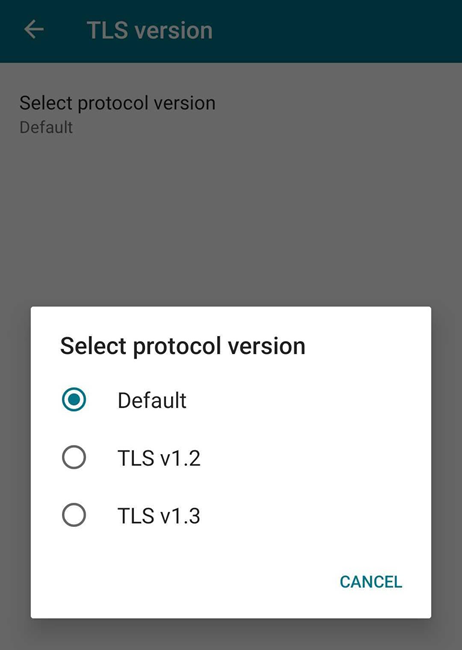
Gebruik deze optie om de minimale TLS-versie te selecteren. Standaard is de TLS-versie op de client ingesteld op Standaard. De andere beschikbare opties zijn:
-
TLS v1.2
-
TLS v1.3
Citrix Casting
Citrix Casting combineert digitale en fysieke omgevingen om apps en gegevens te leveren binnen een veilige slimme ruimte. Het complete systeem verbindt apparaten (of dingen), zoals mobiele apps en sensoren, om een intelligente en responsieve omgeving te creëren.
Citrix Ready workspace hub maakt Citrix Casting mogelijk, waardoor het mogelijk is om uw mobiele sessie veilig over te zetten naar een hub.
Voor meer informatie, zie de Citrix Ready workspace hub.
Servicecontinuïteit
Service continuity verwijdert of minimaliseert de afhankelijkheid van de beschikbaarheid van componenten die betrokken zijn bij het verbindingsproces. U kunt Citrix DaaS-apps en -desktops starten, ongeacht de status van de cloudservices. Service continuity stelt gebruikers in staat om verbinding te maken met hun DaaS-apps en -desktops tijdens storingen, zolang het gebruikersapparaat een netwerkverbinding met een resourcelocatie behoudt.
Geavanceerd
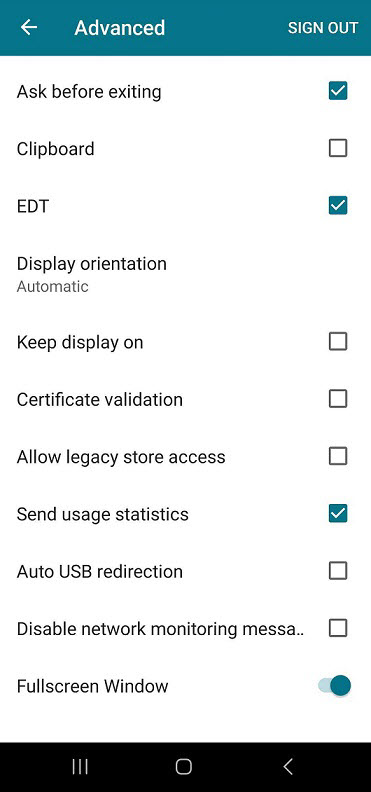
De volgende opties kunnen worden geconfigureerd via de optie Geavanceerd:
-
Vragen voor afsluiten – citrix-workspace-app toont een prompt om uw afsluiting te bevestigen.
-
Klembord – Met deze optie kunt u klembordbewerkingen zoals Knippen, Kopiëren, Plakken in een sessie gebruiken.
-
EDT - Hiermee kan citrix-workspace-app Enlightened Data Transport (EDT) verkiezen boven TCP wanneer mogelijk om gegevenstransport te optimaliseren.
-
EDT Stack Parameters - Gebruik deze optie om CustomMTU-instellingen van EDT in te schakelen.
-
Schermoriëntatie – Met deze optie kunt u de oriëntatie van het scherm selecteren op basis van de positie van het apparaat. Standaard is Automatisch geselecteerd. U kunt het ook instellen op de modus Portret of Landschap.
-
Scherm aanhouden – Met deze optie kunt u het scherm actief houden zonder dat het scherm in de slaapstand gaat.
-
Certificaatvalidatie
-
Toegang tot verouderde store toestaan – Hiermee krijgt u toegang tot de oude versies van de store.
-
Gebruiksstatistieken verzenden - Deze optie verzamelt anonieme configuratie-, gebeurtenis-, eigenschaps- en gebruiksgegevens van citrix-workspace-app. De gegevens worden vervolgens automatisch naar Citrix verzonden om Citrix te helpen de kwaliteit, betrouwbaarheid en prestaties van de Workspace-app te verbeteren. Er wordt geen gebruikersidentificeerbare informatie verzameld uit de klantomgeving.Opmerking:Het uitschakelen van deze instelling schakelt geen andere logboekregistratie uit die uw IT-beheerder mogelijk heeft ingeschakeld.
-
Automatische USB-omleiding - Deze optie maakt automatische omleiding van willekeurige USB-apparaten van de clientmachine naar de VDA mogelijk.
-
Netwerkbewakingsberichten uitschakelen - Deze optie schakelt de berichten over het netwerk uit. Deze berichten helpen bij het bewaken van uw netwerkprestaties en zorgen ervoor dat alle bronnen optimaal worden gebruikt.
-
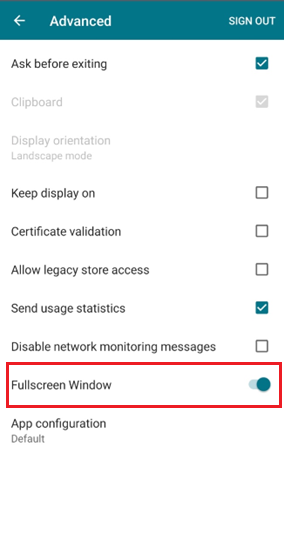
Volledig scherm - u kunt de app-sessie in de modus volledig scherm bekijken.
Ondersteuning voor de modus volledig scherm voor app-sessies
Voorheen, wanneer u een app-sessie startte, kon u deze in de venstermodus bekijken.
Vanaf versie 23.9.5 introduceert de Citrix Workspace-app voor Android een nieuwe optie om de app-sessie in de modus volledig scherm te bekijken. Deze functie is handig wanneer u:
-
een sessie start in de volledige immersiemodus met aanraakapparaten
-
het scherm probeert te dupliceren en te casten
-
de citrix-workspace-app op een kleiner scherm bekijkt.
Om de optie in te schakelen, gaat u naar de Citrix Workspace-app voor Android Instellingen > Geavanceerd > Volledig scherm en schakelt u deze in. De volgende schermafbeelding toont de optie:
Help en ondersteuning
Feedback verzenden naar Citrix
Tik op de optie Feedback verzenden naar Citrix. Dubbeltik op het onderdeel of product waarover u feedback wilt indienen.
De pagina Een probleem melden verschijnt
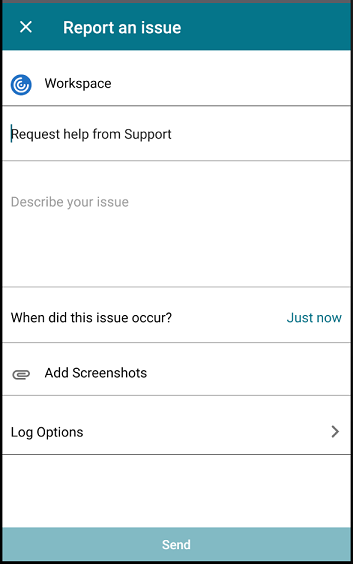
Geef de vereiste informatie op en klik op Verzenden om de feedback in te dienen. U kunt ook schermafbeeldingen toevoegen.
Tik op Logboekopties om Citrix te helpen bij het oplossen van problemen en, in geval van ingewikkelde problemen, ondersteuning te vergemakkelijken.
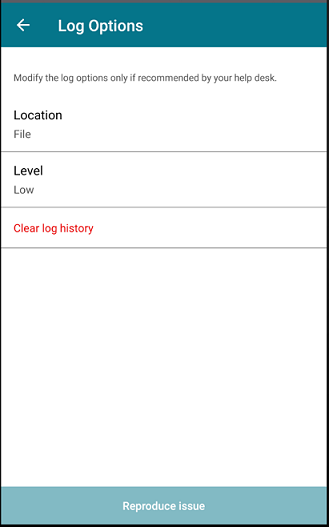
In het dialoogvenster Logboekopties kunt u:
-
Een logboekbestand uploaden
-
De prioriteit instellen
-
Logboekgeschiedenis wissen
-
Het probleem reproduceren
Help
Tik op Help om de gebruikershelpdocumentatie te openen.
Beoordeel uw ervaring
Tik op Beoordeel uw ervaring om uw ervaring met citrix-workspace-app te beoordelen.
Over
Tik op Over om details over citrix-workspace-app te bekijken.