功能
延伸鍵盤增強功能
適用於 iOS 的 Citrix Workspace 應用程式工具列上的延伸按鍵可讓您在工作階段中使用更多按鍵。終端使用者可以選取按鍵以進行快速動作。
從 23.5.0 版本開始,此功能已增強以提供更好的使用者體驗。以下是增強功能:
-
釘選或取消釘選延伸工具列 UI。
-
讓延伸工具列與螢幕旋轉同步旋轉。
-
支援 Windows 圖示鍵和 3 鍵組合快速鍵。
-
改善多螢幕使用案例情境中的體驗。
-
自動開啟或收合延伸工具列 UI。
-
改善「幕前調度」模式的體驗 (適用於配備 M1 晶片的 iPad)。
延伸鍵盤工具列有兩種不同的模式:

-
1 - 延伸按鍵模式:點選延伸按鍵圖示以檢視其他按鍵或按鍵組合快速鍵。這些按鍵可能不存在於 iOS 裝置鍵盤上。
-
2 - 緩衝輸入模式:點選緩衝輸入鍵圖示 (T) 以開始輸入。
注意:
如果您使用硬體鍵盤,當您點選工作階段工具列上的鍵盤圖示時,會出現軟體工具列。
工作階段工具列鍵盤圖示(/en-us/citrix-workspace-app/ios/media/session-toolbar-keyboard-icon.png)
在 iPad 上
點選延伸鍵模式圖示以檢視可用的按鍵。點選特定按鍵以選取延伸鍵。
以下螢幕擷圖列出橫向檢視中的延伸鍵工具列區段:
延伸鍵盤模式 iPad(/en-us/citrix-workspace-app/ios/media/extended-keyboard-modes-ipad.png)
1 - 延伸鍵
2 - 方向鍵
3 - 設定延伸鍵
4 - 釘選或取消釘選
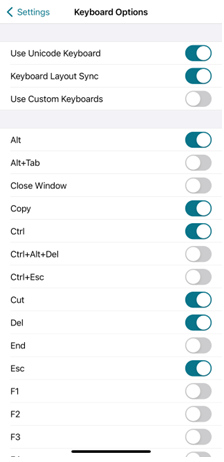
若要設定按鍵:
-
移至 citrix-workspace-app 設定 > 鍵盤選項 > 延伸鍵。延伸鍵盤選項(/en-us/citrix-workspace-app/ios/media/extened-keyboard-options.png)
-
您現在可以使用切換按鈕來設定延伸鍵盤。
在 iPhone 上
點擊「延伸鍵」圖示以檢視可用的按鍵。點擊特定按鍵以選取延伸鍵。
以下螢幕截圖列出了橫向檢視中的延伸鍵工具列區段:
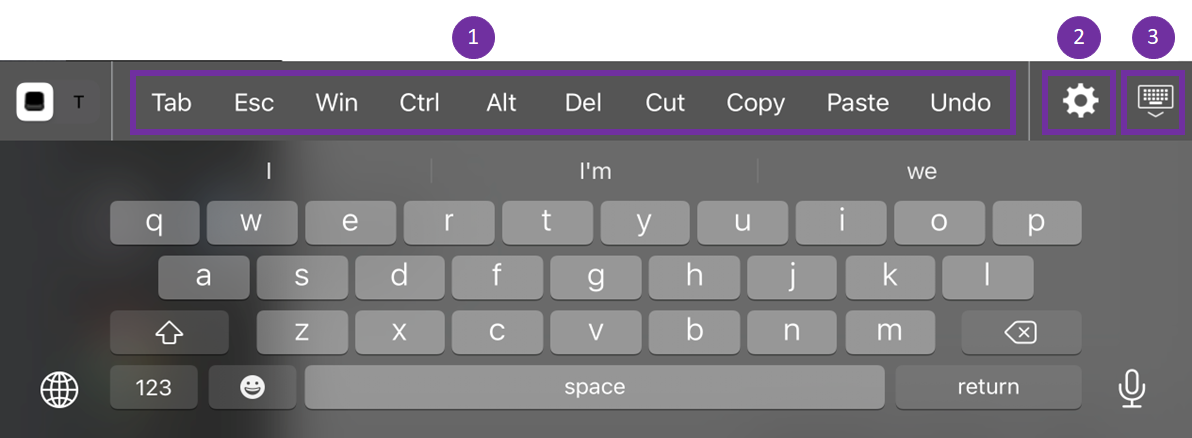
1 - 延伸鍵
2 - 設定延伸鍵
3 - 開啟或收合鍵盤
若要設定按鍵清單:
-
前往 citrix-workspace-app 設定 > 鍵盤選項。

-
您現在可以使用切換按鈕來設定延伸鍵盤。