
Logs verzamelen
Het verzamelen van logs vereenvoudigt het proces van het verzamelen van logs voor citrix-workspace-app. De logs helpen Citrix bij het oplossen van problemen en, in geval van gecompliceerde problemen, bij het bieden van ondersteuning.
U kunt logs verzamelen met behulp van de GUI.
-
Open citrix-workspace-app.
-
Klik op het accountpictogram in de rechterbovenhoek en klik op de optie Accounts.Of,Klik op het App-indicatorpictogram in de rechterbovenhoek en klik op de optie Voorkeuren.Het scherm citrix-workspace-app - Voorkeuren verschijnt.

-
Klik in het venster Voorkeuren op het tabblad Algemeen.
-
Selecteer een van de volgende logniveaus uit de vervolgkeuzelijst Logboekregistratie:
-
Uitgebreid: Gedetailleerde authenticatie- en storecommunicatielogs worden verzameld.
-
Normaal: Alleen storecommunicatielogs worden verzameld.
-
Alleen fouten (standaard): Alleen foutenlogs worden verzameld.
-
Uitgeschakeld: Minimale logs worden verzameld voor basisprobleemoplossing.
-
-
Klik op Opslaan en sluiten om logboeken te verzamelen en te delen als een .zip-bestand.
Citrix Hulpprogramma voor logboekverzameling
Het Citrix Hulpprogramma voor logboekverzameling helpt u bij het verzamelen van zowel nieuwe als bestaande logboeken. Dit hulpprogramma verzamelt specifiek uitgebreide logboeken en slaat alle logboeken op in een
tar.gz bestand.
U kunt het Citrix Hulpprogramma voor logboekverzameling openen door een van de volgende methoden te gebruiken:
-
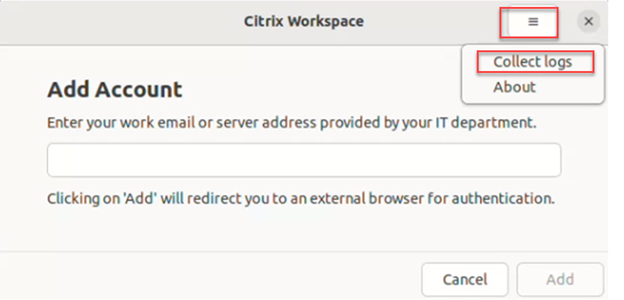
Door te klikken op Logboeken verzamelen vanaf het scherm Account toevoegen
-
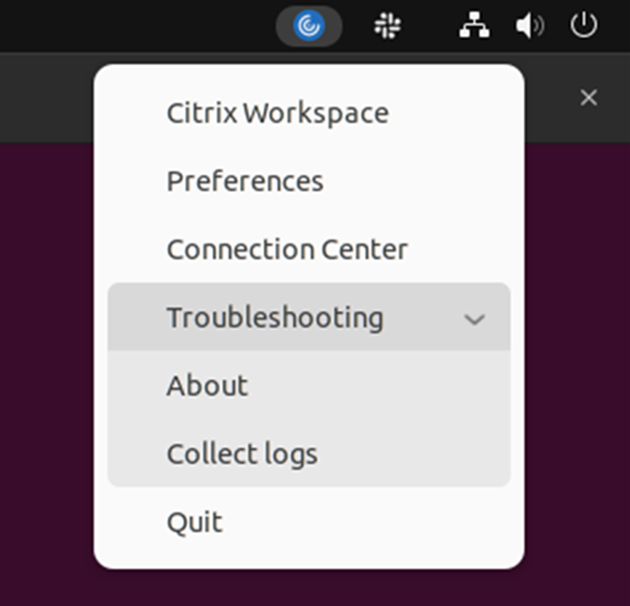
Door te klikken op Logboeken verzamelen vanaf het pictogram App-indicator
-
Door de
./logmgropdracht uit te voeren vanaf de opdrachtregel
-
Navigeer naar het scherm Account toevoegen.
-
Klik op het hamburgermenu.
-
Selecteer Logboeken verzamelen.
Of,
Vanaf het pictogram App-indicator, klik op Probleemoplossing > Logboeken verzamelen.
Of,
-
Navigeer via de opdrachtregel naar het pad
/opt/Citrix/ICAClient/util. -
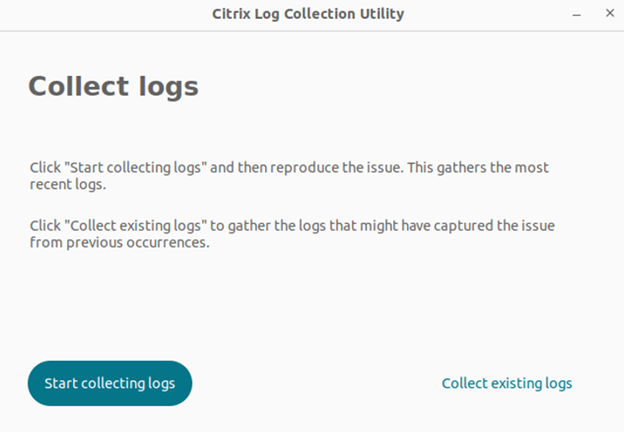
Voer de volgende opdracht uit: ./logmgrHet scherm van het Citrix Logboekverzamelingshulpprogramma verschijnt.
Nieuwe logboeken verzamelen
-
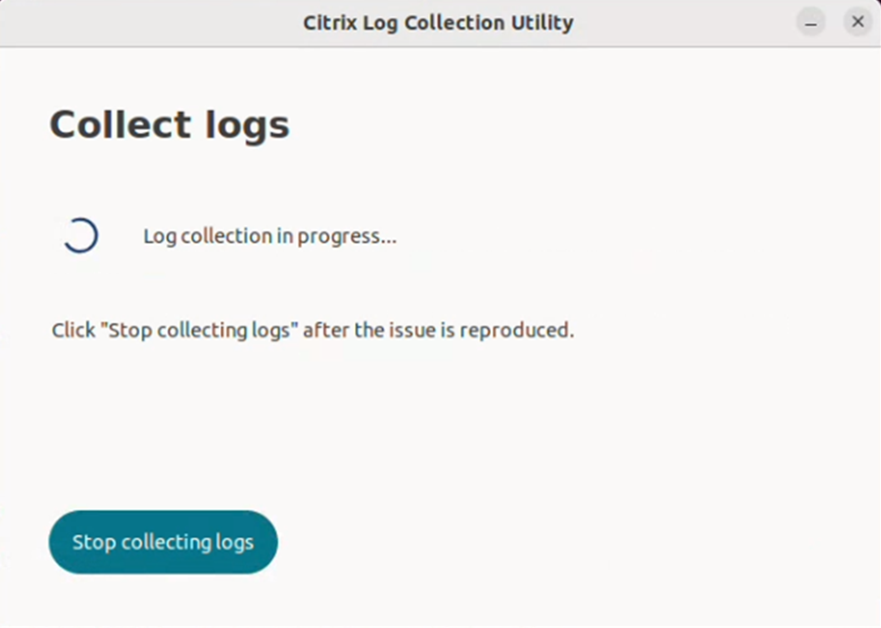
Navigeer naar het Citrix Logboekverzamelingshulpprogramma en klik op Logboeken verzamelen starten. Het volgende scherm verschijnt:
-
Reproduceer het probleemscenario.
-
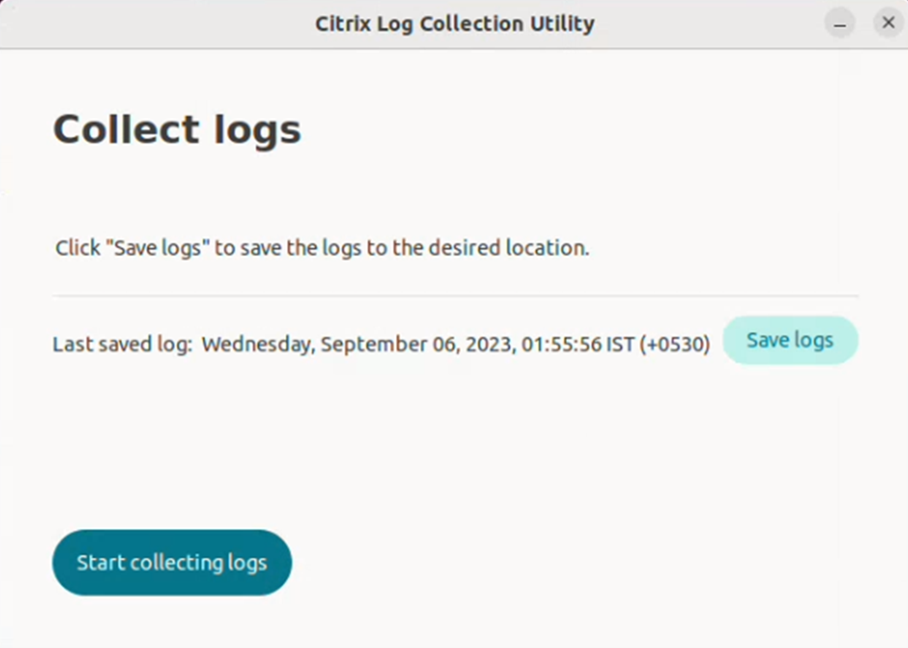
Klik op Logboeken verzamelen stoppen nadat het probleem is gereproduceerd. Het volgende scherm verschijnt:
-
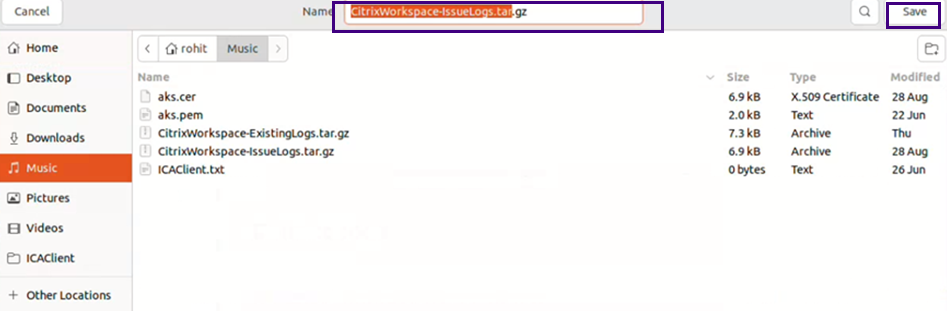
Klik op Logboeken opslaan om het logboekbestand op te slaan. Het venster van de bestandsverkenner om logboeken op te slaan verschijnt.
-
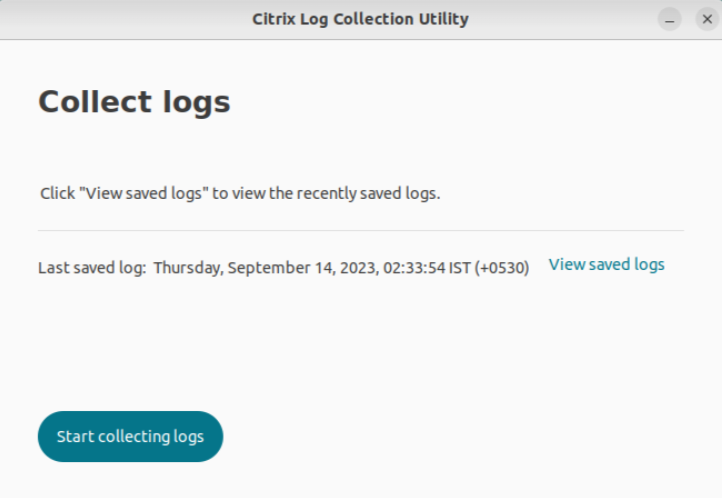
Klik op Opslaan. Het logboekbestand is opgeslagen. Het volgende scherm verschijnt:
-
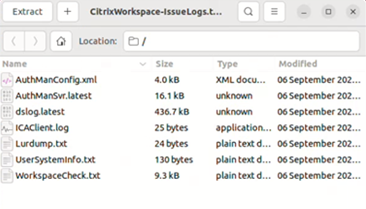
Klik op Opgeslagen logboeken bekijken om de opgeslagen logboeken te bekijken. De opgeslagen logboekbestanden worden weergegeven in het volgende scherm:
Opmerking:
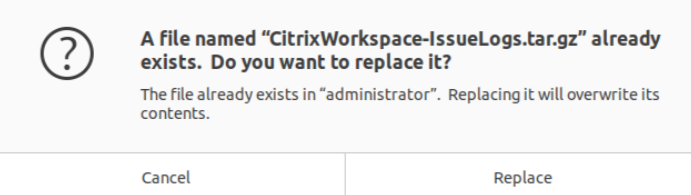
Als u voor de tweede keer op Logboeken verzamelen starten klikt, krijgt u een waarschuwingsbericht om de bestaande logboeken te overschrijven:
Bestaande logboeken verzamelen
-
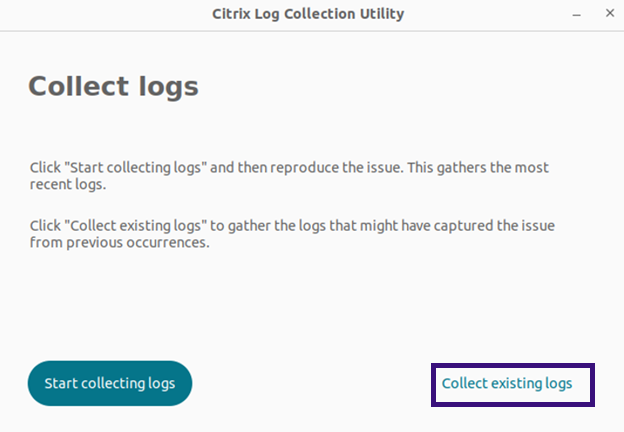
Open het hulpprogramma voor het verzamelen van Citrix-logboeken.
-
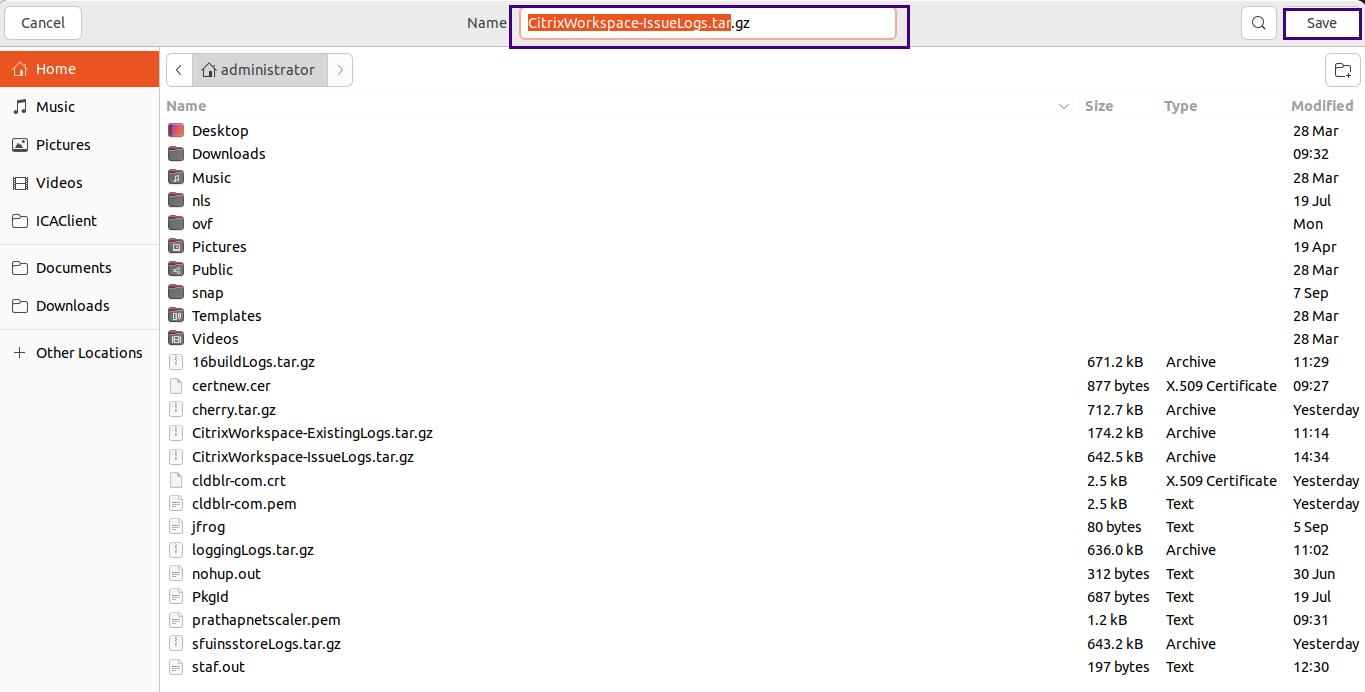
Klik op Bestaande logboeken verzamelen om de logboeken te verzamelen die het probleem mogelijk hebben vastgelegd bij eerdere gebeurtenissen. Het venster van de bestandsverkenner wordt geopend om de bestaande logboeken op te slaan.
-
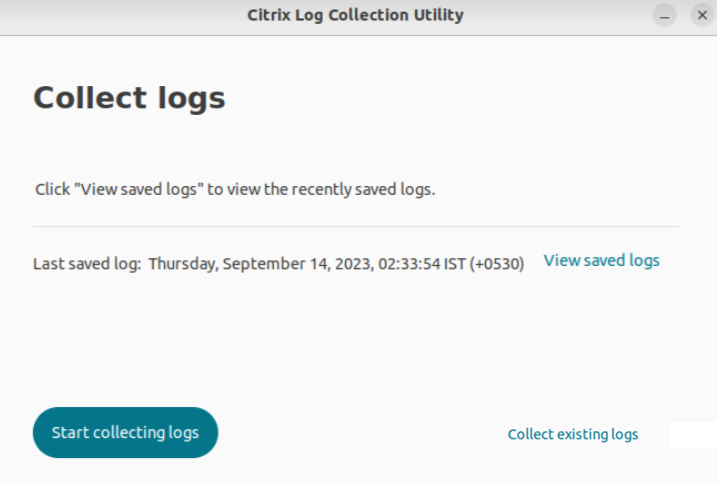
Klik op Opslaan om de bestaande logboeken op te slaan in een andere map, van waaruit u de logbestanden later kunt openen. Het volgende scherm verschijnt:
-
Klik op Opgeslagen logboeken bekijken om de logboeken te bekijken.