
Envoyer des commentaires sur citrix-workspace-app
L'option Envoyer des commentaires vous permet d'informer Cloud Software Group de tout problème que vous pourriez rencontrer lors de l'utilisation de citrix-workspace-app. Vous pouvez également envoyer des suggestions pour nous aider à améliorer votre expérience citrix-workspace-app.
Cette nouvelle fonctionnalité améliore l'expérience de feedback, garantissant un canal de communication plus efficace et informatif entre les utilisateurs et les équipes de support.
L'option Envoyer des commentaires comprend un gestionnaire de journaux intégré, permettant aux utilisateurs de capturer et d'inclure des journaux pertinents pour un rapport de commentaires complet.
De plus, l'option Envoyer des commentaires offre une communication transparente en permettant aux utilisateurs d'envoyer des e-mails de commentaires directement à l'aide du client de messagerie par défaut installé sur leur système.
Les clients de messagerie pris en charge sont les suivants :
-
Thunderbird
-
Evolution
-
Mutt
-
Alpine
Pour configurer l'adresse e-mail pour l'envoi de commentaires, contactez votre administrateur. Pour plus d'informations, consultez Envoyer des commentaires.
Remarque :
En envoyant vos commentaires à Cloud Software Group, vous acceptez que votre participation soit conforme et soumise au Contrat d'utilisateur final de Cloud Software Group.
Vous pouvez envoyer des commentaires en utilisant l'une des méthodes suivantes :
-
Accédez à l'écran Ajouter un compte.
-
Cliquez sur le menu hamburger.
-
Cliquez sur Envoyer des commentaires.
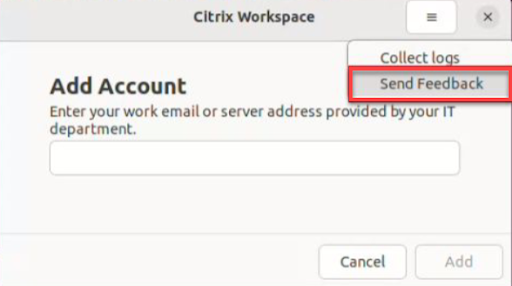
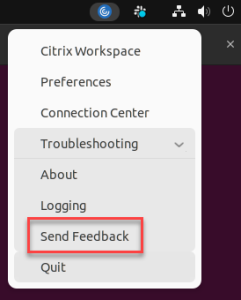
Ou,
-
Cliquez sur Envoyer des commentaires dans l'icône Indicateur d'application.
-
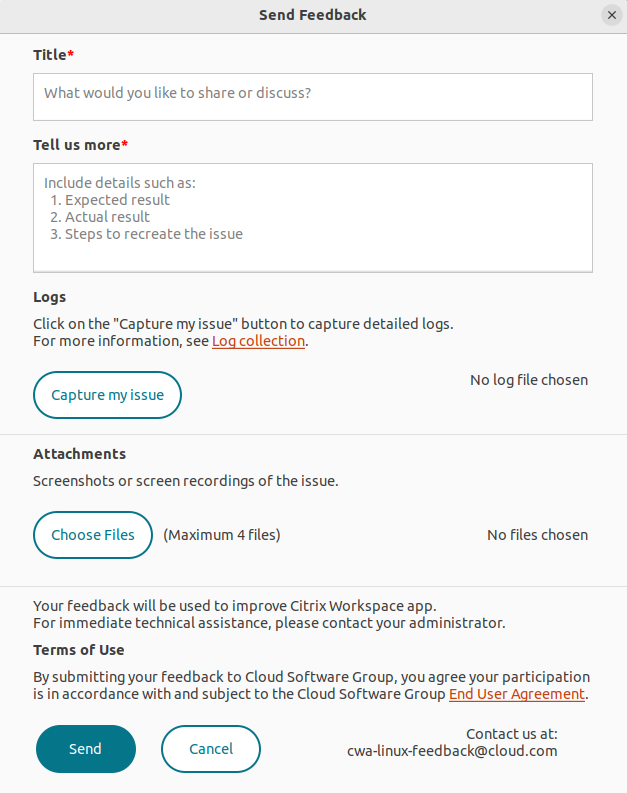
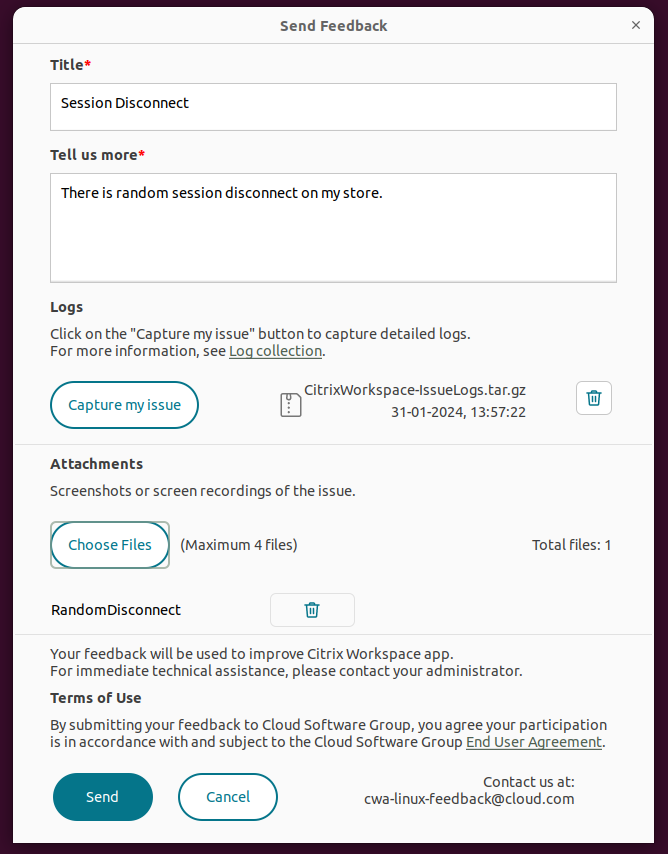
L'écran Envoyer des commentaires s'affiche.
-
Saisissez le Titre du problème.
-
Ajoutez les détails du problème dans le champ Dites-nous en plus.
-
Cliquez sur Capturer mon problème. L'écran Utilitaire de collecte de journaux Citrix s'affiche.
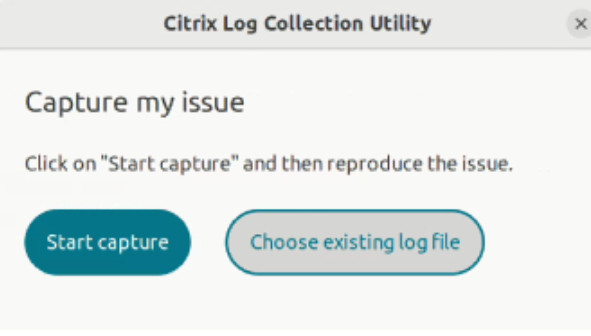 Cliquez sur Démarrer la capture, puis reproduisez le problème pour collecter les derniers journaux.Ou,Cliquez sur Choisir les journaux existants si vous ne parvenez pas à reproduire le problème.Remarque :Pour plus d’informations sur l’utilitaire de collecte de journaux Citrix, consultez Collecte de journaux.
 -
Assurez-vous que les fichiers journaux sont affichés à côté de Capturer mon problème.
-
Cliquez sur Choisir des fichiers, puis ajoutez des pièces jointes qui décrivent vos problèmes, telles que des captures d’écran ou des enregistrements d’écran.
-
Cliquez sur Envoyer. L’écran Rapport de commentaires apparaît.
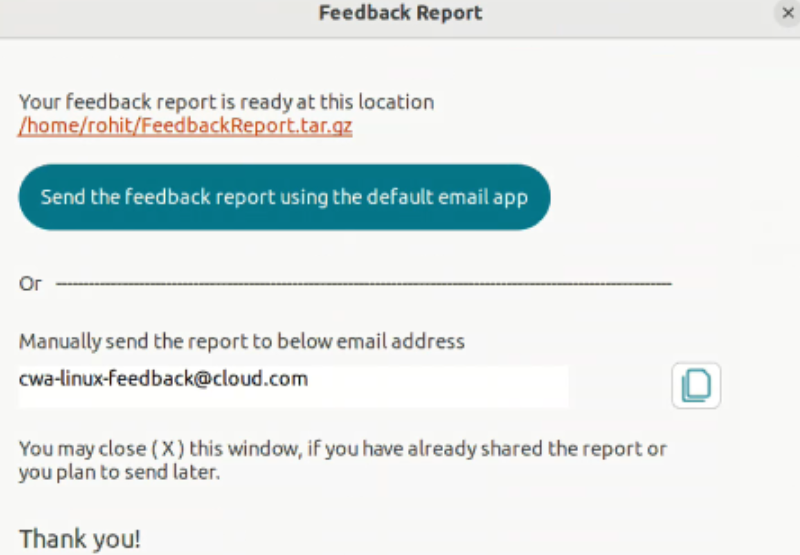 Le fichier .tar.gz contient les fichiers journaux, la description du problème sous forme de fichiers texte et les pièces jointes.
 -
Vous pouvez envoyer le rapport de commentaires à Citrix à l’aide des options suivantes :Cliquez sur Envoyer le rapport de commentaires à l’aide de l’application de messagerie par défaut pour utiliser l’application de messagerie par défaut de votre système.Ou,Envoyez le rapport manuellement à l’adresse e-mail fournie.
Remarque :
Assurez-vous que le fichier .zip est joint à l’e-mail.