
Dépannage
Comment vérifier la version de l'application
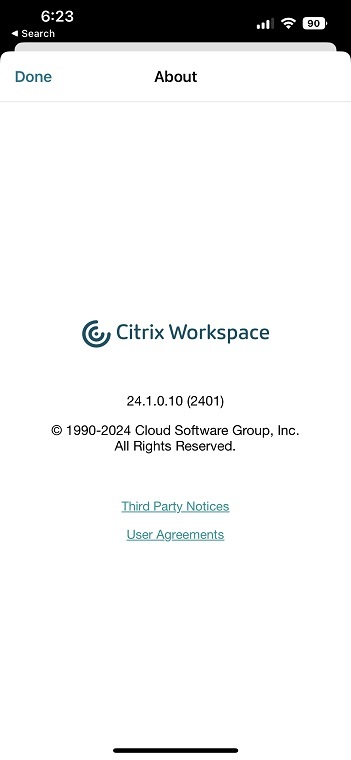
Pour vérifier la version de votre citrix-workspace-app, ouvrez votre application. Appuyez sur Paramètres > À propos. Les informations de version s'affichent sur votre écran.
Comment mettre à niveau citrix-workspace-app vers la dernière version
Vous pouvez mettre à niveau citrix-workspace-app vers la dernière version depuis l'App Store. Recherchez citrix-workspace-app et appuyez sur le bouton Mettre à niveau.
Comment réinitialiser citrix-workspace-app
Vous pouvez réinitialiser votre citrix-workspace-app en utilisant l'une des méthodes suivantes :
-
Supprimez tous les comptes existants de citrix-workspace-app
-
Effacez les données de stockage de citrix-workspace-app
-
Désinstallez citrix-workspace-app et installez la dernière version de citrix-workspace-app pour iOS qui contient le dernier correctif.
Comment collecter les journaux
-
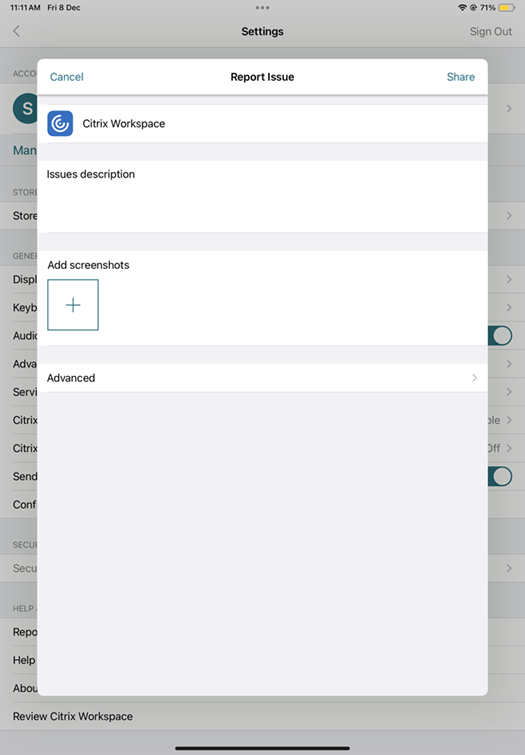
Ouvrez votre citrix-workspace-app et accédez à Paramètres.
-
Sous Aide et support, sélectionnez Signaler un problème.
-
Reproduisez votre problème.
-
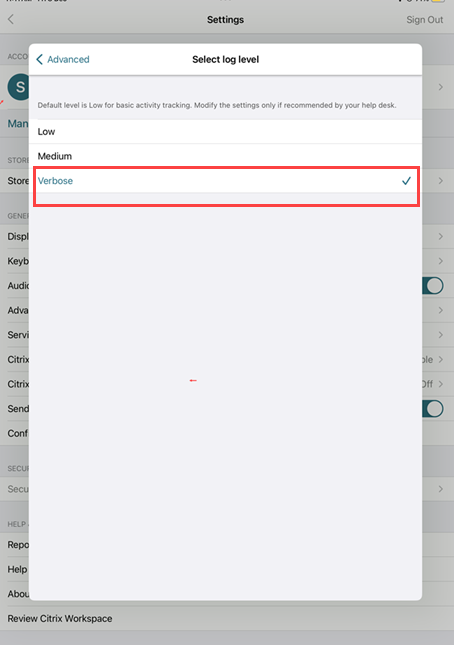
Sur la page Sélectionner le niveau de journalisation, sélectionnez Verbose.
-
Sur la page Sélectionner l'emplacement du journal, sélectionnez Console et fichier.
-
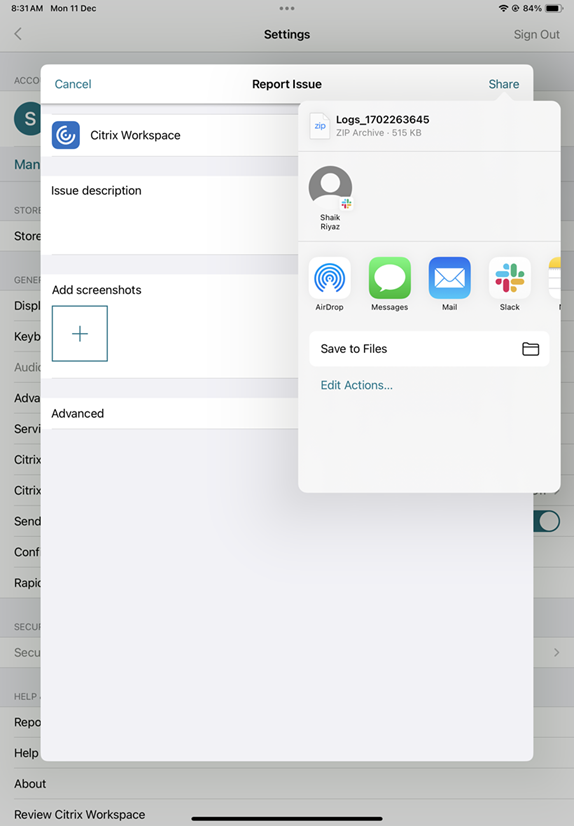
Partagez le fichier zip avec Citrix.
Comment afficher les fonctionnalités d'aperçu technique
Vous pouvez afficher la liste des fonctionnalités d'aperçu technique. Pour plus d'informations, consultez la Documentation du produit.
Problèmes courants et conseils de dépannage
Sessions déconnectées
Les utilisateurs peuvent se déconnecter (mais pas se déconnecter complètement) d'une session de l'application Citrix Workspace pour iOS des manières suivantes :
-
Lors de l'affichage d'une application ou d'un bureau publié en session :
-
appuyez sur la flèche en haut de l'écran pour afficher le menu déroulant en session.
-
appuyez sur le bouton Accueil pour revenir au lanceur d'applications.
-
remarquez l'ombre blanche sous l'icône de l'une des applications publiées qui sont toujours dans une session active ; appuyez sur l'icône.
-
appuyez sur déconnecter.
-
-
Fermer l'application Citrix Workspace pour iOS :
-
appuyez deux fois sur le bouton Accueil de l'appareil.
-
localisez l'application Citrix Workspace pour iOS dans l'affichage du sélecteur d'applications iOS.
-
appuyez sur déconnecter dans la boîte de dialogue qui apparaît.
-
-
Appuyer sur le bouton d'accueil de leur appareil mobile.
-
Appuyer sur Accueil ou Basculer dans le menu déroulant de l'application.
La session reste dans un état déconnecté. Bien que l'utilisateur puisse se reconnecter ultérieurement, vous pouvez vérifier que les sessions déconnectées sont affichées comme inactives après un intervalle spécifique.
Pour afficher l'application en mode inactif, configurez un délai d'expiration de session pour la connexion ICA-TCP dans la configuration de l'hôte de session Bureau à distance (anciennement appelée « Configuration des services Terminal Server »).
Pour plus d'informations sur la configuration des services Bureau à distance (anciennement appelés « Services Terminal Server »), reportez-vous à la documentation produit de Microsoft Windows Server.
Mots de passe expirés
L'application Citrix Workspace pour iOS prend en charge la possibilité pour les utilisateurs de modifier leurs mots de passe expirés. Des invites apparaissent pour que les utilisateurs saisissent les informations requises.
Appareils jailbreakés
Vos utilisateurs peuvent compromettre la sécurité de votre déploiement en se connectant avec des appareils iOS jailbreakés. Les appareils jailbreakés sont des appareils que leurs propriétaires ont modifiés, généralement dans le but de contourner certaines protections de sécurité.
Lorsque l'application Citrix Workspace pour iOS détecte un appareil iOS jailbreaké, l'application Citrix Workspace pour iOS affiche une alerte à l'utilisateur.
Pour renforcer la sécurité de votre environnement, vous pouvez configurer StoreFront ou Web Interface afin d'empêcher les appareils jailbreakés détectés d'exécuter des applications.
Prérequis
-
Citrix Receiver pour iOS 6.1 ou version ultérieure
-
StoreFront 3.0 ou Web Interface 5.4 ou version ultérieure
-
Accès à StoreFront ou Web Interface via un compte administrateur
Pour empêcher les appareils jailbreakés détectés d'exécuter des applications
-
Connectez-vous à votre serveur StoreFront ou Web Interface en tant qu'utilisateur disposant de privilèges d'administrateur.
-
Recherchez le fichier
default.ica, qui se trouve à l'un des emplacements suivants :-
C:\\inetpub\\wwwroot\\Citrix\*storename*\\conf(Microsoft Internet Information Services) -
C:\\inetpub\\wwwroot\\Citrix\*storename*\\App\_Data(Microsoft Internet Information Services) -
./usr/local/tomcat/webapps/Citrix/XenApp/WEB-INF(Apache Tomcat)
-
-
Sous la section \[Application\], ajoutez ce qui suit : AllowJailBrokenDevices=OFF
-
Enregistrez le fichier et redémarrez votre serveur StoreFront ou Web Interface.
Après le redémarrage du serveur StoreFront, les utilisateurs qui voient l'alerte concernant les appareils jailbreakés ne peuvent pas lancer d'applications depuis votre serveur StoreFront ou Web Interface.
Pour autoriser les appareils jailbreakés détectés à exécuter des applications
Si vous ne définissez pas AllowJailBrokenDevices, la valeur par défaut est d'afficher l'alerte aux utilisateurs d'appareils jailbreakés mais de leur permettre tout de même de lancer des applications.
Si vous souhaitez autoriser spécifiquement vos utilisateurs à exécuter des applications sur des appareils jailbreakés :
-
Connectez-vous à votre serveur StoreFront ou Web Interface en tant qu'utilisateur disposant de privilèges d'administrateur.
-
Recherchez le fichier default.ica, qui se trouve dans l'un des emplacements suivants :
-
C:\\inetpub\\wwwroot\\Citrix\*storename*\\conf(Microsoft Internet Information Services) -
C:\\inetpub\\wwwroot\\Citrix\*storename*\\App\_Data(Microsoft Internet Information Services) -
./usr/local/tomcat/webapps/Citrix/XenApp/WEB-INF(Apache Tomcat)
-
-
Sous la section \[Application\], ajoutez ce qui suit : AllowJailBrokenDevices=ON
-
Enregistrez le fichier et redémarrez votre serveur StoreFront ou Web Interface.
Lorsque vous définissez AllowJailBrokenDevices sur ON, vos utilisateurs voient l'alerte concernant l'utilisation d'un appareil jailbreaké, mais ils peuvent exécuter des applications via StoreFront ou Web Interface.
Perte de qualité audio HDX
Depuis Citrix Virtual Apps and Desktops et Citrix DaaS (anciennement service Citrix Virtual Apps and Desktops), la qualité audio HDX vers l'application Citrix Workspace pour iOS peut se dégrader. Le problème survient lorsque vous utilisez l'audio et la vidéo simultanément.
Le problème survient lorsque les stratégies HDX de Citrix Virtual Apps and Desktops et Citrix DaaS ne peuvent pas gérer la quantité de données audio avec les données vidéo.
Pour des suggestions sur la façon de créer des stratégies pour améliorer la qualité audio, consultez l'article du Centre de connaissances CTX123543.
FAQ
Comment améliorer l'expérience utilisateur vidéo des applications virtuelles et des bureaux virtuels pour les appareils à faible puissance ou mobiles ?
Pour plus d'informations sur la façon d'améliorer et de configurer les performances vidéo de XenDesktop à l'aide de la valeur de registre MaxFramesPerSecond ou des stratégies HDX, selon votre version de XenDesktop, reportez-vous à Comment améliorer l'expérience utilisateur vidéo de XenApp et XenDesktop pour les appareils à faible puissance ou mobiles.
Je ne vois pas mes applications ou mes bureaux après m'être connecté à citrix-workspace-app
Contactez le service d'assistance de votre entreprise ou l'administrateur de votre équipe de support informatique pour obtenir de l'aide.
Comment dépanner les connexions lentes
Si vous rencontrez l'un des problèmes suivants, suivez les étapes mentionnées dans la section Solution de contournement ci-dessous.
-
Connexions lentes au site XenApp et XenDesktop
-
Icônes d'application manquantes
-
Messages d'erreur récurrents du pilote de protocole
Solution de contournement
Désactivez les propriétés de l'adaptateur Ethernet Citrix PV pour l'interface réseau sur le serveur Citrix Virtual Apps, Citrix Secure Web Gateway et le serveur Web Interface. Les propriétés de l'adaptateur Ethernet Citrix PV incluent les propriétés suivantes qui sont activées par défaut. Vous devez désactiver toutes ces propriétés.
-
Déchargement d'envoi volumineux
-
Déchargement de la somme de contrôle IP
-
Déchargement de la somme de contrôle TCP
-
Déchargement de la somme de contrôle UDP
Remarque :
Le redémarrage du serveur n'est pas nécessaire. Cette solution s'applique à Windows Server 2003 et 2008 32 bits. Ce problème n'affecte pas Windows Server 2008 R2.
Résoudre un problème avec les touches numériques et les caractères spéciaux
Si les touches numériques ou les caractères IME chinois ne fonctionnent pas comme prévu, vous devez désactiver l'option Clavier Unicode. Pour désactiver l'option Clavier Unicode :
-
Accédez à Paramètres > Options du clavier.
-
Définissez Utiliser le clavier Unicode sur Désactivé.