Fonctionnalités
Amélioration du clavier étendu
Les touches étendues de la barre d'outils de l'application Citrix Workspace pour iOS vous permettent d'utiliser davantage de touches au sein de votre session. L'utilisateur final peut sélectionner les touches pour une action rapide.
À partir de la version 23.5.0, cette fonctionnalité est améliorée pour offrir une meilleure expérience utilisateur. Voici les améliorations :
-
Épingler ou désépingler l'interface utilisateur de la barre d'outils étendue.
-
Faire pivoter la barre d'outils étendue en synchronisation avec la rotation de l'écran.
-
Prise en charge de la touche d'icône Windows et des raccourcis de combinaison à 3 touches.
-
Améliorer l'expérience dans les scénarios d'utilisation multi-écrans.
-
Ouvrir ou réduire automatiquement l'interface utilisateur de la barre d'outils étendue.
-
Améliorer l'expérience pour le mode Stage Manager (sur iPad avec puce M1).
La barre d'outils du clavier étendu dispose de deux modes différents :

-
1 - Mode touches étendues : appuyez sur l'icône Touche étendue pour afficher les touches supplémentaires ou les raccourcis de combinaison de touches. Ces touches peuvent ne pas exister sur le clavier de l'appareil iOS.
-
2 - Mode de saisie en mémoire tampon : appuyez sur l'icône Touche de saisie en mémoire tampon (T) pour commencer à taper.
Remarque :
Si vous utilisez un clavier matériel, la barre d'outils logicielle apparaît lorsque vous appuyez sur l'icône Clavier dans la barre d'outils de session.
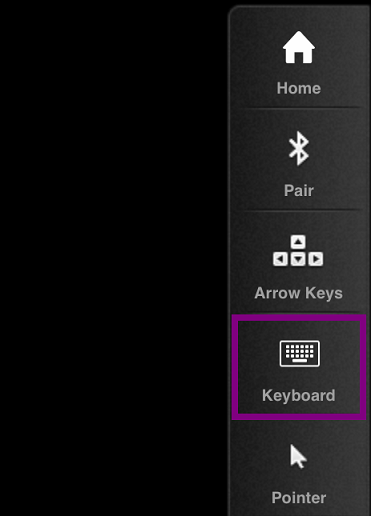
Sur un iPad
Appuyez sur l'icône du mode Touche étendue pour afficher les touches disponibles. Appuyez sur une touche particulière pour sélectionner une touche étendue.
La capture d'écran suivante répertorie les sections de la barre d'outils des touches étendues en mode paysage :
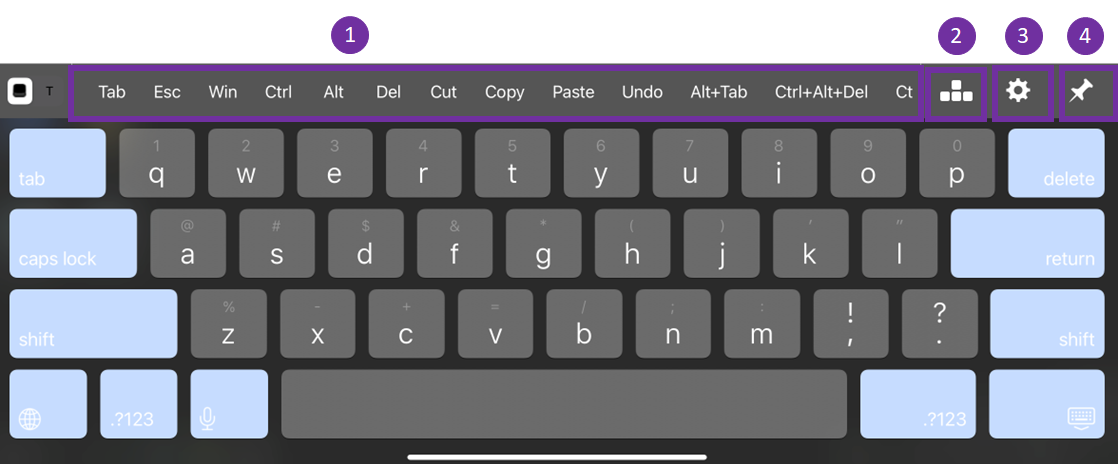
1 - Touches étendues
2 - Touches fléchées
3 - Configurer la touche étendue
4 - Épingler ou désépingler
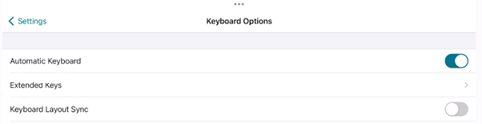
Pour configurer les touches :
-
Accédez à citrix-workspace-app Paramètres > Options du clavier > Touches étendues.
-
Vous pouvez maintenant utiliser le bouton bascule pour configurer le clavier étendu.
Sur un iPhone
Appuyez sur l'icône Touche étendue pour afficher les touches disponibles. Appuyez sur une touche particulière pour sélectionner une touche étendue.
La capture d'écran suivante répertorie les sections de la barre d'outils des touches étendues en mode paysage :
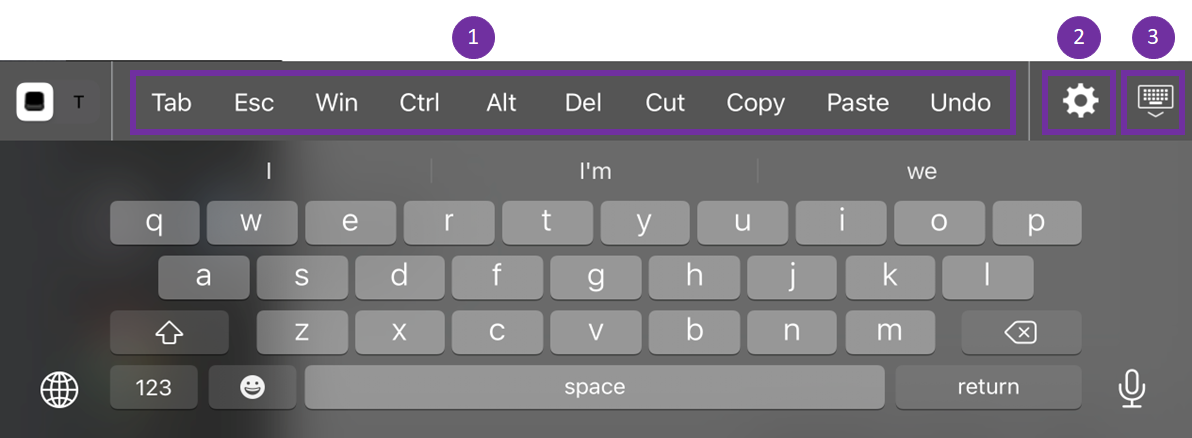
1 - Touches étendues
2 - Configurer la touche étendue
3 - Ouvrir ou réduire le clavier
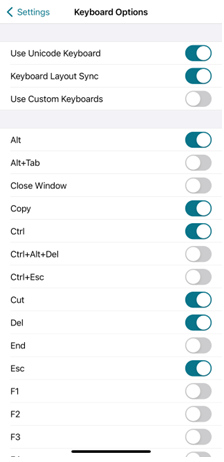
Pour configurer la liste des touches :
-
Accédez à citrix-workspace-app Paramètres > Options du clavier.

-
Vous pouvez maintenant utiliser le bouton bascule pour configurer le clavier étendu.