Paramètres
Les options suivantes sont répertoriées sous l’onglet Paramètres :
- Gérer les comptes
- MAGASIN
- Paramètres du magasin
- Général
- Affichage
- Clavier
- Audio
- Jeton de sécurité
- Version de Transport Layer Security (TLS)
- Citrix Casting
- Continuité du service
- Avancé
- Aide et support
- Envoyer des commentaires à Citrix
- Aide
- Évaluer votre expérience
- À propos
Gérer les comptes
Utilisez l’option Gérer les comptes pour afficher la liste des magasins configurés et pour ajouter un magasin.
Général
Les paramètres suivants apparaissent sous l’onglet Général.
Affichage
Utilisez l’option Résolution de l’écran pour sélectionner la taille de la résolution pour l’affichage de la session. La résolution définie à l’aide de cette option est indépendante des paramètres d’affichage définis sur votre appareil. Par défaut, la résolution de l’écran est définie sur Ajuster à l’écran.
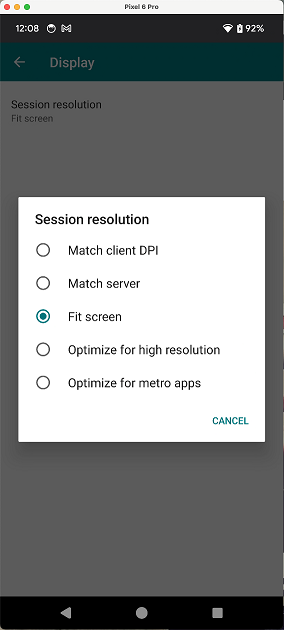
Sélectionnez l’une des options de résolution suivantes :
- Faire correspondre le DPI du client – Garantit que le paramètre de mise à l’échelle DPI présent dans un bureau distant correspond au paramètre DPI de votre appareil. En général, la clarté de l’affichage dépend non seulement de la résolution, mais aussi de la densité des pixels (DPI). Pour plus d’informations, consultez Correspondance DPI.
- Faire correspondre le serveur – Indique que la résolution définie sur le serveur est utilisée sur le client, ce qui correspond à la résolution du serveur.
- Ajuster à l’écran – L’option par défaut. La résolution est ajustée en fonction de la taille de l’affichage de l’appareil, tel qu’un mobile, une tablette, etc. La résolution est adaptée en fonction de l’endroit d’où vous accédez à l’application Workspace.
- Optimiser pour la haute résolution – La résolution vise toujours la haute résolution pour un meilleur affichage.
- Optimiser pour les applications Metro - Cette option permet à l’écran et aux applications d’apparaître légèrement plus grands.
Clavier
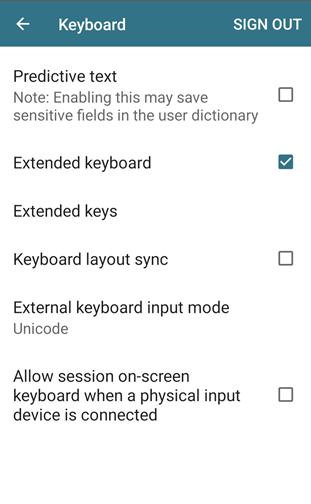
La capture d’écran suivante répertorie les options du clavier :
Texte prédictif
Sélectionnez l’option Texte prédictif pour activer les suggestions de mots lors de la saisie dans un champ de texte.
Gestion du texte prédictif
Le texte prédictif facilite une meilleure expérience de saisie en suggérant les mots que vous pouvez taper ensuite. Lorsque vous activez cette fonctionnalité pendant une session d’application ou de bureau, il est possible que les mots de passe apparaissent dans le ruban de prédiction. Pour contrôler ce comportement, cette fonctionnalité est désactivée par défaut.
Remarques :
- Dans les paramètres de clavier par défaut de votre appareil, si l’option Texte prédictif est désactivée, vous ne pouvez pas utiliser cette fonctionnalité même si vous l’activez via l’application Citrix Workspace pour Android.
- Dans une session, lorsque la disposition de saisie chinoise, japonaise ou coréenne (CJK) est définie par défaut sur le clavier GBoard, la disposition anglaise apparaît à la place de la disposition CJK. Pour afficher la disposition du clavier CJK, accédez aux Paramètres de l’application > Clavier et activez l’option Texte prédictif. [CVADHELP-23667]
Clavier étendu
Active ou désactive les touches étendues dans une session.
Touches étendues
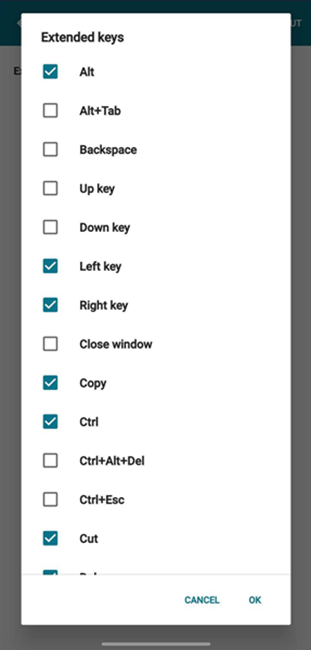
Sélectionnez l’option Touches étendues qui vous permet de configurer des touches pour effectuer une tâche spéciale. Par exemple, les touches Alt + Ctrl + Fonction peuvent être configurées à l’aide de l’option Touches étendues. Après la configuration, cette touche étendue (Alt + Ctrl + Fonction) s’affiche dans le cadre du clavier étendu.
Les touches étendues de la barre d’outils de l’application Citrix Workspace pour Android vous permettent d’utiliser davantage de touches au sein de votre session. L’utilisateur final peut sélectionner les touches pour une action rapide.
Cette fonctionnalité a été améliorée pour offrir une meilleure expérience utilisateur. Voici les améliorations :
- Épingler ou désépingler l’interface utilisateur du clavier étendu.
- Rotation du clavier étendu synchronisée avec l’orientation de l’écran.
- Prise en charge de la touche icône Windows et des raccourcis de combinaison à 3 touches.
- Améliorer l’expérience dans les scénarios d’utilisation multi-écrans.
- Ouverture ou réduction automatique de l’interface utilisateur du clavier étendu.
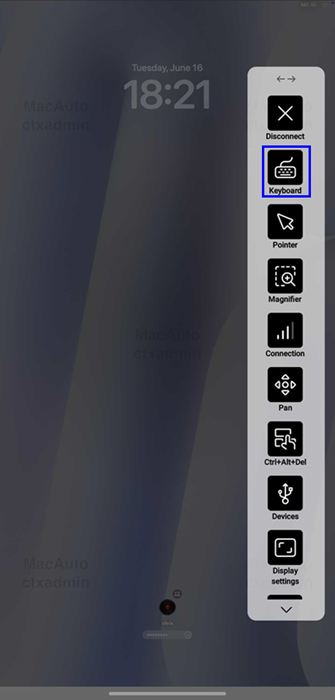
Appuyez sur l’icône Clavier ( ) pour afficher les touches supplémentaires ou les raccourcis de combinaison de touches.
Sur une tablette ou un téléphone
Appuyez sur l’icône Clavier () pour afficher les touches disponibles. Appuyez sur une touche particulière pour sélectionner une touche étendue.
La capture d’écran suivante répertorie la section du clavier étendu :
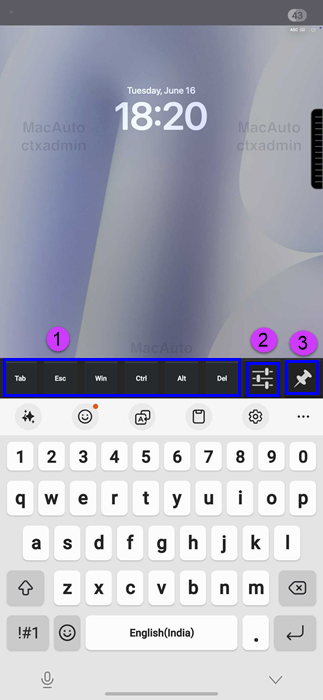
1 - Touches étendues
2 - Paramètres
3 - Épingler ou désépingler
Pour configurer les touches :
-
Accédez à l’application Citrix Workspace Paramètres > Touches étendues.
-
Vous pouvez maintenant utiliser le bouton bascule pour configurer le clavier étendu.
Remarque :
Utilisez Épingler ou désépingler pour ouvrir ou réduire le clavier.
Synchronisation de la disposition du clavier
Synchronise automatiquement la disposition du clavier du VDA avec celle du périphérique client.
Lorsque la synchronisation de la disposition du clavier est désactivée, l’IME côté VDA (distant) et l’IME côté client prennent effet en fonction de la méthode de saisie actuelle de votre appareil. Par exemple, si l’IME côté client est en anglais et l’IME côté VDA est en japonais, l’IME côté VDA (distant) prend effet.
Lorsque la synchronisation de la disposition du clavier est activée, l’IME côté client est prioritaire. Si vous modifiez la langue de saisie de l’IME côté client, l’IME côté VDA change en conséquence. Par exemple, si vous passez l’IME côté client au japonais, l’IME côté VDA passe également au japonais. Simultanément, l’IME japonais de votre périphérique client est utilisé pendant la session.
Mode de saisie du clavier externe
Vous pouvez sélectionner Scancode comme mode de saisie du clavier lorsque vous utilisez un clavier physique externe. Cette fonctionnalité est utile lorsque vous utilisez des appareils Android avec un clavier standard de PC Windows externe. Similaire à l’utilisation de la fonctionnalité Samsung DeX.
Sélectionnez l’une des options suivantes :
-
Scancode - Envoie la position de la touche du clavier côté client au VDA et le VDA génère le caractère correspondant. Applique la disposition du clavier côté serveur.
-
Unicode - Envoie la touche du clavier côté client au VDA et le VDA génère le même caractère dans le VDA. Applique la disposition du clavier côté client.
Pour plus d’informations, consultez Mode de saisie Scancode pour clavier externe.
Autoriser le clavier virtuel de session lorsqu’un périphérique d’entrée physique est connecté
Lorsque vous connectez un périphérique d’entrée physique, tel qu’un clavier matériel, à votre téléphone et sélectionnez l’option Autoriser le clavier virtuel de session lorsqu’un périphérique d’entrée physique est connecté, la barre d’outils logicielle apparaît lorsque vous appuyez sur l’icône Clavier () dans la barre d’outils de session.
Audio
Si votre administrateur informatique active l’audio pour les appareils mobiles, vous pouvez écouter l’audio d’une réunion, d’une session de formation ou d’un webinaire avec des applications dans l’application Citrix Workspace.
Remarque :
Ce paramètre vous permet uniquement d’écouter. L’application Citrix Workspace n’offre pas d’audio bidirectionnel.
Jeton de sécurité
Vous ne pouvez activer le jeton de sécurité sur le client que si le magasin configuré est compatible RSA.
Sur votre appareil, avant d’installer un jeton logiciel, assurez-vous que la date et l’heure sont correctes, ce qui est nécessaire pour que l’authentification ait lieu.
- Sur votre appareil, ouvrez l’e-mail contenant le fichier
.sdtid, qui est l’extension de nom de fichier du jeton. - Appuyez (ou double-appuyez) sur le fichier pour l’exécuter et installer le jeton.
Après avoir installé le jeton logiciel, gérez le compte dans l’application Citrix Workspace en appuyant sur l’icône Android et en sélectionnant Comptes.
- Numéro de série du jeton – Affiche le numéro de série du jeton de sécurité.
- Date d’expiration du jeton – Affiche la date d’expiration du jeton de sécurité.
- Jeton logiciel RSA - Indicateur pour activer ou désactiver le jeton RSA sur le client.
- Obtenir le code d’accès - Affiche le code d’accès.
- Supprimer le jeton - Supprime le jeton enregistré du client.
Version de Transport Layer Security (TLS)
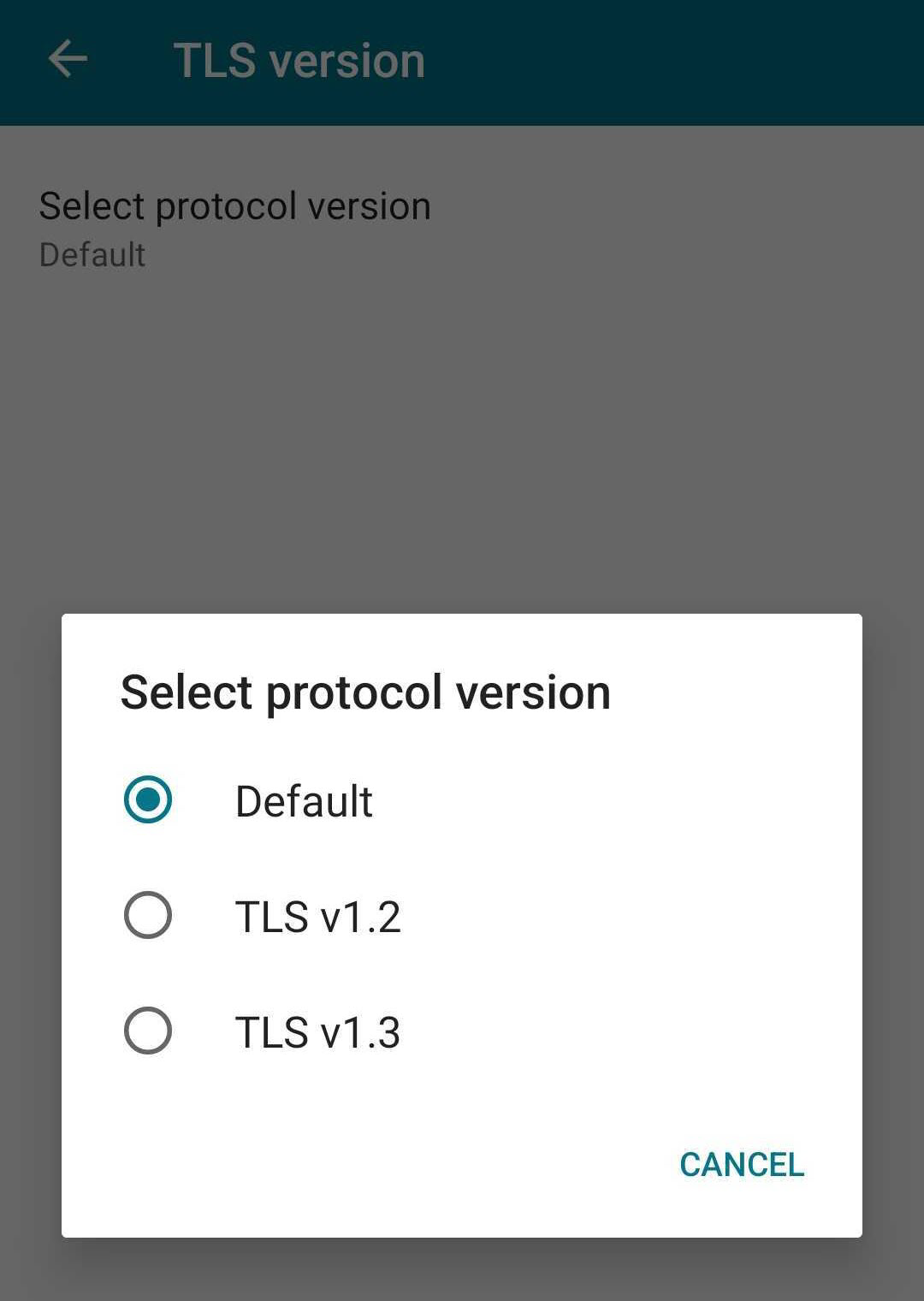
Utilisez cette option pour sélectionner la version minimale de TLS. Par défaut, la version TLS sur le client est définie sur Par défaut. Les autres options disponibles sont :
- TLS v1.2
- TLS v1.3
Citrix Casting
Citrix Casting combine les environnements numériques et physiques pour fournir des applications et des données dans un espace intelligent sécurisé. Le système complet connecte des appareils (ou des objets), tels que des applications mobiles et des capteurs, pour créer un environnement intelligent et réactif.
Le hub d’espace de travail Citrix Ready active Citrix Casting, ce qui permet de transférer en toute sécurité votre session mobile vers un hub.
Pour plus d’informations, consultez le hub d’espace de travail Citrix Ready.
Continuité du service
La continuité du service supprime ou minimise la dépendance à l’égard de la disponibilité des composants impliqués dans le processus de connexion. Vous pouvez lancer les applications et bureaux Citrix DaaS quelle que soit l’état de santé des services cloud. La continuité du service permet aux utilisateurs de se connecter à leurs applications et bureaux DaaS pendant les pannes, tant que l’appareil de l’utilisateur maintient une connexion réseau à un emplacement de ressources.
Avancé
Les options suivantes peuvent être configurées à partir de l’option Avancé :
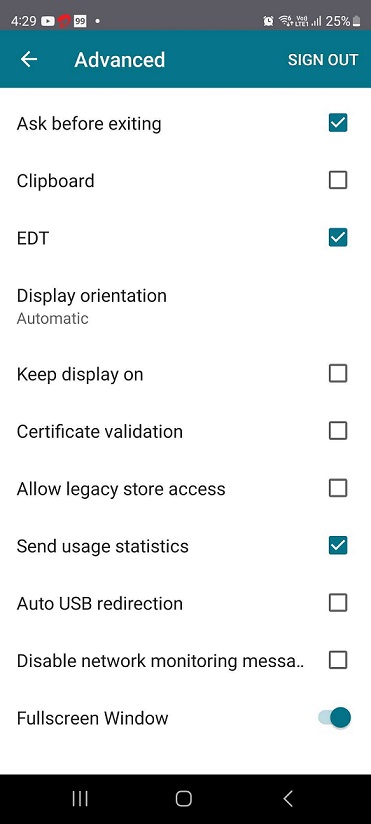
- Demander avant de quitter – L’application Citrix Workspace affiche une invite pour confirmer votre sortie.
- Presse-papiers – Cette option vous permet d’utiliser les opérations du presse-papiers telles que Couper, Copier, Coller dans une session.
- EDT - Permet à l’application Citrix Workspace de sélectionner Enlightened Data Transport (EDT) de préférence à TCP chaque fois que possible pour optimiser le transport de données.
- Paramètres de la pile EDT - Utilisez cette option pour activer les paramètres CustomMTU d’EDT.
- Orientation de l’affichage – Cette option vous permet de sélectionner l’orientation de l’affichage en fonction de la position de l’appareil. Par défaut, Automatique est sélectionné. Vous pouvez également le définir en mode Portrait ou Paysage.
- Garder l’affichage activé – Cette option vous permet de maintenir l’affichage actif sans mettre l’écran en veille.
- Validation du certificat
- Autoriser l’accès au magasin hérité – Vous permet d’accéder aux anciennes versions du magasin.
-
Envoyer les statistiques d’utilisation - Cette option collecte des données anonymes de configuration, d’événements, de propriétés et d’utilisation de l’application Citrix Workspace. Les données sont ensuite automatiquement envoyées à Citrix pour aider Citrix à améliorer la qualité, la fiabilité et les performances de l’application Workspace. Aucune information d’identification de l’utilisateur n’est collectée à partir de l’environnement client.
Remarque :
La désactivation de ce paramètre ne désactive pas une autre journalisation que votre administrateur informatique aurait pu activer.
- Redirection USB automatique - Cette option permet la redirection automatique de périphériques USB arbitraires de la machine cliente vers le VDA.
- Désactiver les messages de surveillance réseau - Cette option désactive les messages concernant le réseau. Ces messages aident à surveiller les performances de votre réseau et à s’assurer que toutes les ressources sont utilisées de manière optimale.
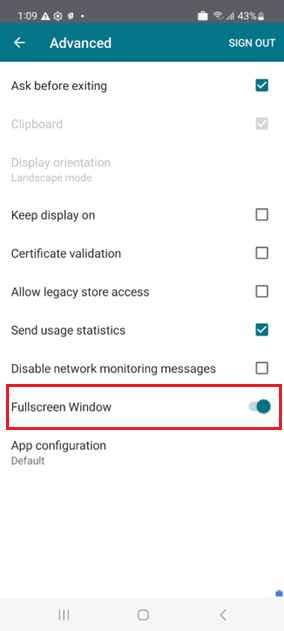
- Fenêtre plein écran - vous pouvez afficher la session d’application en mode plein écran.
Prise en charge du mode plein écran pour les sessions d’application
Auparavant, lorsque vous démarriez une session d’application, vous pouviez l’afficher en mode fenêtré.
À partir de la version 23.9.5, l’application Citrix Workspace pour Android introduit une nouvelle option pour afficher la session d’application en mode plein écran. Cette fonctionnalité est utile lorsque vous :
- démarrez une session en mode immersion complète avec des appareils tactiles
- essayez de dupliquer l’écran et de le diffuser
- visualisez l’application Citrix Workspace sur un écran plus petit.
Pour activer l’option, accédez à l’application Citrix Workspace pour Android Paramètres > Avancé > Fenêtre plein écran et activez-la. La capture d’écran suivante affiche l’option :
Aide et support
Envoyer des commentaires à Citrix
Appuyez sur l’option Envoyer des commentaires à Citrix. Appuyez deux fois sur le composant ou le produit pour lequel vous souhaitez envoyer des commentaires.
La page Signaler un problème s’affiche
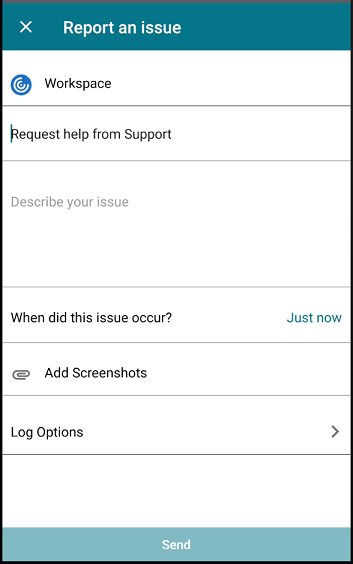
Fournissez les informations requises et cliquez sur Envoyer pour soumettre vos commentaires. Vous pouvez également ajouter des captures d’écran.
Appuyez sur Options de journalisation pour aider Citrix à résoudre les problèmes et, en cas de problèmes complexes, faciliter le support.
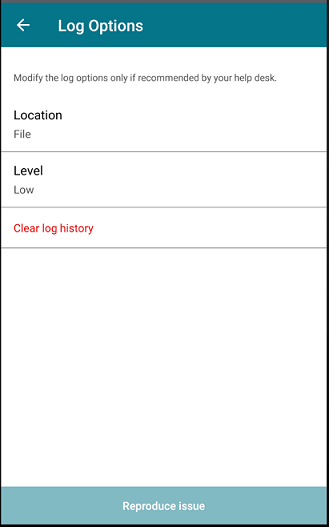
Dans la boîte de dialogue Options de journalisation, vous pouvez :
- Charger un fichier journal
- Définir la priorité
- Effacer l’historique des journaux
- Reproduire le problème
Aide
Appuyez sur Aide pour ouvrir la documentation d’aide utilisateur.
Évaluer votre expérience
Appuyez sur Évaluer votre expérience pour donner votre avis sur votre expérience avec l’application Citrix Workspace.
À propos
Appuyez sur À propos pour obtenir des détails sur l’application Citrix Workspace.
Dans cet article
- Gérer les comptes
- Général
- Affichage
- Clavier
- Texte prédictif
- Clavier étendu
- Touches étendues
- Synchronisation de la disposition du clavier
- Mode de saisie du clavier externe
- Autoriser le clavier virtuel de session lorsqu’un périphérique d’entrée physique est connecté
- Audio
- Jeton de sécurité
- Version de Transport Layer Security (TLS)
- Citrix Casting
- Continuité du service
- Avancé
- Prise en charge du mode plein écran pour les sessions d’application
- Aide et support
- Envoyer des commentaires à Citrix
- Aide
- Évaluer votre expérience
- À propos