
Protokolle sammeln
Die Protokollerfassung vereinfacht den Prozess des Sammelns von Protokollen für citrix-workspace-app. Die Protokolle helfen Citrix bei der Fehlerbehebung und bieten in Fällen komplizierter Probleme Unterstützung.
Sie können Protokolle über die GUI sammeln.
-
Öffnen Sie citrix-workspace-app.
-
Klicken Sie auf das Kontosymbol in der oberen rechten Ecke und dann auf die Option Konten.Oder,Klicken Sie auf das App-Indikatorsymbol in der oberen rechten Ecke und dann auf die Option Einstellungen.Der Bildschirm citrix-workspace-app - Einstellungen wird angezeigt.

-
Klicken Sie im Fenster Einstellungen auf die Registerkarte Allgemein.
-
Wählen Sie eine der folgenden Protokollebenen aus der Dropdown-Liste Protokollierung aus:
-
Ausführlich: Detaillierte Authentifizierungs- und Store-Kommunikationsprotokolle werden gesammelt.
-
Normal: Es werden nur Store-Kommunikationsprotokolle gesammelt.
-
Nur Fehler (Standard): Es werden nur Fehlerprotokolle gesammelt.
-
Deaktiviert: Für die grundlegende Fehlerbehebung werden minimale Protokolle gesammelt.
-
-
Klicken Sie auf Speichern und schließen, um Protokolle als .zip-Datei zu sammeln und zu teilen.
Citrix Protokollsammlungs-Dienstprogramm
Das Citrix Protokollsammlungs-Dienstprogramm hilft Ihnen, sowohl neue als auch bestehende Protokolle zu sammeln. Dieses Dienstprogramm sammelt speziell ausführliche Protokolle und speichert alle Protokolle in einer
tar.gz-Datei.
Sie können das Citrix Protokollsammlungs-Dienstprogramm mit einer der folgenden Methoden öffnen:
-
Durch Klicken auf Protokolle sammeln vom Bildschirm Konto hinzufügen
-
Durch Klicken auf Protokolle sammeln vom Symbol App-Indikator
-
Durch Ausführen des
./logmgr-Befehls über die Befehlszeile
-
Navigieren Sie zum Bildschirm Konto hinzufügen.
-
Klicken Sie auf das Hamburger-Menü.
-
Wählen Sie Protokolle sammeln.
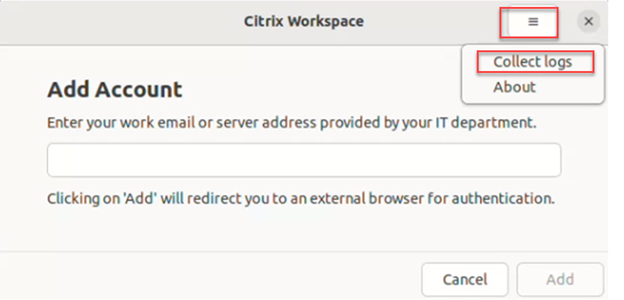
Oder,
Vom Symbol App-Indikator aus klicken Sie auf Fehlerbehebung > Protokolle sammeln.
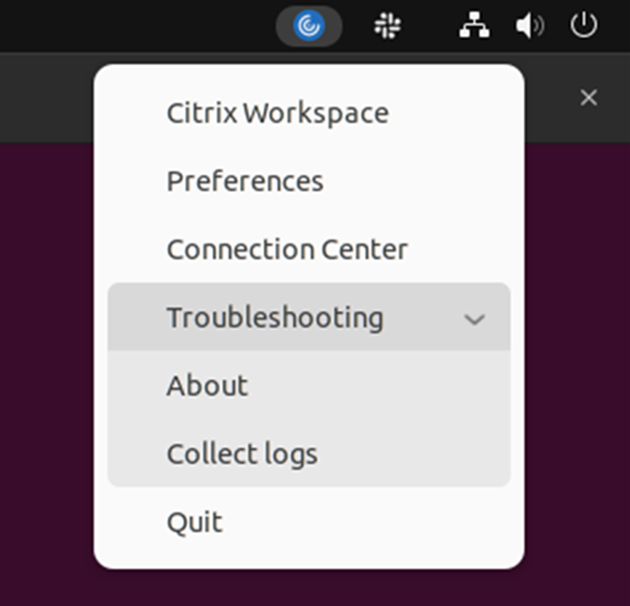
Oder,
-
Navigieren Sie in der Befehlszeile zum Pfad
/opt/Citrix/ICAClient/util. -
Führen Sie den folgenden Befehl aus: ./logmgrDer Bildschirm Citrix Log Collection Utility wird angezeigt.
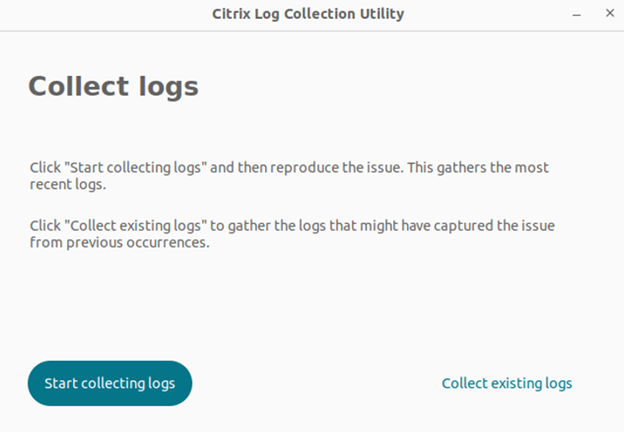
Neue Protokolle sammeln
-
Navigieren Sie zum Citrix Log Collection Utility und klicken Sie auf Protokolle sammeln starten. Der folgende Bildschirm wird angezeigt:
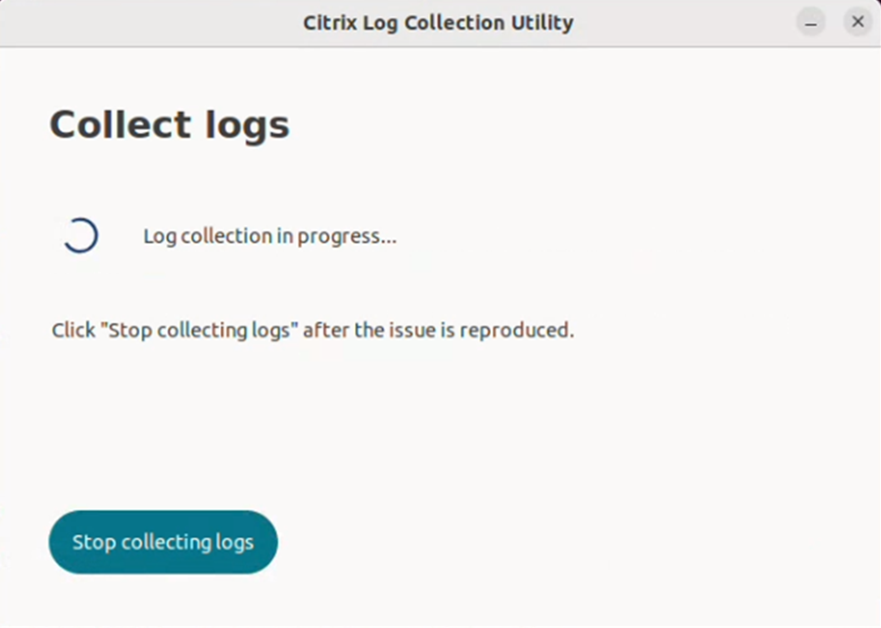
-
Reproduzieren Sie das Problemszenario.
-
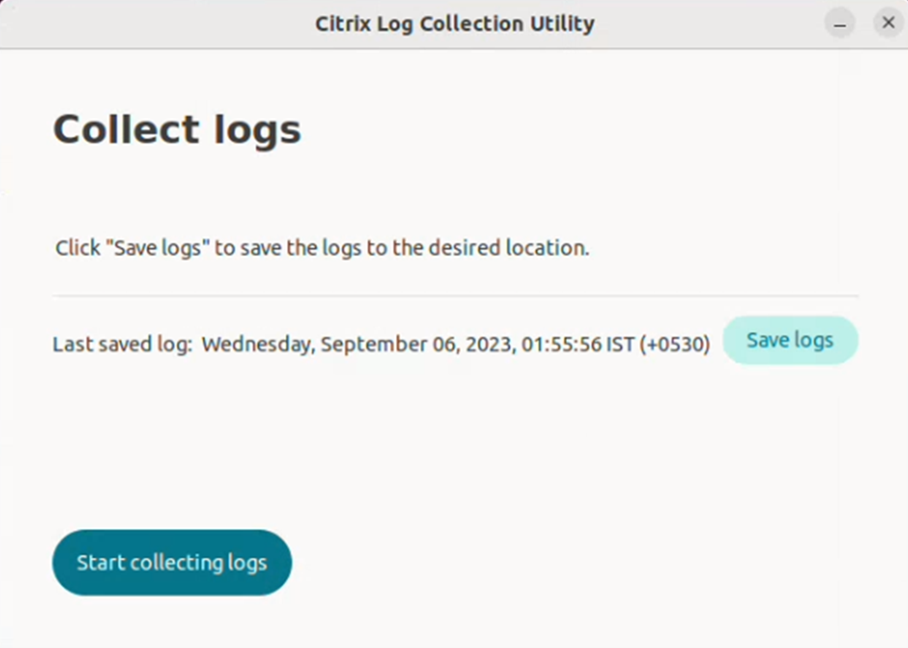
Klicken Sie auf Protokollsammlung beenden, nachdem das Problem reproduziert wurde. Der folgende Bildschirm wird angezeigt:
-
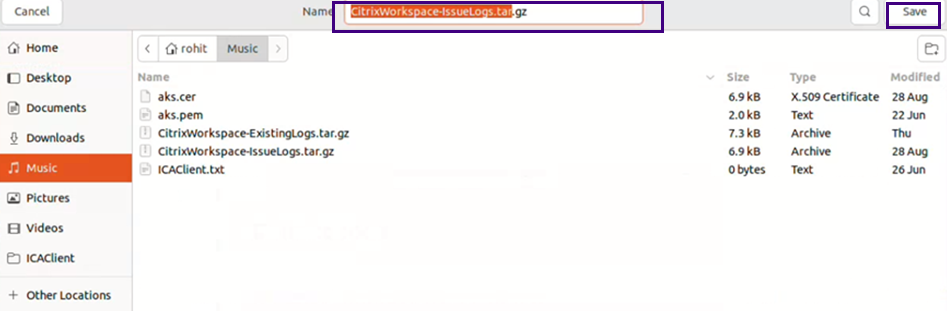
Klicken Sie auf Protokolle speichern, um die Protokolldatei zu speichern. Das Fenster des Datei-Explorers zum Speichern der Protokolle wird angezeigt.
-
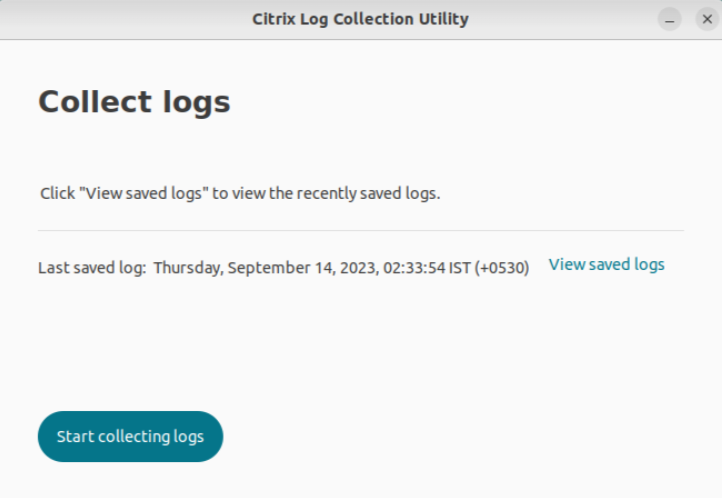
Klicken Sie auf Speichern. Die Protokolldatei wird gespeichert. Der folgende Bildschirm wird angezeigt:
-
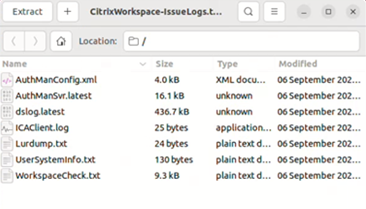
Klicken Sie auf Gespeicherte Protokolle anzeigen, um die gespeicherten Protokolle anzuzeigen. Die gespeicherten Protokolldateien werden im folgenden Bildschirm angezeigt:
Hinweis:
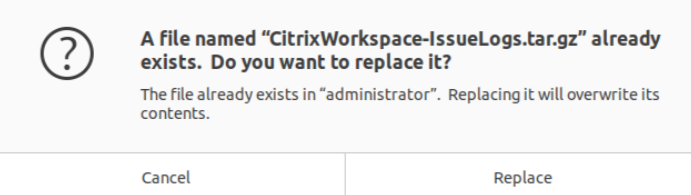
Wenn Sie zum zweiten Mal auf Protokolle sammeln starten klicken, erhalten Sie eine Warnmeldung zum Überschreiben der vorhandenen Protokolle:
Vorhandene Protokolle sammeln
-
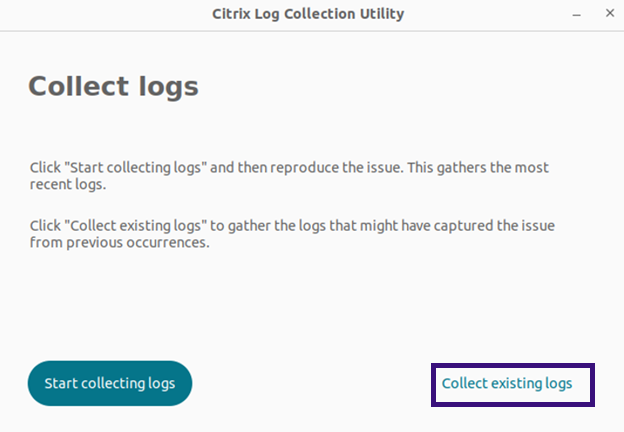
Öffnen Sie das Citrix Log Collection Utility.
-
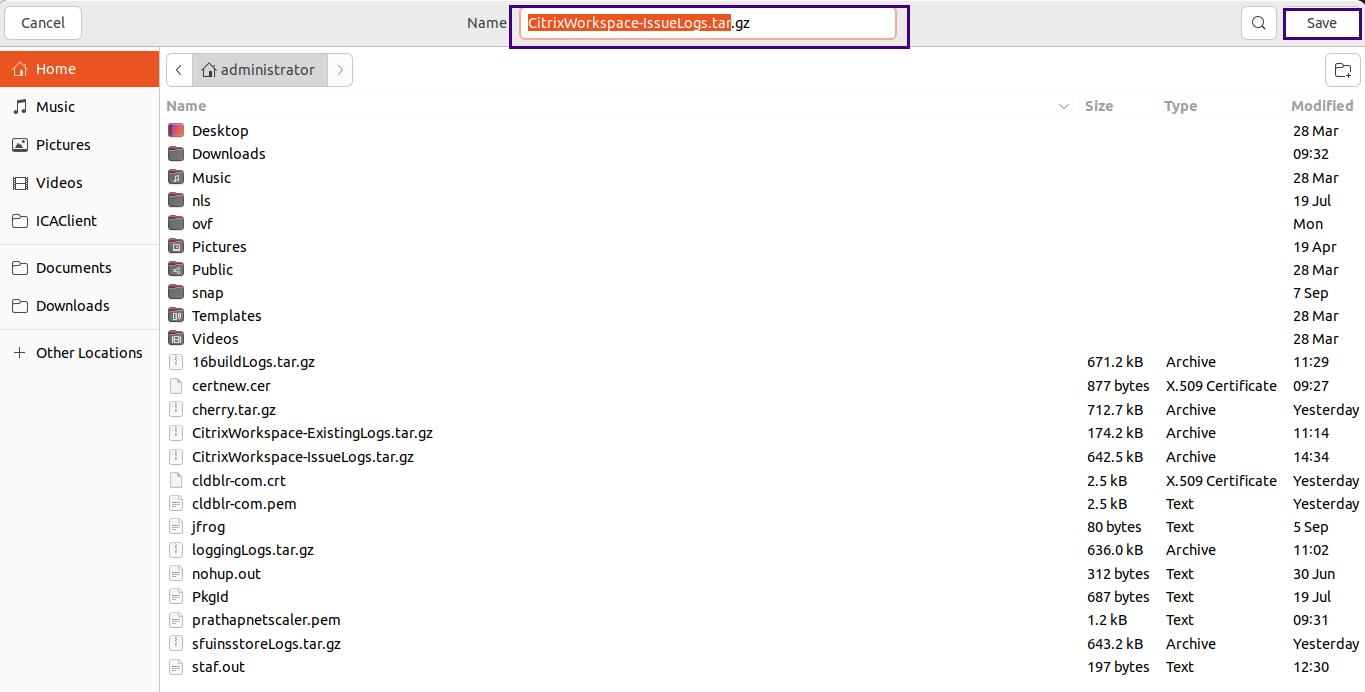
Klicken Sie auf Vorhandene Protokolle sammeln, um die Protokolle zu sammeln, die das Problem möglicherweise bei früheren Vorkommnissen erfasst haben. Das Dateiexplorer-Fenster wird geöffnet, um die vorhandenen Protokolle zu speichern.
-
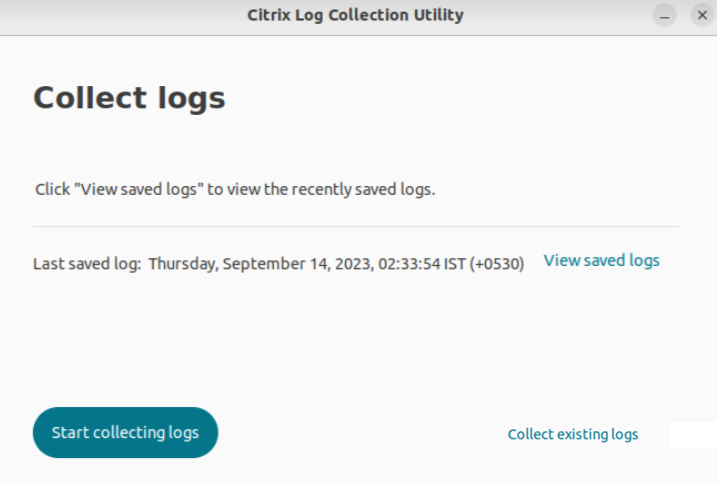
Klicken Sie auf Speichern, um die vorhandenen Protokolle in einem anderen Ordner zu speichern, von dem aus Sie später auf die Protokolldateien zugreifen können. Der folgende Bildschirm wird angezeigt:
-
Klicken Sie auf Gespeicherte Protokolle anzeigen, um die Protokolle anzuzeigen.