
Virtuelle Desktopsitzungen in den Ruhezustand versetzen und fortsetzen
Sie können die Optionen Ruhezustand und Fortsetzen im Menü des Aktivitätsmanagers verwenden, um die Ressourcennutzung zu optimieren, indem Sie virtuelle Desktops in den Ruhezustand versetzen, wenn sie nicht verwendet werden, und sie nahtlos in ihren vorherigen Zustand zurückversetzen. Dies spart nicht nur Kosten und Energie, sondern verbessert auch den Benutzer-Workflow durch schnellere Wiederaufnahmezeiten der Sitzungen.
Hinweis:
Wenn Sie die virtuellen Desktops für mehr als 60 Tage in den Ruhezustand versetzen, können Sie keine Ruhezustands- oder Fortsetzungsoperationen mehr durchführen.
Eine Desktopsitzung in den Ruhezustand versetzen:
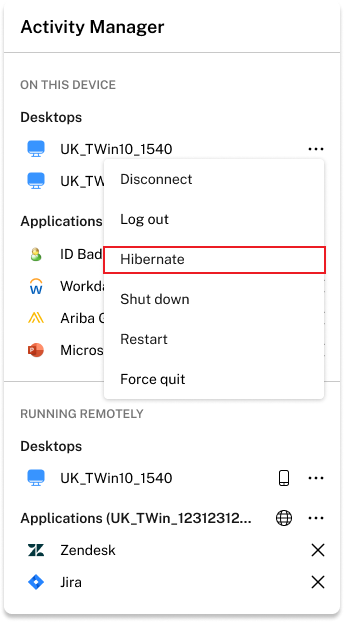
Um eine Desktopsitzung in den Ruhezustand zu versetzen, klicken Sie auf die Drei-Punkte-Schaltfläche (…) und dann auf die Option Ruhezustand. Der Desktop leitet den Ruhezustand ein, sobald Sie auf die Option Ruhezustand klicken. Sobald der Desktop in den Ruhezustand versetzt wurde, wird die Desktop-Ressource in den Abschnitt Im Ruhezustand im Aktivitätsmanager verschoben.
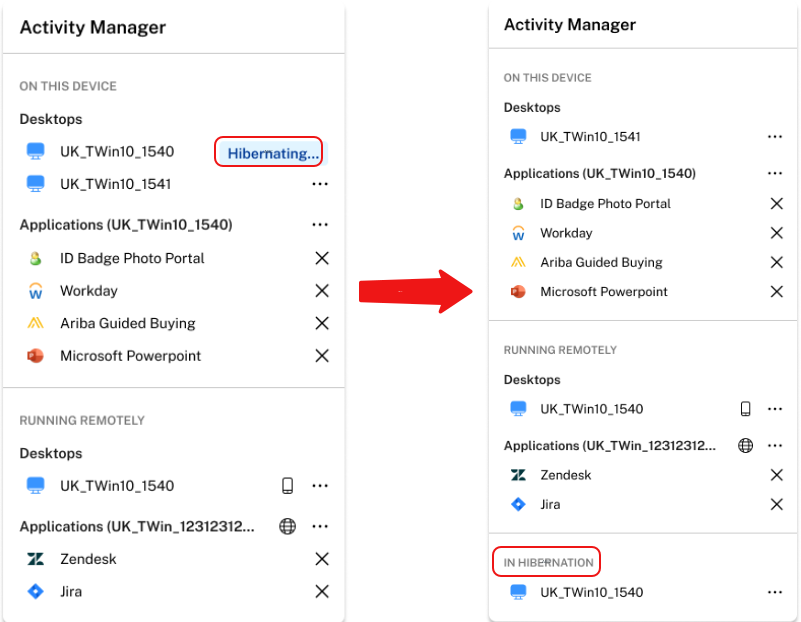
Eine Desktopsitzung aus dem Ruhezustand fortsetzen:
Desktopsitzungen im Ruhezustand sind unter dem Abschnitt Im Ruhezustand im Aktivitätsmanager verfügbar. Um die Desktopsitzung aus dem Ruhezustand fortzusetzen, klicken Sie auf die Drei-Punkte-Schaltfläche (…) und dann auf die Option Fortsetzen.
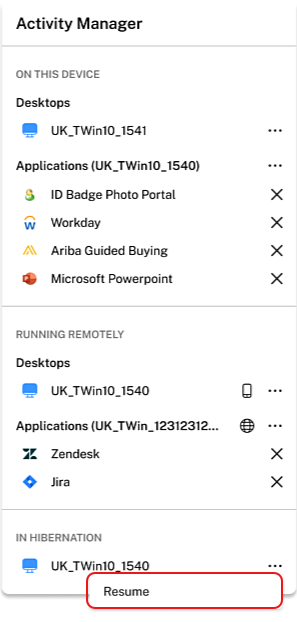
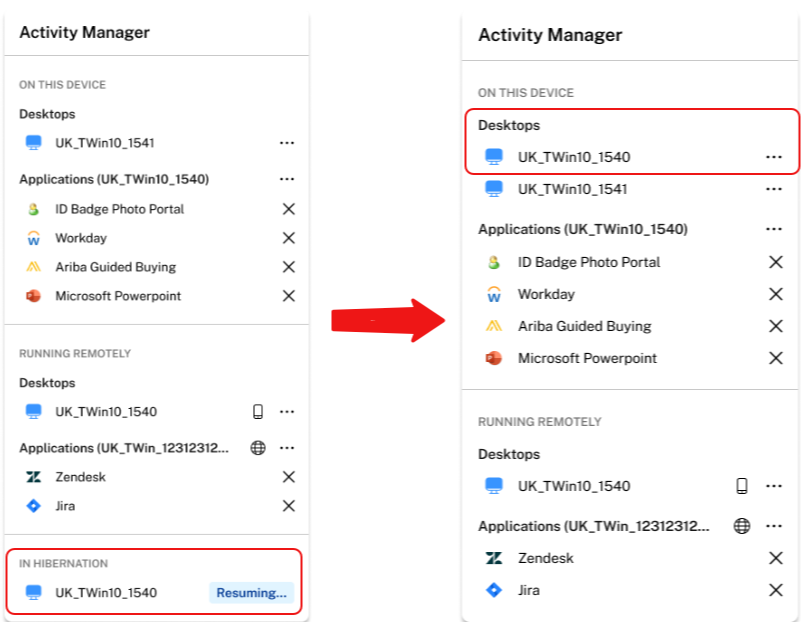
Sobald Sie auf die Option Fortsetzen klicken, wird der Desktop wiederhergestellt.
Hinweis:
Wenden Sie sich an Ihren IT-Administrator, um diese Funktion zu aktivieren.