
功能
扩展键盘增强功能
适用于 iOS 的 Citrix Workspace 应用程序工具栏上的扩展键允许您在会话中使用更多按键。最终用户可以选择按键以进行快速操作。
从 23.5.0 版本开始,此功能得到增强,以提供更好的用户体验。以下是增强功能:
-
固定或取消固定扩展工具栏 UI。
-
使扩展工具栏与屏幕旋转同步旋转。
-
支持 Windows 图标键和三键组合快捷方式。
-
改进多显示器使用场景下的体验。
-
自动打开或折叠扩展工具栏 UI。
-
改进台前调度模式(在配备 M1 芯片的 iPad 上)的体验。
扩展键盘工具栏有两种不同的模式:

-
1 - 扩展键模式:轻按扩展键图标以查看其他按键或组合键快捷方式。这些按键可能不存在于 iOS 设备键盘上。
-
2 - 缓冲区输入模式:轻按缓冲区输入键图标 (T) 以开始键入。
注意:
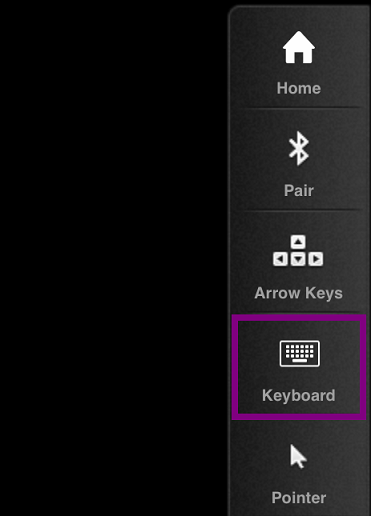
如果您使用硬件键盘,当您点击会话工具栏上的键盘图标时,软工具栏会显示。
在 iPad 上
点击扩展键模式图标以查看可用键。点击特定键以选择一个扩展键。
以下屏幕截图列出了横向视图中的扩展键工具栏部分:
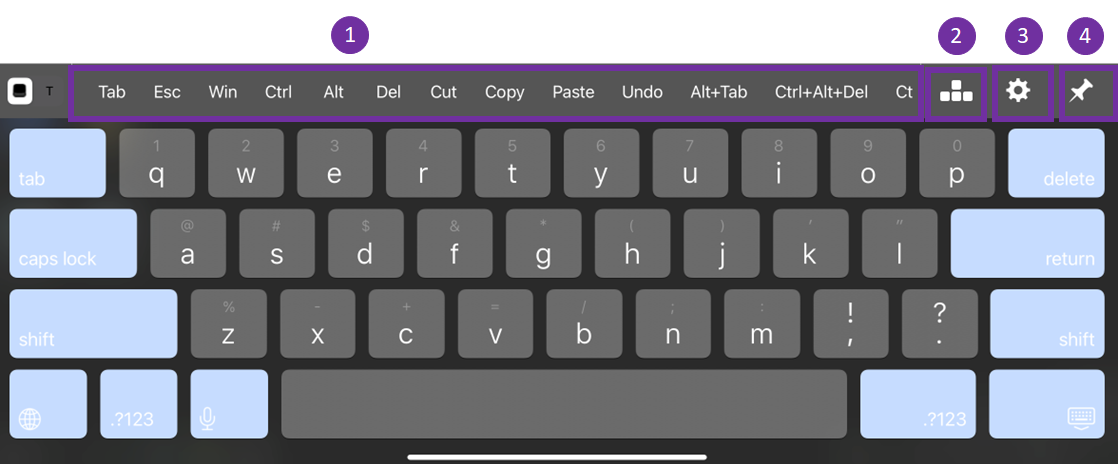
1 - 扩展键
2 - 方向键
3 - 配置扩展键
4 - 固定或取消固定
配置按键:
-
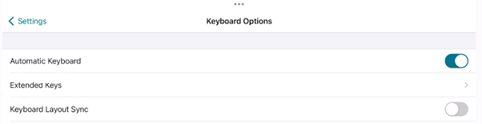
转到 citrix-workspace-app 设置 > 键盘选项 > 扩展键。
-
您现在可以使用切换按钮来配置扩展键盘。
在 iPhone 上
点击扩展键图标以查看可用键。点击某个键以选择一个扩展键。
以下屏幕截图列出了横向视图中的扩展键工具栏部分:
扩展键 iPhone(/en-us/citrix-workspace-app/ios/media/extended-keys-iphone.png)
1 - 扩展键
2 - 配置扩展键
3 - 打开或折叠键盘
配置键列表:
-
转到 citrix-workspace-app 设置 > 键盘选项。键盘选项(/en-us/citrix-workspace-app/ios/media/Keyboard-options.png)
-
您现在可以使用切换按钮来配置扩展键盘。键盘选项(/en-us/citrix-workspace-app/ios/media/keyboard-options-1.png)