
クリップボード
クリップボード操作を使用するには、コンテンツを選択し、キーボードショートカットのCtrl + CとCtrl + Vを押して、以下の形式をコピー&ペーストできます。
-
プレーンテキスト
-
HTMLデータ
-
画像クリップ
HTMLデータ形式のサポート
仮想デスクトップとエンドポイントデバイス間のクリップボード操作にHTML形式を使用できます。HTMLデータをコピー&ペーストすると、元のコンテンツ形式がコピーされ、データをペーストすると、宛先のコンテンツも書式設定を保持します。さらに、HTML形式はより良い外観と操作性を提供します。
画像クリップのコピーのサポート
標準のキーボードショートカットを使用して、ローカルデバイスと仮想デスクトップおよびアプリセッション間で画像クリップをコピー&ペーストできます。例えば、Microsoft Word、Microsoft Paint、Adobe Photoshopなどのアプリを使用できます。
注:
-
ネットワーク帯域幅の制約により、2 MBを超える画像クリップをコピー&ペーストしようとすると、セッションが応答しなくなる可能性があります。
-
選択してCtrl + CとCtrl + Vを押すことで、コピー&ペーストできます。
-
BMP、PNG、JPEG、GIFなどの形式を使用できます。
モバイルおよびタブレットデバイスでのサポート
ローカルデバイスからコピーして仮想デスクトップセッションまたはアプリセッションにペーストしようとすると、ペースト操作が失敗する場合があります。
プレーンテキストとHTMLデータを正常にコピー&ペーストするには、次の手順を実行します。
-
ローカルデバイスからコンテンツをコピーします。
-
仮想セッションに移動し、セッションツールバーにアクセスします。
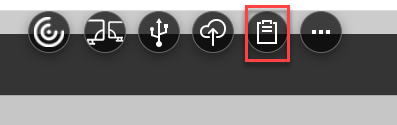
-
クリップボードアイコンをタップします。 クリップボードが表示されます。
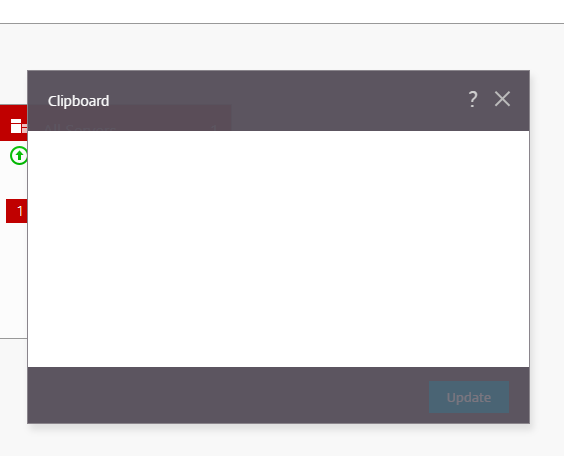
-
コンテンツを貼り付けてから、更新をクリックします。これで、コピーしたクリップボードのコンテンツをセッションに貼り付けることができます。
注:
クリップボードは画像形式をサポートしていません。