
Изменение внешнего вида и работы рабочих столов
Для управления доступом к файлам и устройствам используйте кнопки на панели инструментов.
Кнопка захвата панели инструментов отображается в верхней части окна или (если окно развернуто) на экране.
Примечание:
Обратитесь к администратору, если вы не можете просмотреть панель инструментов Desktop Viewer.
Нажмите на захват, чтобы отобразить панель инструментов.


Перемещение панели инструментов в другое место на экране
Вы можете переместить панель инструментов, чтобы она не закрывала содержимое или элементы управления другого окна.
-
Нажмите на захват панели инструментов, который появляется в верхней части окна, и переместите его влево или вправо.
Панель инструментов позволяет выполнять следующие действия:
-
Перейдите на главный экран вашего устройства, нажав Главная.
-
Измените режим с Полноэкранный на Окно.
-
Измените настройки виртуального рабочего стола.
-
Доступ к файлам
-
-
Отключиться от сеанса, нажав Отключить.
-
Переключиться на другие экраны или приложения в рамках сеанса, нажав Переключить.
-
Выйти из управляемого рабочего стола, нажав Выйти.
Примечание:
По умолчанию, при доступе с панели инструментов, в окне Настройки присутствует только вкладка Доступ к файлам. Однако эти параметры настраиваемы.
Как управлять доступом к локальным файлам
Виртуальному рабочему столу может потребоваться доступ к файлам на вашем локальном компьютере. Вы можете контролировать степень предоставления этого доступа.
-
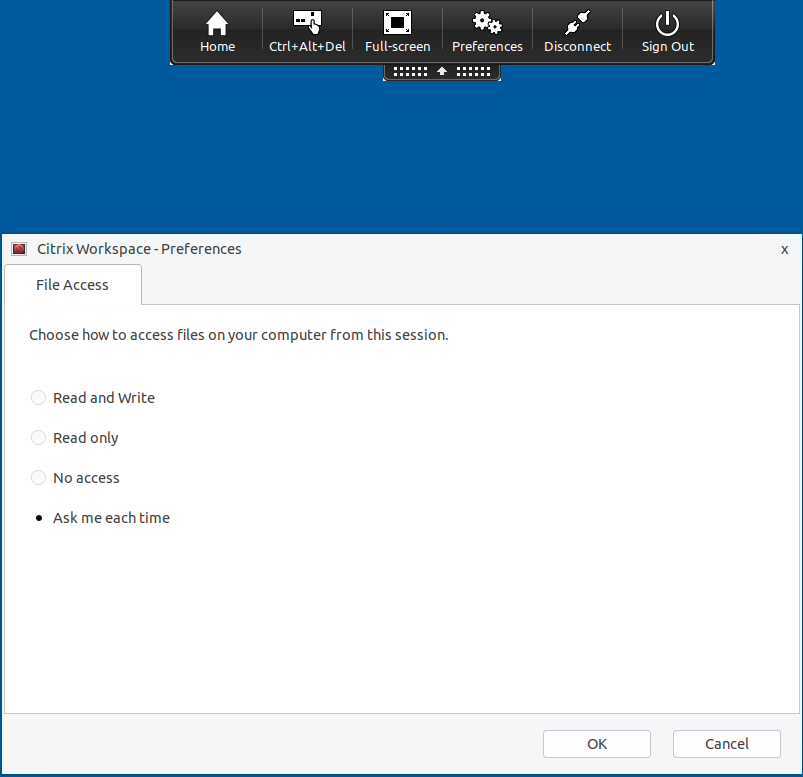
На панели инструментов нажмите Настройки. Появится следующий экран:
-
Выберите один из следующих вариантов:
Параметр Описание Чтение и запись Позволяет виртуальному рабочему столу читать и записывать локальные файлы. Только чтение Позволяет виртуальному рабочему столу читать локальные файлы, но не записывать в них. Нет доступа Не позволяет виртуальному рабочему столу получать доступ к локальным файлам. Спрашивать каждый раз Отображает запрос каждый раз, когда виртуальный рабочий стол должен получить доступ к локальным файлам. -
Нажмите ОК.
Копирование файлов с виртуального рабочего стола в локальную систему
Вы можете копировать файлы с виртуального рабочего стола в локальную систему, используя функцию сопоставления клиентских дисков.