Настройки
Следующие параметры перечислены на вкладке Настройки:
- Управление учетными записями
- МАГАЗИН
- Настройки магазина
- Общие
- Дисплей
- Клавиатура
- Аудио
- Токен безопасности
- Версия безопасности транспортного уровня (TLS)
- Ситрикс Кастинг
- Непрерывность обслуживания
- Дополнительно
- Справка и поддержка
- Отправить отзыв в Citrix
- Справка
- Оценить работу
- О программе
Управление учетными записями
Используйте параметр Управление учетными записями для просмотра списка настроенных магазинов и для добавления магазина.
Общие
Следующие параметры отображаются на вкладке Общие.
Дисплей
Используйте параметр Разрешение экрана, чтобы выбрать размер разрешения для отображения сеанса. Разрешение, установленное с помощью этого параметра, не зависит от настроек дисплея на вашем устройстве. По умолчанию разрешение экрана установлено на По размеру экрана.
Разрешение экрана(/en-us/citrix-workspace-app/android/media/screen-resolution.png)
Выберите один из следующих вариантов разрешения:
- Соответствие DPI клиента — гарантирует, что параметр масштабирования DPI, присутствующий на удаленном рабочем столе, соответствует параметру DPI вашего устройства. В целом, четкость отображения зависит не только от разрешения, но и от плотности пикселей (DPI). Дополнительные сведения см. в разделе Соответствие DPI.
- Соответствие серверу — указывает, что разрешение, установленное на сервере, используется на клиенте, тем самым соответствуя разрешению сервера.
- По размеру экрана — параметр по умолчанию. Разрешение регулируется в соответствии с размером дисплея устройства, например, мобильного телефона, планшета и т. д. Разрешение подбирается в зависимости от того, откуда вы получаете доступ к приложению Workspace.
- Оптимизация для высокого разрешения – Разрешение всегда стремится к высокому для лучшего отображения.
- Оптимизация для приложений Metro – Эта опция позволяет экрану и приложениям выглядеть немного крупнее.
Клавиатура
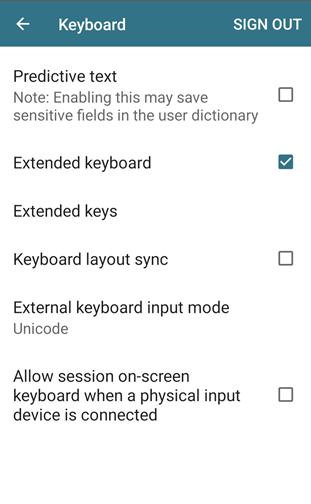
На следующем снимке экрана перечислены параметры клавиатуры:
Предиктивный ввод
Выберите опцию Предиктивный ввод, чтобы включить подсказки слов при вводе текста в текстовое поле.
Управление предиктивным вводом
Предиктивный ввод помогает улучшить процесс набора текста, предлагая слова, которые вы можете ввести следующими. Если вы включите эту функцию во время сеанса приложения или рабочего стола, пароли могут отображаться в строке предложений. Чтобы контролировать это поведение, эта функция по умолчанию отключена.
Примечания:
- В настройках клавиатуры по умолчанию вашего устройства, если опция Предиктивный ввод отключена, вы не сможете использовать эту функцию, даже если включите ее через приложение Citrix Workspace для Android.
- В сеансе, когда раскладка ввода китайского, японского или корейского (CJK) языка установлена по умолчанию на клавиатуре GBoard, вместо раскладки CJK отображается английская раскладка. Чтобы просмотреть раскладку клавиатуры CJK, перейдите в Настройки приложения > Клавиатура и включите опцию Предиктивный ввод. [CVADHELP-23667]
Расширенная клавиатура
Включает или отключает Расширенные клавиши в сеансе.
Расширенные клавиши
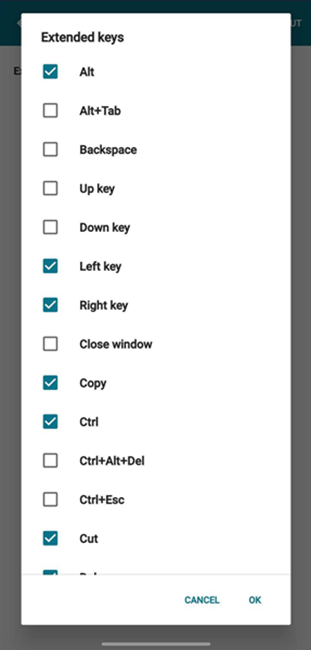
Выберите параметр Расширенные клавиши, который позволяет настроить клавиши для выполнения специальной задачи. Например, клавиши Alt + Ctrl + Function можно настроить с помощью параметра Расширенные клавиши. После настройки эта расширенная клавиша (Alt + Ctrl + Function) отображается как часть расширенной клавиатуры.
Расширенные клавиши на панели инструментов приложения Citrix Workspace для Android позволяют использовать больше клавиш в рамках сеанса. Конечный пользователь может выбрать клавиши для быстрого действия.
Эта функция улучшена для обеспечения лучшего пользовательского опыта. Ниже приведены улучшения:
- Закрепить или открепить интерфейс расширенной клавиатуры.
- Поворот расширенной клавиатуры в соответствии с ориентацией экрана.
- Поддержка клавиши с логотипом Windows и сочетаний из 3 клавиш.
- Улучшение опыта в сценариях использования нескольких мониторов.
- Автоматическое открытие или сворачивание интерфейса расширенной клавиатуры.
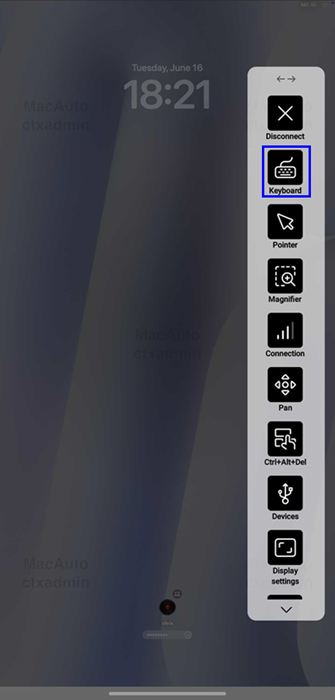
Нажмите значок Клавиатура ( ), чтобы просмотреть дополнительные клавиши или сочетания клавиш.
На планшете или телефоне
Нажмите значок Клавиатура (), чтобы просмотреть доступные клавиши. Нажмите определенную клавишу, чтобы выбрать расширенную клавишу.
На следующем снимке экрана показан раздел расширенной клавиатуры:
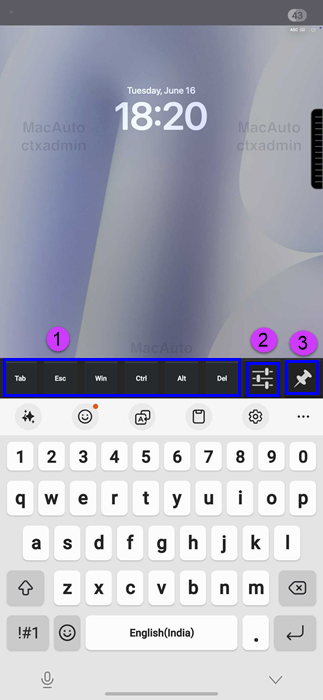
1 — Расширенные клавиши
2 - Настройки
3 - Закрепить или открепить
Чтобы настроить клавиши:
-
Перейдите в приложение Citrix Workspace Настройки > Расширенные клавиши.
-
Теперь вы можете использовать переключатель для настройки расширенной клавиатуры.
Примечание:
Используйте Закрепить или открепить, чтобы открыть или свернуть клавиатуру.
Синхронизация раскладки клавиатуры
Автоматически синхронизирует раскладку клавиатуры VDA с раскладкой клиентского устройства.
Когда синхронизация раскладки клавиатуры отключена, вступают в силу как IME на стороне VDA (удаленный), так и IME на стороне клиента, в зависимости от текущего метода ввода вашего устройства. Например, если IME на стороне клиента на английском языке, а IME на стороне VDA на японском, то вступает в силу IME на стороне VDA (удаленный).
Когда синхронизация раскладки клавиатуры включена, приоритет имеет IME на стороне клиента. Если вы меняете язык ввода в IME на стороне клиента, IME на стороне VDA меняется соответствующим образом. Например, если вы меняете IME на стороне клиента на японский, IME на стороне VDA также меняется на японский. Одновременно японский IME на вашем клиентском устройстве используется во время сеанса.
Режим ввода внешней клавиатуры
Вы можете выбрать Scancode в качестве режима ввода клавиатуры при использовании внешней физической клавиатуры. Эта функция полезна при использовании устройств Android со стандартной клавиатурой внешнего ПК с Windows. Аналогично использованию функции Samsung DeX.
Выберите один из следующих вариантов:
-
Скан-код — Отправляет позицию клавиши с клиентской клавиатуры в VDA, и VDA генерирует соответствующий символ. Применяет раскладку клавиатуры на стороне сервера.
-
Юникод — Отправляет клавишу с клиентской клавиатуры в VDA, и VDA генерирует тот же символ в VDA. Применяет раскладку клавиатуры на стороне клиента.
Дополнительные сведения см. в разделе Режим ввода скан-кода для внешней клавиатуры.
Разрешить экранную клавиатуру сеанса при подключении физического устройства ввода
При подключении физического устройства ввода, например аппаратной клавиатуры, к телефону и выборе параметра Разрешить экранную клавиатуру сеанса при подключении физического устройства ввода появляется программная панель инструментов при нажатии значка Клавиатура () на панели инструментов сеанса.
Аудио
Если ваш ИТ-администратор включает аудио для мобильных устройств, вы можете слушать аудио с совещания, учебного занятия или вебинара с помощью приложений в Citrix Workspace app.
Примечание:
Этот параметр позволяет только слушать. Citrix Workspace app не поддерживает двунаправленное аудио.
Токен безопасности
Вы можете включить токен безопасности на клиенте, только если настроенное хранилище поддерживает RSA.
На вашем устройстве, перед установкой программного токена, убедитесь, что дата и время установлены правильно, что необходимо для аутентификации.
- На своем устройстве откройте электронное письмо с файлом
.sdtid, который является расширением имени файла для токена. - Нажмите (или дважды нажмите) файл, чтобы запустить его и установить токен.
После установки программного токена управляйте учетной записью в Citrix Workspace app, нажав значок Android и выбрав Учетные записи.
- Серийный номер токена – Отображает серийный номер токена безопасности.
- Срок действия токена – Отображает дату истечения срока действия токена безопасности.
- Программный токен RSA — Флаг для включения или отключения токена RSA на клиенте.
- Получить пароль — Отображает пароль.
- Удалить токен — Удаляет сохраненный токен с клиента.
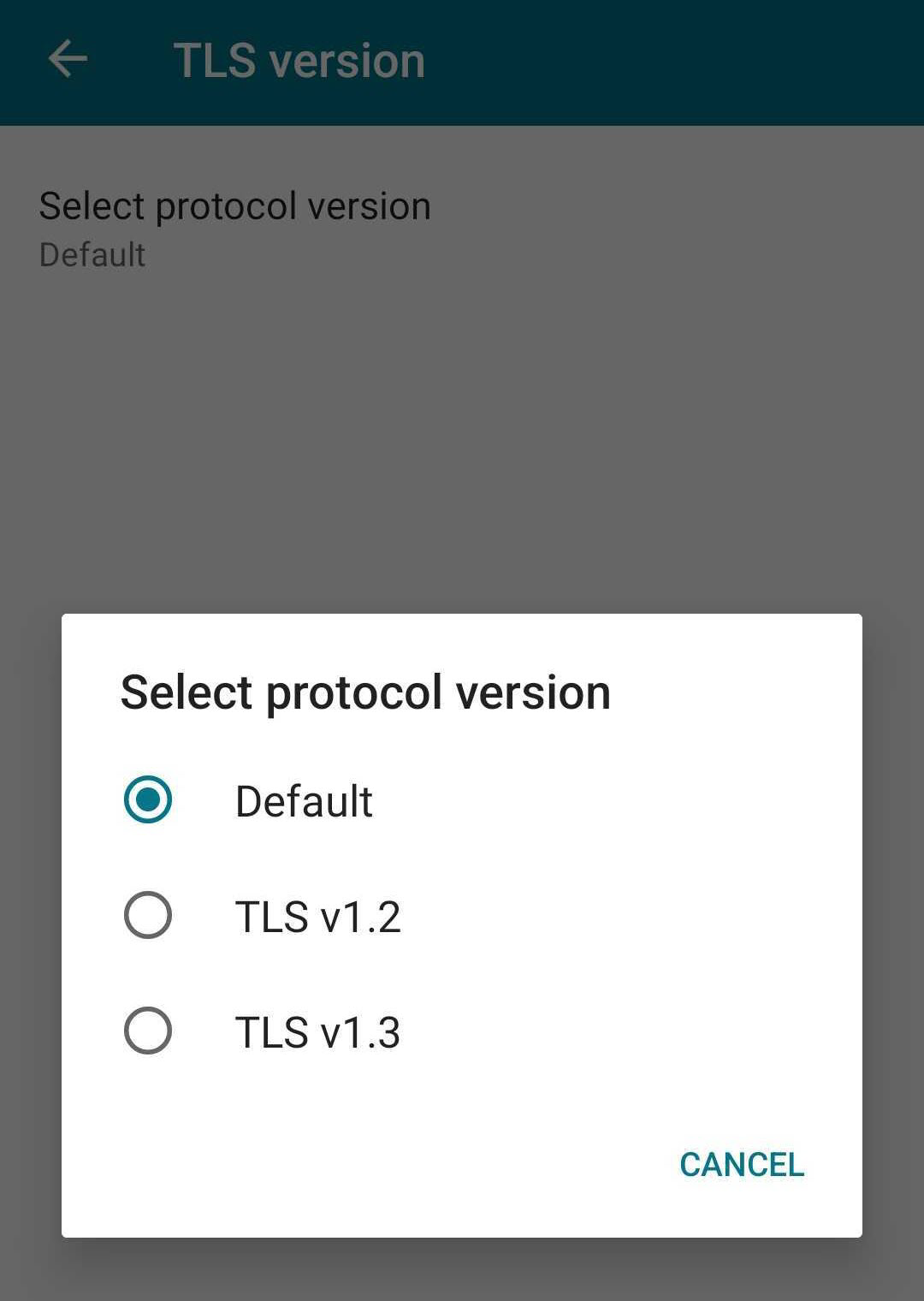
Версия безопасности транспортного уровня (TLS)
Используйте эту опцию для выбора минимальной версии TLS. По умолчанию версия TLS на клиенте установлена как По умолчанию. Другие доступные опции:
- TLS версия 1.2
- TLS версия 1.3
Citrix Трансляция
Citrix Casting объединяет цифровую и физическую среды для доставки приложений и данных в безопасном интеллектуальном пространстве. Полная система соединяет устройства (или вещи), такие как мобильные приложения и датчики, для создания интеллектуальной и адаптивной среды.
Citrix Ready workspace hub обеспечивает Citrix Casting, что позволяет безопасно передавать мобильный сеанс на концентратор.
Дополнительную информацию см. в Citrix Ready workspace hub.
Непрерывность обслуживания
Непрерывность обслуживания устраняет или минимизирует зависимость от доступности компонентов, участвующих в процессе подключения. Вы можете запускать приложения и рабочие столы Citrix DaaS независимо от состояния облачных служб. Непрерывность обслуживания позволяет пользователям подключаться к своим приложениям и рабочим столам DaaS во время сбоев, при условии, что пользовательское устройство поддерживает сетевое подключение к расположению ресурсов.
Дополнительно
Следующие параметры можно настроить в разделе Дополнительно:
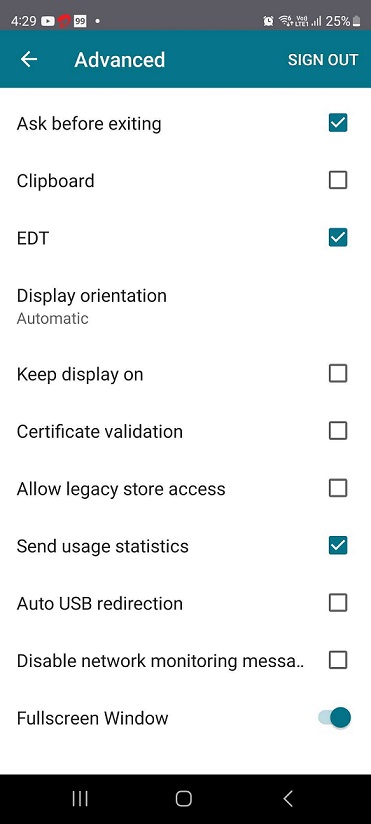
- Запрашивать подтверждение перед выходом – приложение Citrix Workspace отображает запрос на подтверждение выхода.
- Буфер обмена – этот параметр позволяет использовать операции буфера обмена, такие как Вырезать, Копировать, Вставить, в сеансе.
- EDT — позволяет приложению Citrix Workspace выбирать Enlightened Data Transport (EDT) вместо TCP, когда это возможно, для оптимизации передачи данных.
- Параметры стека EDT — используйте этот параметр для включения настроек CustomMTU EDT.
- Ориентация дисплея – этот параметр позволяет выбрать ориентацию дисплея в зависимости от положения устройства. По умолчанию выбрано Автоматически. Вы также можете установить его в режим Портрет или Альбом.
- Не выключать дисплей – этот параметр позволяет поддерживать дисплей активным, не переводя экран в спящий режим.
- Проверка сертификата
- Разрешить доступ к устаревшему магазину – позволяет получить доступ к старым версиям магазина.
-
Отправлять статистику использования — этот параметр собирает анонимные данные о конфигурации, событиях, свойствах и использовании из приложения Citrix Workspace. Затем данные автоматически отправляются в Citrix, чтобы помочь Citrix улучшить качество, надежность и производительность приложения Workspace. Из среды клиента не собирается никакой информации, позволяющей идентифицировать пользователя.
Примечание:
Отключение этого параметра не отключает другие журналы, которые мог включить ваш ИТ-администратор.
- Автоматическое перенаправление USB — этот параметр включает автоматическое перенаправление произвольных USB-устройств с клиентской машины на VDA.
- Отключить сообщения мониторинга сети — этот параметр отключает сообщения о сети. Эти сообщения помогают отслеживать производительность сети и обеспечивать оптимальное использование всех ресурсов.
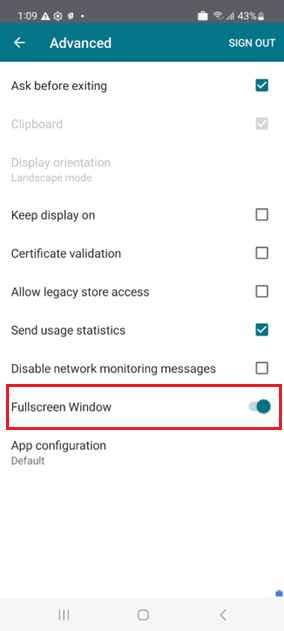
- Полноэкранное окно — вы можете просматривать сеанс приложения в полноэкранном режиме.
Поддержка полноэкранного режима для сеансов приложений
Ранее при запуске сеанса приложения его можно было просматривать в оконном режиме.
Начиная с версии 23.9.5, приложение Citrix Workspace для Android представляет новую опцию для просмотра сеанса приложения в полноэкранном режиме. Эта функция полезна, когда вы:
- запускаете сеанс в режиме полного погружения с сенсорными устройствами
- пытаетесь дублировать экран и транслировать его
- просматриваете приложение Citrix Workspace на меньшем экране.
Чтобы включить эту опцию, перейдите в приложение Citrix Workspace для Android Настройки > Дополнительно > Полноэкранное окно и включите переключатель. На следующем снимке экрана показана эта опция:
Справка и поддержка
Отправить отзыв в Citrix
Нажмите опцию Отправить отзыв в Citrix. Дважды нажмите компонент или продукт, по которому вы хотите отправить отзыв.
Появится страница Сообщить о проблеме
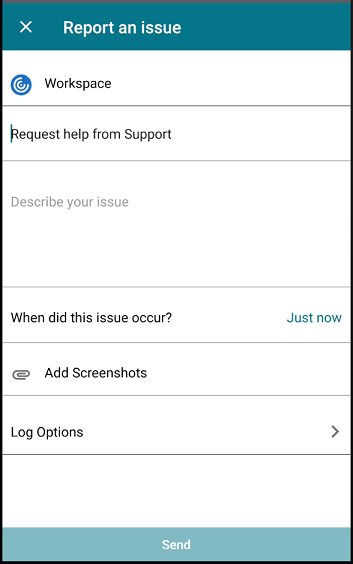
Предоставьте необходимую информацию и нажмите Отправить, чтобы отправить отзыв. Вы также можете добавить снимки экрана.
Нажмите Параметры журнала, чтобы помочь Citrix в устранении неполадок, а в случае сложных проблем — облегчить поддержку.
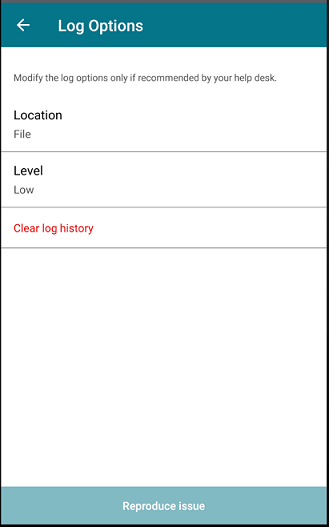
В диалоговом окне Параметры журнала можно:
- Загрузить файл журнала
- Установить приоритет
- Очистить историю журнала
- Воспроизвести проблему
Справка
Нажмите Справка, чтобы открыть документацию по справке пользователя.
Оцените свой опыт
Нажмите Оцените свой опыт, чтобы поставить оценки своему опыту работы с приложением Citrix Workspace.
О программе
Нажмите О программе, чтобы получить подробную информацию о приложении Citrix Workspace.
In this article
- Управление учетными записями
- Общие
- Дисплей
- Клавиатура
- Предиктивный ввод
- Расширенная клавиатура
- Расширенные клавиши
- Синхронизация раскладки клавиатуры
- Режим ввода внешней клавиатуры
- Разрешить экранную клавиатуру сеанса при подключении физического устройства ввода
- Аудио
- Токен безопасности
- Версия безопасности транспортного уровня (TLS)
- Citrix Трансляция
- Непрерывность обслуживания
- Дополнительно
- Поддержка полноэкранного режима для сеансов приложений
- Справка и поддержка
- Отправить отзыв в Citrix
- Справка
- Оцените свой опыт
- О программе