
Работа в сеансе
Поддержка внешней веб-камеры
Приложение Citrix Workspace для Android теперь поддерживает внешние веб-камеры, подключенные к вашим сеансам. Подключите веб-камеру USB и используйте ее для видеоконференций, нажав на значок камеры, а затем выбрав имя внешней веб-камеры. Это улучшает работу в сеансе за счет использования ресурсов, доступных конечным пользователям.
Примечание:
Имя внешней веб-камеры появляется только после обнаружения внешней камеры.
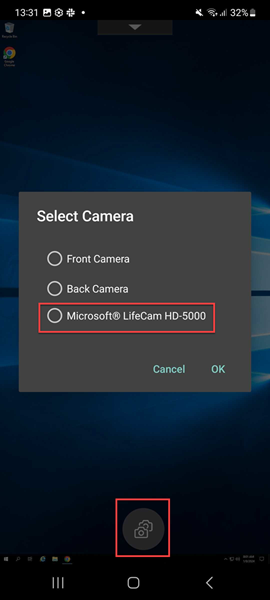
В следующий раз, когда вы будете использовать приложение для видеоконференций, система запомнит ваши предпочтения и будет использовать настройки камеры соответствующим образом. Например, если вы завершили последний видеозвонок с предпочтением внешней веб-камеры, в следующий раз внешняя веб-камера будет выбрана по умолчанию.
Вы можете изменить настройки камеры, нажав на значок камеры на экране. Вы также можете изменить настройки камеры во время звонков.
Примечания:
-
При отключении внешней камеры плавающий значок нескольких камер
 меняется на кнопку переключения
  . Диалоговое окно Выбрать камеру закрывается, если оно было открыто, а изображение с внешней камеры на VDA перестает отвечать.
-
Эта функция применима как для локальных, так и для облачных развертываний.
Сопоставление DPI
Функция сопоставления DPI гарантирует, что виртуальный сеанс отображается в соответствии с DPI устройства. Ранее, даже на мобильных телефонах и планшетах с высоким DPI, DPI устройства не учитывался при отображении сеанса. Начиная с выпуска 24.1.0, новая настройка дисплея помогает достичь сопоставления DPI.
На вашем устройстве перейдите в приложение Citrix Workspace для Android Настройки > Общие > Дисплей > Разрешение сеанса > и выберите опцию Сопоставить DPI клиента.
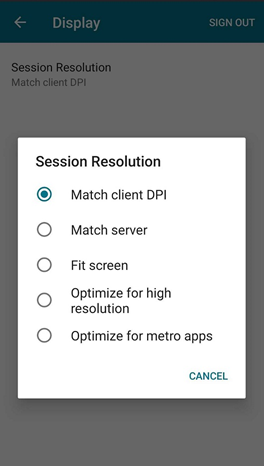
Другими словами, приложение citrix-workspace-app автоматически пытается сопоставить разрешение экрана и параметры масштабирования DPI устройства Android с сеансом Citrix. Эта функция улучшает взаимодействие с пользователем, отображая сеансы в соответствии с DPI телефона или планшета. Значки сеансов, текст и четкость изображений теперь стали более резкими и удобными для чтения.
Например, при выборе параметра Сопоставить DPI клиента значки сеансов, текст и изображения отображаются четко.
Сопоставить DPI клиента(/en-us/citrix-workspace-app/android/media/dpi-match-client-dpi.png)
Напротив, при выборе параметра Подогнать под экран значки сеансов, текст и изображения имеют меньший размер.
Подогнать под экран(/en-us/citrix-workspace-app/android/media/dpi-fit-screen.png)
Примечание:
При подключении внешнего монитора сеанс продолжает отображаться с DPI основного устройства из-за ограничений Android.
Режим ввода скан-кода для внешней клавиатуры
Начиная с выпуска 24.1.0, вы можете выбрать скан-код в качестве режима ввода с клавиатуры при использовании внешней физической клавиатуры. Эта функция полезна при использовании устройств Android со стандартной клавиатурой внешнего ПК с Windows. Аналогично использованию функции Samsung DeX.
С помощью скан-кода вы можете использовать раскладку клавиатуры VDA вместо экранной клавиатуры Android. Таким образом, вы можете полностью следовать стилю ввода Windows вместо Android. Это полезно при наборе текста на восточноазиатских языках, так как значительно улучшает общее взаимодействие с пользователем. Конечный пользователь может обнаружить, что использует раскладку клавиатуры сервера вместо клиента. Для более подробного понимания см. раздел Вариант использования в этой статье.
Как использовать эту функцию
Чтобы использовать функцию скан-кода:
-
Откройте приложение Citrix Workspace для Android и перейдите в Настройки > Общие > Клавиатура.
-
Нажмите Режим ввода внешней клавиатуры.скан-код(/en-us/citrix-workspace-app/android/media/scancode.png)
-
Выберите один из следующих вариантов:
-
Код сканирования (Scancode) — отправляет позицию клавиши с клиентской клавиатуры на VDA, и VDA генерирует соответствующий символ. Применяется раскладка клавиатуры на стороне сервера.
-
Юникод (Unicode) — отправляет клавишу с клиентской клавиатуры на VDA, и VDA генерирует тот же символ в VDA. Применяется раскладка клавиатуры на стороне клиента.
По умолчанию в качестве режима ввода внешней клавиатуры выбран Юникод. -
-
Нажмите Код сканирования.Во время сеанса можно переключать удаленную клавиатуру с помощью функции IME и вводить текст с использованием раскладки клавиатуры сервера.
Применение
Например, рассмотрим сценарий, когда вы используете международную раскладку клавиатуры США, подключенную к вашему устройству Android.
Если вы выберете Код сканирования и нажмете клавишу рядом с CapsLock на внешней клавиатуре, код сканирования
1E будет отправлен на VDA. Затем VDA использует 1E для отображения символа a.
Если вы выберете Юникод и нажмете клавишу рядом с CapsLock на внешней клавиатуре, символ
a будет отправлен на VDA. Таким образом, даже если VDA использует другую раскладку клавиатуры, в которой на той же позиции находится другой символ, на экране появится символ a.
Примечание.
Юникод является предпочтительным режимом для ввода текста при использовании сенсорной клавиатуры на мобильных устройствах. Это связано с тем, что клавиши на сенсорной клавиатуре обычно не генерируют код сканирования.
Доступность и TalkBack
citrix-workspace-app обеспечивает улучшенный пользовательский интерфейс с функцией TalkBack. Функция TalkBack помогает конечным пользователям, которым трудно видеть экран. Диктор читает элементы экрана вслух при использовании пользовательского интерфейса.
Чтобы использовать функцию TalkBack в Android:
-
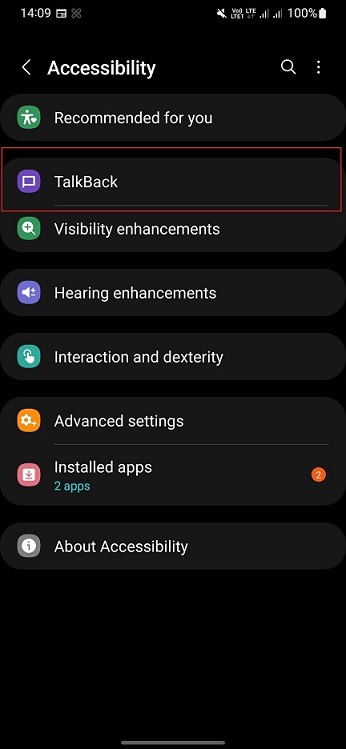
Конечные пользователи должны включить функцию Talkback в Android Настройки > Специальные возможности > Talkback.
-
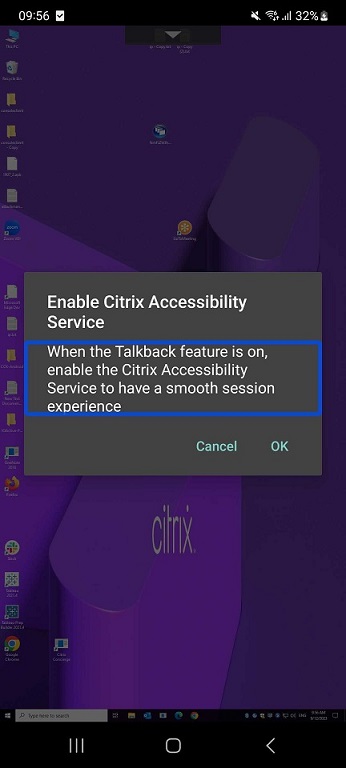
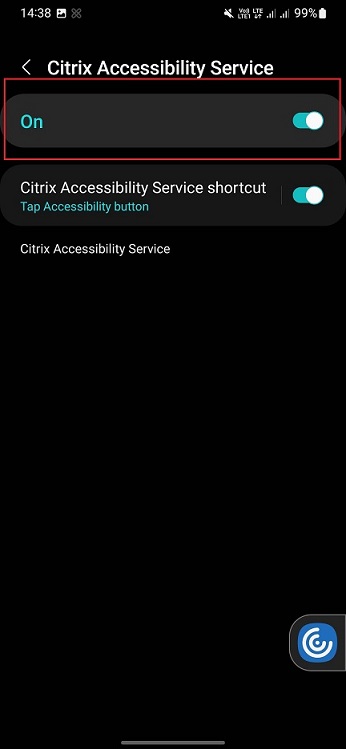
Чтобы использовать сеанс виртуального рабочего стола с функцией TalkBack, конечные пользователи получают диалоговое окно для включения службы Citrix Accessibility Service в Android Настройки > Специальные возможности > Установленные приложения > Citrix Accessibility Service.На некоторых устройствах путь может быть Настройки > Специальные возможности > Citrix Accessibility Service.
-
Нажмите ОК.
-
Включите опцию Citrix Accessibility Service, чтобы использовать функцию Talkback.
Примечание:
В сеансе, когда функция Talkback включена на устройстве, конечный пользователь может использовать долгое нажатие двумя пальцами для доступа к панели инструментов citrix-workspace-app.
Известные проблемы в функции
-
При подключении внешней клавиатуры к устройству:
Добавление сочетания клавиш Ctrl+Alt+Del на панель инструментов сеанса
Начиная с версии 23.9.5, на панели инструментов сеанса появилась опция выполнения функции Ctrl+Alt+Del нажатием кнопки. Эта опция позволяет пользователям выйти из системы, сменить пользователя, заблокировать устройство или получить доступ к диспетчеру задач.
Ярлык(/en-us/citrix-workspace-app/android/media/ctrl-alt-del.png)
Сканер документов
Если вы вошли в приложение citrix-workspace-app, вы можете использовать функцию сканера документов для сканирования множества документов и передачи этих отсканированных документов в сеанс рабочего стола.
Примечание:
-
Эта функция включена по умолчанию.
Предварительные требования
-
Сопоставление клиентских дисков (CDM) должно быть включено для хранилища.
-
Сканер документов требует доступа для чтения и записи на вашем устройстве. Чтобы включить доступ, выполните следующие действия:
-
В своем профиле нажмите Настройки приложения > Настройки хранилища.
-
Нажмите на текущее хранилище.
-
Нажмите Хранилище устройства, а затем выберите Полный доступ.
-
Как использовать функцию
Чтобы сканировать документы:
-
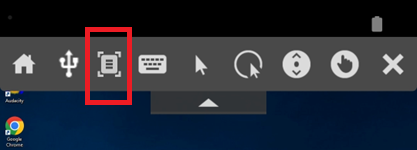
На панели инструментов сеанса нажмите значок сканера документов.
-
Нажмите ДОБАВИТЬ ИЗОБРАЖЕНИЕ, чтобы начать сканирование.
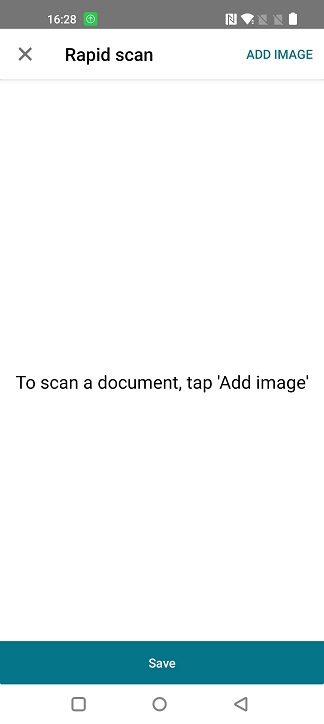 Откроется приложение камеры, и вы сможете начать делать фотографии.
 -
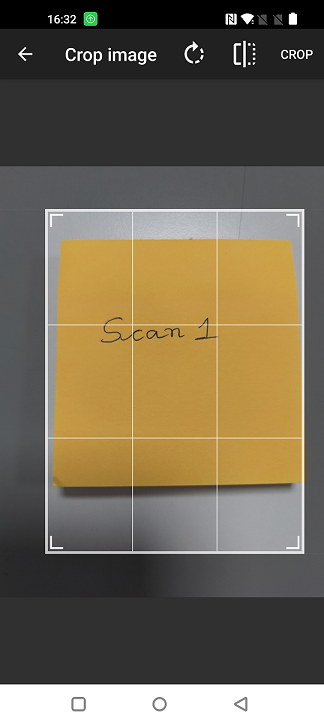
(Необязательно) Обрежьте отсканированный документ. После обрезки до нужного размера нажмите ОБРЕЗАТЬ.
-
Выберите один из вариантов для сохранения файла в требуемом формате.
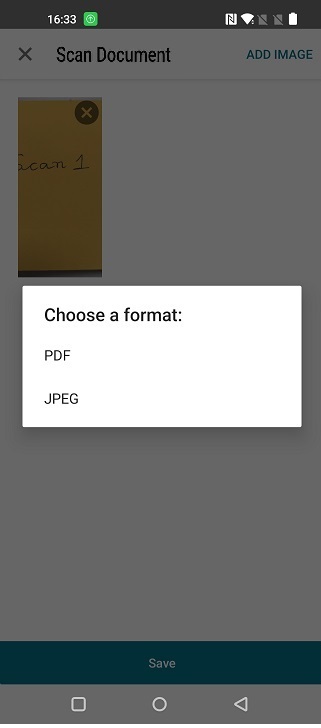
-
Нажмите Сохранить.Все отсканированные документы доступны в папке CitrixRapidScanDocuments на внешнем хранилище вашего устройства. Вы можете получить доступ к отсканированным документам через:
-
Файловый менеджер на вашем устройстве
-
Сопоставление клиентских дисков (CDM) на вашем виртуальном рабочем столе.
-