
Problemen oplossen
De appversie controleren
Voer de volgende stappen uit om te weten welke versie van de Citrix Workspace-app voor Android u gebruikt:
-
Open de Citrix Workspace-app.
-
Tik op Instellingen.
-
Scrol omlaag en tik op Over.
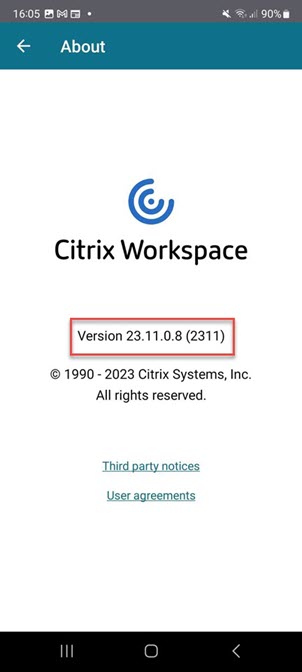
Upgraden naar de nieuwste versie
Voer de volgende stappen uit om de Citrix Workspace-app handmatig te upgraden naar de nieuwste versie:
-
Open de Play Store.
-
Zoek naar Citrix Workspace.Als er een update beschikbaar is, tikt u op Bijwerken.
De app automatisch bijwerken
Apps worden standaard automatisch bijgewerkt wanneer aan de volgende voorwaarden is voldaan:
-
Het apparaat is verbonden met een Wi-Fi-netwerk.
-
Het apparaat wordt opgeladen.
-
Het apparaat is inactief (wordt niet actief gebruikt).
-
De citrix-workspace-app draait niet op de voorgrond.
Opmerking:
De Google Play Store controleert één keer per dag op app-updates. Het kan dus tot 24 uur duren voordat een app-update aan de updatewachtrij wordt toegevoegd. Nadat een app aan de wachtrij is toegevoegd, wordt deze automatisch bijgewerkt de volgende keer dat aan de voorwaarden is voldaan.
De citrix-workspace-app resetten
U kunt de app op een van de volgende manieren resetten:
-
Wis de opslaggegevens van de citrix-workspace-app. Ga naar Instellingen van het Android-apparaat > Apps > selecteer citrix-workspace-app > Opslag > Cache wissen.of
-
Verwijder de citrix-workspace-app en installeer de nieuwste Citrix Workspace-app voor Android vanuit Google Play die de nieuwste fix bevat.
Opmerking
Het verwijderen van bestaande accounts uit de citrix-workspace-app reset het account en niet de citrix-workspace-app zelf.
Logboeken verzamelen
Volg deze stappen om logboeken te verzamelen.
-
Tik op Instellingen.
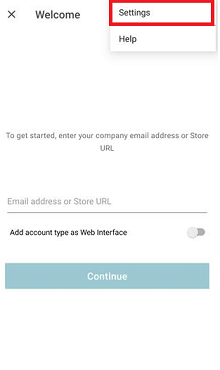
-
Onder Help en ondersteuning tikt u op Feedback naar Citrix verzenden (Inclusief logboeken).
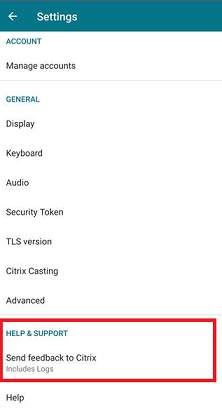
-
Tik op Workspace.
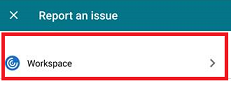
-
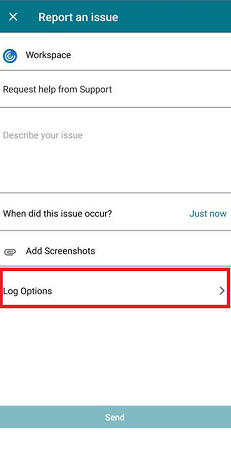
Onder Een probleem melden tikt u op Logboekopties.
-
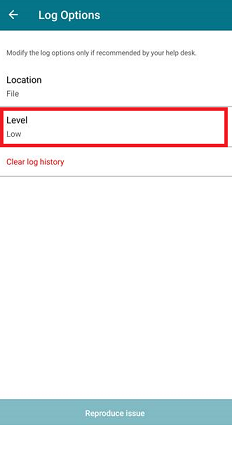
Tik vervolgens op Niveau.
-
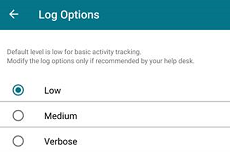
Selecteer het niveau Laag, Gemiddeld of Uitgebreid. (Het standaardniveau is laag voor het bijhouden van basisactiviteiten. Wijzig het niveau alleen als dit wordt aanbevolen door uw helpdesk).
Feedback geven
U kunt ons feedback sturen over de Citrix Workspace-app voor Android en problemen melden via dezelfde interface. Om feedback te verzenden:
-
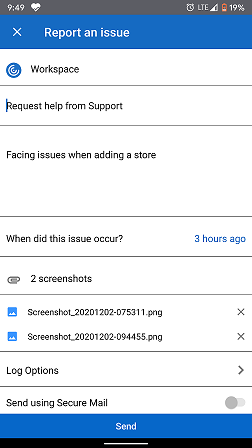
Tik op Instellingen > Feedback naar Citrix verzenden > Workspace.Het dialoogvenster Een probleem melden verschijnt.
-
Via de pagina Een probleem melden kunt u:
-
Hulp aanvragen bij ondersteuning
-
Een probleem melden
-
Probleemlogboeken verzenden
Opmerking:
Voor feedback over EAR, verzoeken om verbeteringen of toegang tot technische preview-functies, raadpleegt u de sectie Probleemoplossing in de productdocumentatie.
Veelvoorkomende problemen en tips voor probleemoplossing
Applicatie niet beschikbaar in app store
Als u de Google Play Store niet kunt gebruiken om citrix-workspace-app voor Android te installeren, kunt u de app als alternatief downloaden van de pagina Citrix Downloads.
Installatiefouten
Wanneer citrix-workspace-app standaard niet wordt ondersteund op Android TV, kunt u contact met ons opnemen via verzoeken om verbeteringen.
Authenticatie en toevoeging van store
Als u problemen ondervindt met authenticatie of het toevoegen van een store, controleer dan het volgende.
Ongeldige invoer
Mogelijk hebt u het volgende ingevoerd:
-
ongeldige referenties
-
onjuiste store-URL
-
typfouten bij het invoeren van de referenties en de store-URL
-
HTTP in plaats van HTTPS.
Webinterfacemodus
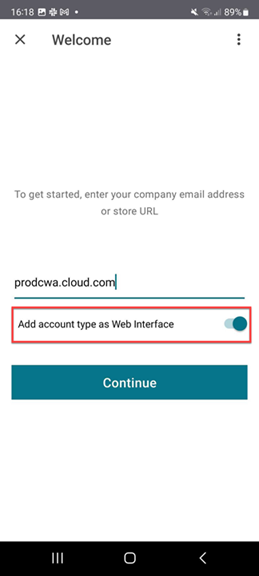
U kunt ook proberen de modus Webinterface te gebruiken. Tik op de eerste pagina van de app op Aan de slag. Voer op de pagina Welkom de store-URL in en schakel Accounttype toevoegen als Webinterface in.
Smartcard
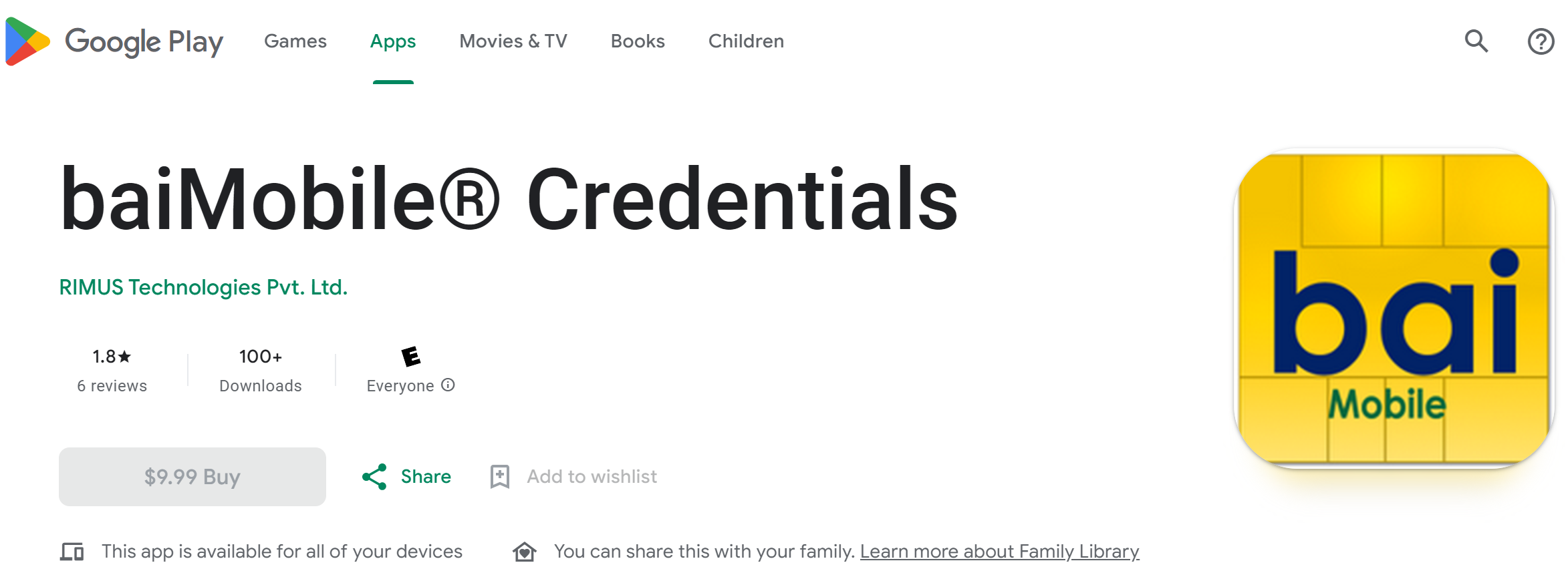
Als de smartcardverificatie niet werkt, installeer dan de app baiMobile Credentials. Als de baiMobile Credentials-app uw smartcard detecteert, neem dan contact met ons op om het probleem verder te onderzoeken.
NetScaler-beleidsconfiguraties
Raadpleeg het Knowledge Center-artikel NetScaler Gateway voor mobiele apparaten om verbindingsproblemen op te lossen.
Sessiestart
Sessiestatistieken weergeven:
-
tik vanaf de sessiewerkbalk vier keer op het muisaanwijzerpictogramof
-
voer de
ctxsession -vopdracht uit in de sessieterminal.
Starten bureaublad mislukt
Als u problemen ondervindt bij het starten van het virtuele bureaublad, vindt u mogelijk nuttige informatie in deze Knowledge Center-artikelen:
Machtigingen voor toegang tot randapparatuur
Schakel de juiste instellingsmachtigingen in.
Client Selectief Vertrouwen
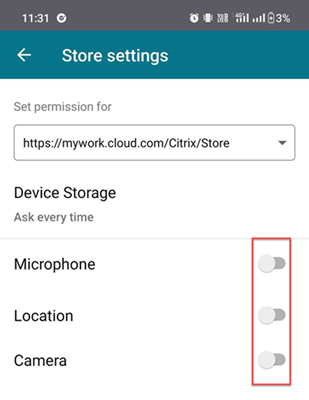
Schakel instellingen in voor Microfoon, Locatie en Camera. Ga naar citrix-workspace-app Instellingen > Winkelinstellingen en schakel CST-instellingen in voor een geselecteerde winkel.
Muisaanwijzer inschakelen
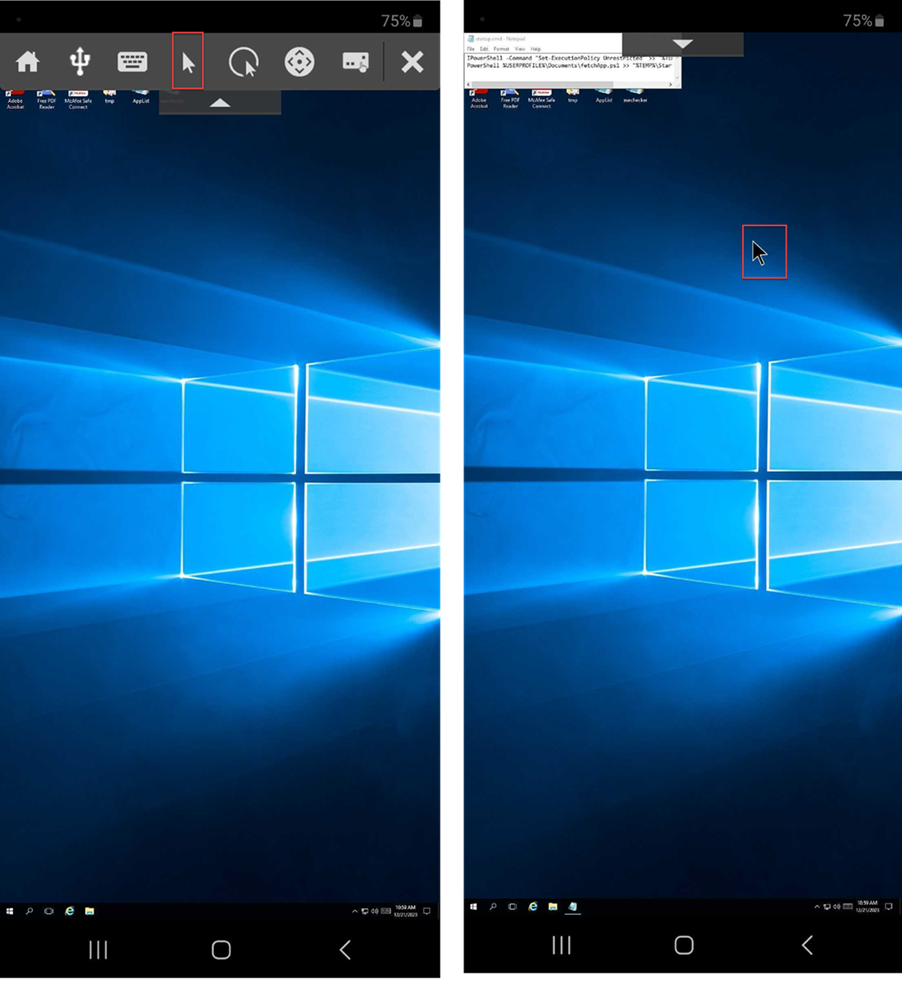
Nadat u een sessie hebt gestart, tikt u op de werkbalk en tikt u op het muisaanwijzerpictogram om de muisaanwijzer in te schakelen.
Toetsenbord inschakelen
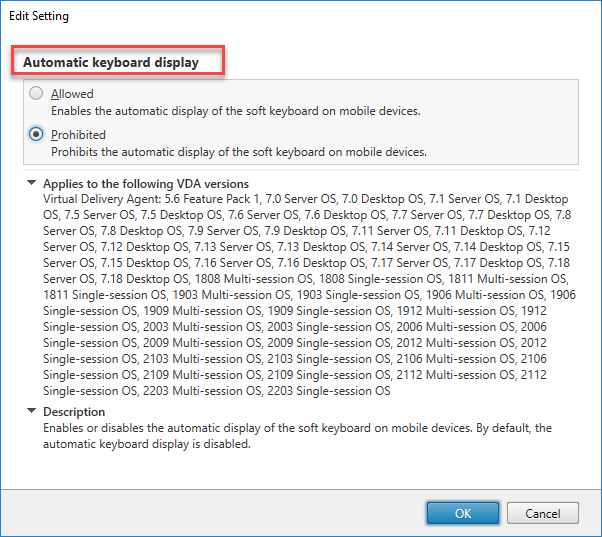
Als de beheerder van uw organisatie de functie voor automatische toetsenbordweergave niet standaard heeft ingeschakeld, neemt u contact op met de beheerder van uw organisatie voor verdere hulp.
Beheerders moeten het beleid Automatische toetsenbordweergave inschakelen in de DDC-instelling.
Veelgestelde vragen
-
Hoe kan de videobeleving van virtuele apps en virtuele desktops worden verbeterd voor apparaten met weinig vermogen of mobiele apparaten?
-
Zie voor meer informatie het Knowledge Center-artikel Videobeleving.
-
-
Toegang tot bronnen - Ik zie mijn apps of desktops niet na het aanmelden bij citrix-workspace-app?
-
Neem contact op met de helpdesk van uw bedrijf of de beheerder van uw IT-ondersteuningsteam voor verdere hulp.
-
-
Hoe los ik trage verbindingen op?
-
Volg de tijdelijke oplossing als u een van de volgende problemen ondervindt:
-
trage verbindingen met de Citrix Virtual Apps and Desktops-site
-
ontbrekende toepassingspictogrammen
-
terugkerende Protocol Driver Error-berichten
Tijdelijke oplossing:-
Schakel de eigenschappen van de Citrix PV Ethernet Adapter uit voor de netwerkinterface op de:
-
Citrix Virtual Apps-server
-
Citrix Secure Web Gateway
-
Web Interface-server
-
De eigenschappen van de Citrix PV Ethernet Adapter omvatten (alle standaard ingeschakeld):
-
Large Send Offload
-
Offload IP-controlesom
-
Offload TCP-controlesom
-
Offload UDP-controlesom
Geen serverherstart is nodig. Deze tijdelijke oplossing is van toepassing op Windows Server 2003 en 2008 32-bit. Dit probleem heeft geen invloed op Windows Server 2008 R2. -
-
Probleem met numerieke toetsen en speciale tekens
-
Als de numerieke toetsen of Chinese IME-tekens niet correct werken, schakel dan de optie Unicode-toetsenbord uit. Ga hiervoor naar Instellingen > Toetsenbordopties > en stel Unicode-toetsenbord gebruiken in op uitgeschakeld.
-
Foutcodes
De volgende tabel geeft u de lijst met foutcodes en een mogelijke oplossing:
| Foutcode | Knowledge Center-artikel |
|---|---|
| Foutcode 437 | https://support.citrix.com/article/CTX463401 |
| Foutcode 41E | https://support.citrix.com/article/CTX235177 |
| Foutcode 546 of 547 | https://support.citrix.com/article/CTX231798 |
| Foutcode 518 | https://support.citrix.com/article/CTX277571 |
| Foutcode 42B | https://support.citrix.com/article/CTX260992 |
| Foutcode 548 | https://support.citrix.com/article/CTX250706 |
| https://support.citrix.com/article/CTX578359 | |
| Onjuist serveradres + Foutcode 548 | https://support.citrix.com/article/CTX554245 |
| Foutcode 451 | https://support.citrix.com/article/CTX256708 |
| Algemene fout | https://support.citrix.com/article/CTX219073 |
| Probeer opnieuw verbinding te maken | Schakel de UDP-optie uit. Ga naar app Instellingen > Geavanceerd > EDT |
Fouten en beschrijving
De volgende tabel geeft een lijst met fouten en beschrijvingen. De waarschijnlijke oplossing is om contact op te nemen met Citrix Technische ondersteuning voor verdere hulp:
| Fout | Beschrijving |
|---|---|
| SessionManager.Launch.EngineLoadFailed | De ICA Engine kon niet worden geladen/geïnitialiseerd. |
| SessionManager.Launch.ConnectionFailed | De ICA Engine is beëindigd voordat er verbinding werd gemaakt. |
| SessionManager.Launch.LogonFailed | Sessie verbroken zonder aanmelding te voltooien |
| SessionManager.LeaseResolution.Failed | Kan geen poging doen om lease te starten. |
| SessionManager.clxmtp.SoftDeny | CLXMTP-onderhandeling van engine mislukt (soft deny). |
| SessionManager.clxmtp.SoftDeny_Implicit | CLXMTP-verbinding van engine mislukt (impliciete soft deny). |
| Transport.Connect.NoCGP_Fail | Verbinding maken mislukt (CGP uitgeschakeld). |
| Transport.Connect.FallbackFail | Verbinding maken mislukt, ICA-terugval geprobeerd. |
| Transport.Connect.Fail | Verbinding is niet beschikbaar. |